Goodreads es una comunidad en línea de lectores que comparten recomendaciones de libros, reseñas, participan en trivias, cuestionarios, siguen a los autores, leen artículos especiales, y muchas cosas que no puedes imaginar haciendo como lector. Este sitio web ha sido diseñado específicamente para que cada miembro pueda encontrar casi cualquier libro en el mundo (estrictamente no académico) sobre cualquier tema que le guste.
Cómo crear una cuenta en Goodreads
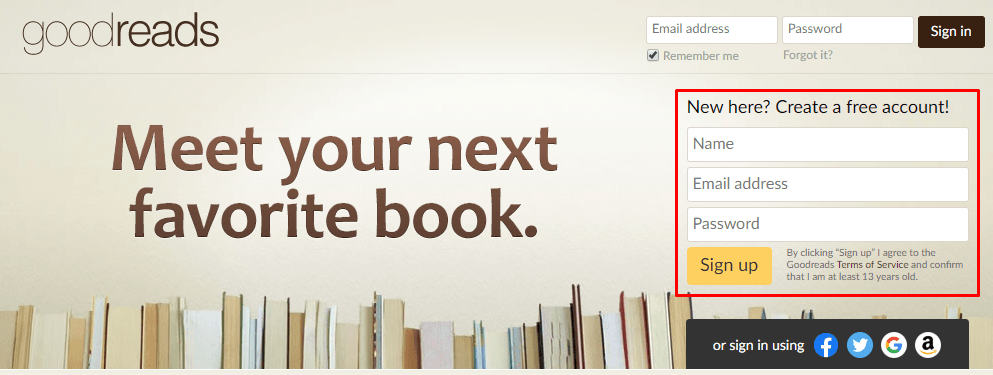
Paso 1: Regístrate
Desde el portal de Goodreads podrás realizar el registro de manera gratuita y sencilla, ya que solo requieres de un correo electrónico y una contraseña. Nota: Para utilizar Goodreads en español te recomendamos utilizar el traductor de Google.
Paso 2: Recomienda
Seguidamente, puedes recomendar la plataforma con tus amigos o en su defecto puedes saltar este paso.

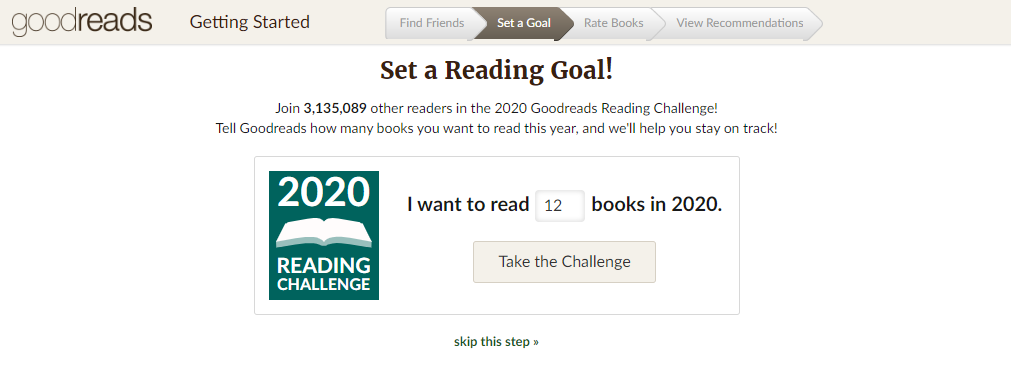
Paso 3: Elije tu meta
Ponte una meta para este año y coloca la cantidad de libros que desearías leer o puedes saltar este paso.
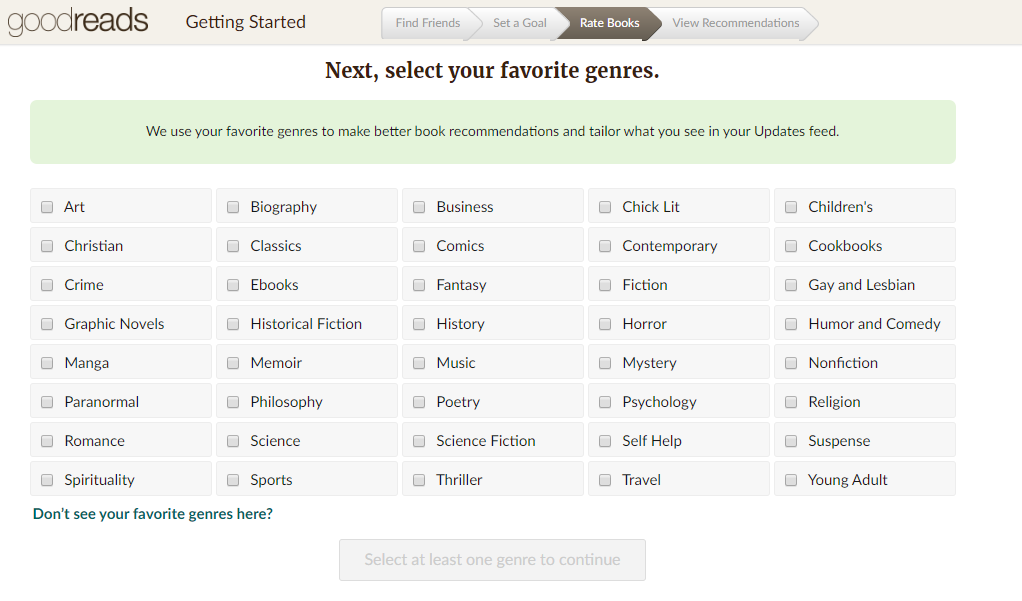
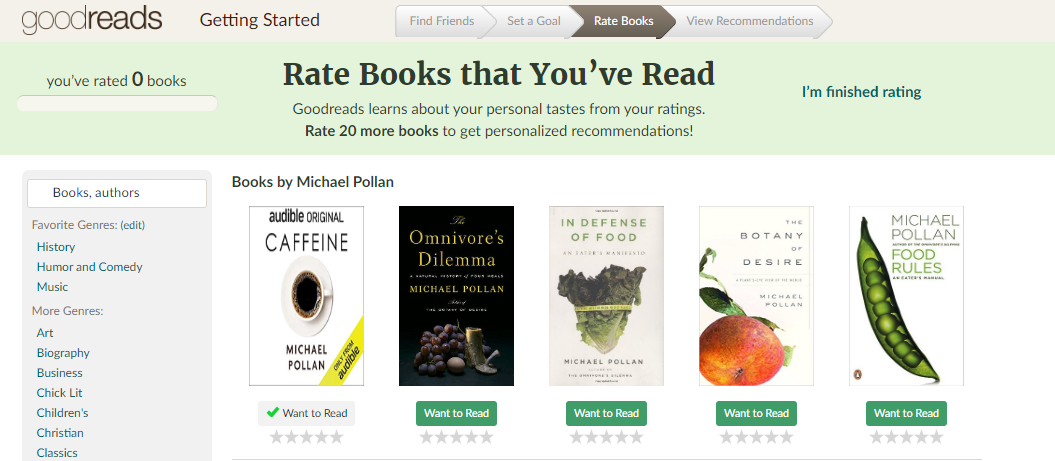
Paso 4: Elije y reseña
Seleccionas tus gustos favoritos y también realiza reseñas de los que ya haz leído para que la comunidad sepa tu opinión, de esta forma ya estarás registrado en la plataforma y podrás comenzar a interactuar con todo el contenido de esta.
¿Cómo funciona Goodreads con Kindle?
Cuando se creó Goodreads en 2006, la misión era ayudar a las personas a encontrar y compartir libros que les encantaran. La prioridad número uno era la capacidad de descubrir nuevos autores y personas a las que les gustaran los mismos contenidos. En 2013, Amazon adquirió el portal e hicieron una magia de codificación especial para permitir una buena integración con sus dispositivos Kindle, un avance rápido hasta ahora, puestos que los lectores pueden usar el poder de Amazon y Goodreads para descubrir enormes listas de libros similares a los que ya leyeron y les encantaron.
¿Cómo vincular Goodreads a Kindle?
Ten en cuenta que estas instrucciones funcionarán específicamente para una sincronización del kindle paperwhite, pero deben ser similares para diferentes versiones de Kindle.
- Toca el icono de inicio en la parte superior de la pantalla de Kindle
- Luego el botón de menú (son tres puntos en una línea vertical sobre el lado derecho de la pantalla)
- Configuraciones
- Mi cuenta
- Redes sociales
- Haz clic en Goodreads
- Debería aparecer un cuadro de diálogo, coloca tus datos y listo.
Nota: Ya deberías tener una cuenta de Goodreads antes de intentar hacer la sincronización de Kindle Goodreads
¿Goodreads es gratis?
¿Alguna vez te has preguntado si Goodreads es gratis para Kindle y en otros dispositivos? La respuesta es ¡Sí!. Entonces, si ya dispones de una cuenta en la plataforma, incluso puedes descargar muestras gratuitas y ocasionalmente de libros gratuitos.
Entre las opciones que tendrás disponibles están:
- Crear una cuenta gratis
- Califica y revisa libros
- Agrega libros a tus estanterías virtuales
- Buscar nuevos libros
- Leer cientos de libros electrónicos
- Unirse a grupos de personas que disfrutan de ciertos tipos de contenidos
- Publicar un mensaje en un foro de discusión sobre un libro o un tema relacionado
- Tomar cuestionarios, participar en sorteos e inscribirse para recibir boletines informativos
¿Cómo desvincular Goodreads de Kindle?
Si estás listo para desvincular Goodreads de tu Kindle, sigue estos pasos:
- Toca el icono de inicio en la parte superior de la pantalla de Kindle
- Luego, el botón de menú (son tres puntos en una línea vertical en el lado derecho de la pantalla)
- Configuraciones
- Mi cuenta
- Redes sociales
- Haz clic en Goodreads
- Debería aparecer un cuadro de diálogo que le permite desvincular las buenas lecturas con solo hacer clic en el botón que se despliega.