Las herramientas de marketing automation y contenido están siendo cada vez más requeridas y ya no solo por las grandes compañías, sino que las empresas de estructuras pequeñas también están adoptando estos mecanismos con el fin de tratar de captar la mayor cantidad de clientes posibles. Hay plataformas que hasta ayudan a crear el contenido que se va a difundir en estas comunicaciones, por lo que están saliendo cada vez más completas. Es que de esta forma se puede mejorar mucho la comunicación externa no solo para conseguir nuevos clientes, sino también para fidelizar a los que ya se tienen. Una de las más interesantes del momento es Joomag, que tiene todas las opciones que mencionamos y por eso está logrando un éxito rotundo en Latinoamérica.
Además de lo que mencionamos tiene otras cualidades como por ejemplo la posibilidad de tener reportes analíticos sobre las comunicaciones que salen, y de esta forma poder medir los resultados de cada campaña. Dentro de las opciones de creación de contenido con las que cuenta podemos mencionar publicaciones digitales, comunicaciones corporativas, material de ventas, entre muchas otras. También hay que destacar que se adapta a cualquier formato dependiendo de la clientela, y esto no es muy sencillo de encontrar.
A pesar de tener que abonar mensualmente por las opciones avanzadas, Joomag cuenta con una opción gratuita, para la cual tenemos que generar una suscripción. Este proceso es el que vamos a explicitar en este tutorial.
Cómo crear una cuenta en Joomag
Paso 1: Ingresar a la página web oficial de Joomag
Como primera medida tenemos que dirigirnos al navegador que utilicemos y acceder al sitio web oficial de Joomag, simplemente buscándolo y clickeando en la primera opción que aparece. También podemos hacerlo presionando en este enlace, que nos llevará directamente a la página. Allí vamos a encontrarnos directamente con la opción del registro, a través del botón Registrarse que se encuentra en el extremo superior derecho de la pantalla. En esa opción tenemos que hacer click para empezar con el proceso.

Paso 2: Completar los datos de registro
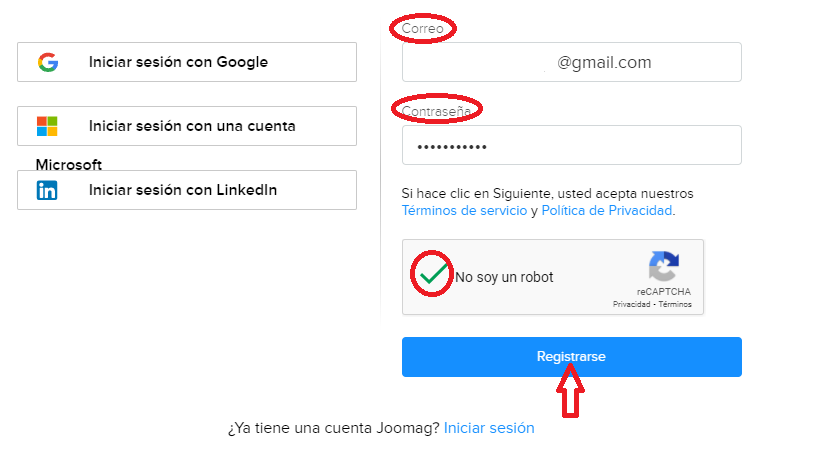
Cuando hayamos tocado el botón Registrarse la propia página nos dejará todo preparado para que simplemente completemos nuestros datos y creemos la suscripción. Los primeros datos que hay que rellenar son dos: el primero es el correo electrónico que vamos a vincular a nuestra cuenta, que es clave ya que cuando queramos confirmar la cuenta y verificar nuestra identidad debemos acceder a esa bandeja de entrada. Luego debemos escribir la contraseña con la que vamos a ingresar, que tiene que tener si o si una letra minúscula, una mayúscula, un número, y 8 caracteres.
Después de haber completado esos campos tenemos que presionar en el espacio que está antes de la frase No soy un robot, y por último tocar la opción Registrarse que está resaltada en color celeste.
Hay que aclarar que a la izquierda también tenemos las opciones de Iniciar sesión con Google, con una cuenta Microsoft o con Linkedin. Si queremos vincular alguna de esas cuentas no tenemos que completar ningún campo, solo seleccionar la opción que decidamos.
Paso 3: Confirmar la cuenta
El paso que sigue es la confirmación de la cuenta, acción que debe realizarse a través de la casilla de correo con la que previamente nos hayamos registrado. Es que para verificar nuestra identidad debemos ingresar a la bandeja de entrada y seleccionar en el correo que nos habrá enviado automáticamente la plataforma Joomag. En el cuerpo del correo se puede visualizar un botón celeste que dice Verifique su correo electrónico, y allí es donde tenemos que hacer click para continuar con el proceso.

Paso 4: Completar nombre y apellido
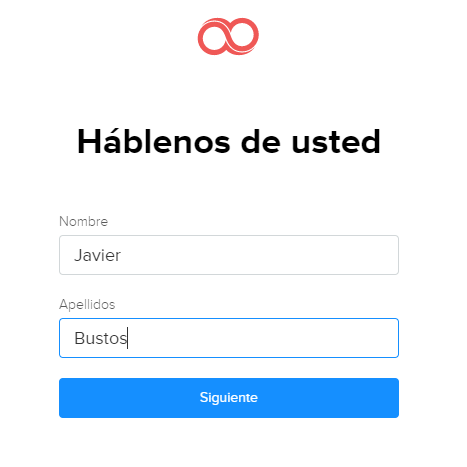
El paso 4 es muy sencillo, ya que simplemente consiste en completar nuestro nombre y apellido en los campos que corresponden. Luego de escribirlos debemos presionar la opción Siguiente.
Paso 5: Completar datos de la compañía
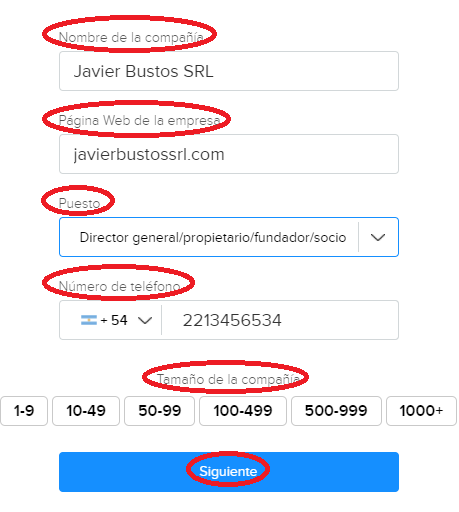
En la siguiente pantalla se nos pide que completemos datos de la compañía en la que trabajamos, con el fin de personalizar aún más el servicio. Tenemos que empezar con el nombre de la compañía y luego seguir con la página web de la empresa (si es que tiene), dos campos tipeables. El que sigue no es tipeable sino que debemos abrir el desplegable y elegir la opción correcta, y se trata del puesto que ocupamos. Luego hay que completar el número de teléfono (tampoco es obligatorio), y finalizar con el tamaño de la empresa (hay seis opciones y también debemos elegir la correcta). En este último punto también tenemos la alternativa de elegir la opción de Soy particular. Por último se nos pide que presionemos el botón Siguiente.
Paso 6: Definir el enfoque
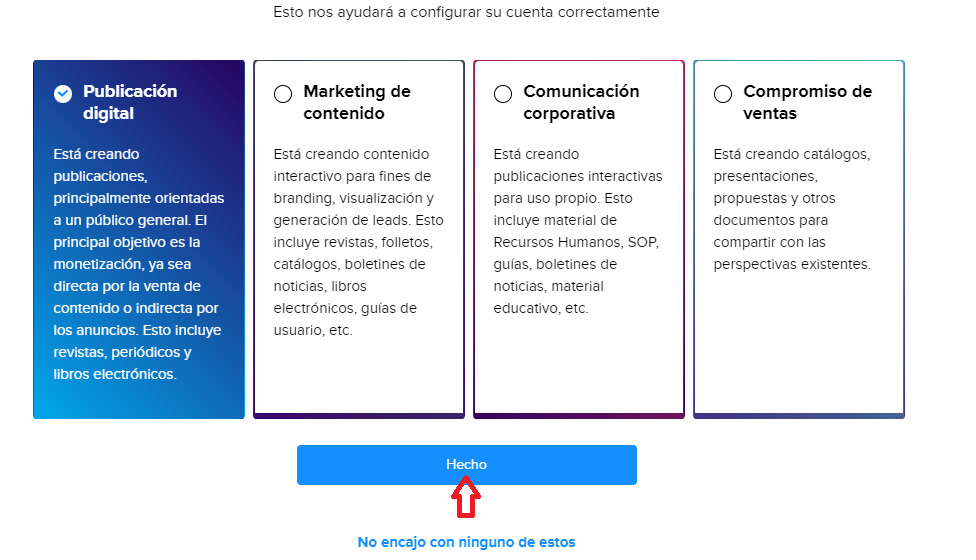
En el último paso solamente tenemos que detallar para qué vamos a utilizar Joomag, ya que hay varias aristas para trabajar. En este caso se nos presentan cuatro opciones y podemos elegir una o más de una. Estas son: Publicación digital, Marketing de contenido, Comunicación corporativa, y Compromiso de ventas. Luego de haber seleccionado alguna de esas opciones tenemos que presionar en el botón Hecho ubicado abajo del todo, y habremos finalizado con nuestro registro.
Cómo iniciar sesión en Joomag
Luego de haber terminado con el proceso de creación de la cuenta la página nos dejará dentro de la sesión y nos aparecerá un cartel que nos invita a crear nuestra primera publicación. Sin embargo cuando se nos cierre el navegador también quedaremos fuera del logueo, y por eso en esta parte del tutorial queremos comentar cuáles son los pasos para iniciar sesión en Joomag.
En principio lo que tenemos que hacer es acceder a la página web oficial de Joomag, ya que allí está la opción de iniciar sesión. Esta se encuentra en la parte superior derecha de la pantalla, al lado del botón Registrarse.

Lo único que nos queda por realizar es completar los datos que nos pide la herramienta para el logueo. En principio debemos rellenar el campo de Correo, detallando el email con el que hicimos efectivo el registro. Luego tenemos que escribir la contraseña que nos generamos previamente, y por último finalizar haciendo click en el botón color celeste de Iniciar sesión.