En este momento tan complicado que vive el mundo por la pandemia del COVID-19 es fundamental exprimir nuestros recursos al máximo para obtener la mayor cantidad de réditos económicos posibles. Es que este virus no solo se ha llevado millones de vidas en todo el mundo, sino que también ha generado una caída increíble en la economía de la gran mayoría de los países del mundo, y esta crisis se puede ver en los números de desocupación y en la baja del consumo por parte de los ciudadanos. Muchas personas han logrado salir adelante gracias a ideas ingeniosas que se les han ocurrido, y si somos creativos podemos generar ingresos de alguna u otra forma.
Sin embargo por más de que uno tenga una idea de un emprendimiento o algo similar, siempre se necesita ayuda para poder llevarlo a cabo. Muchas veces es clave tener contacto con algún trabajador freelancer que se encargue de llevar adelante el trabajo que se nos ha ocurrido. En este sentido hay una plataforma que ayuda mucho a establecer esta conexión entre las personas que necesitan trabajadores de este tipo y las que están dispuestas a llevar a cabo el trabajo. Se llama Freelancer, y en 2021 ha sido una de las herramientas que más ha crecido. Se puede tanto publicar un proyecto como publicar nuestro perfil y ver si aplica para los proyectos que se han presentado.
Por eso hoy vamos a comentar cómo podemos empezar a usarla de forma sencilla y rápida, ya sea para contratar un freelancer o para ganar dinero haciendo alguno de estos trabajos.
Cómo crear una cuenta en Freelancer
Paso 1: Ingresar al sitio web de Freelancer
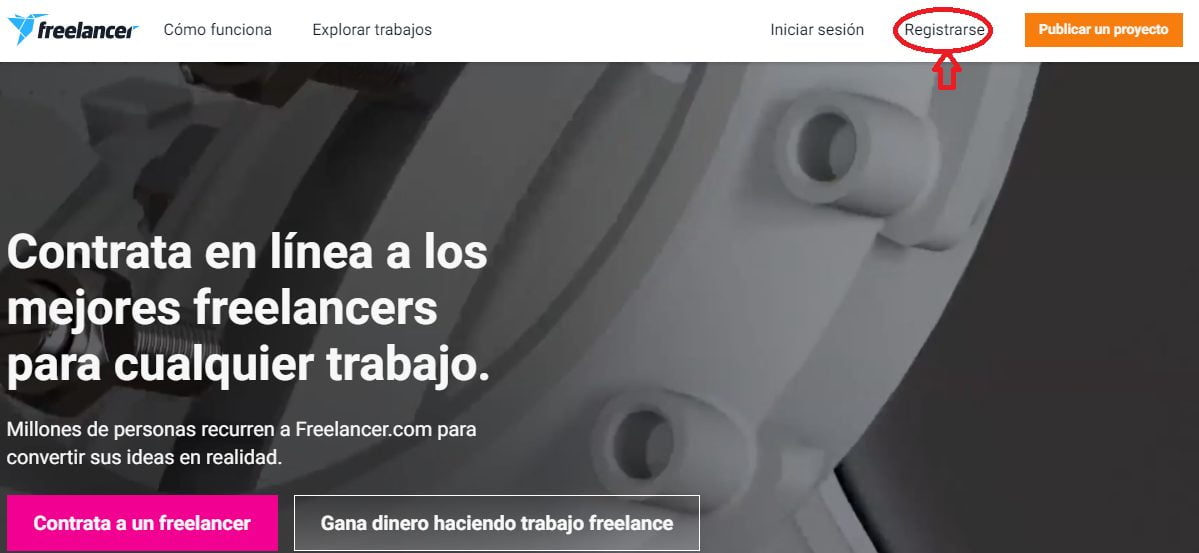
Como primer paso a realizar tenemos que estar en una computadora o en un dispositivo móvil, e ingresar al navegador que utilicemos. Allí debemos entrar al sitio web de Freelancer, donde nos encontraremos con mucha información acerca del servicio que proveen. A pesar de que se pueden publicar tanto perfiles como proyectos sin estar registrados, es clave tener la cuenta creada para que la comunicación sea mucho más eficaz. Por eso tenemos que tocar el botón Registrarse, que se encuentra en el extremo superior derecho de la pantalla, al lado del naranja que dice Publicar un proyecto. En la próxima imagen se puede ver claramente dónde tenemos que presionar.
Paso 2: Completar el correo electrónico y contraseña
En la gran mayoría de las cuentas que se crean, por no decir en todas, tenemos que vincular el correo electrónico. Ese es el primer campo que nos aparecerá para rellenar una vez que hayamos tocado el botón registrarse. Es que automáticamente se nos direccionará a una pantalla para que coloquemos el mail que se va a vincular. Es importante que sea el correo que realmente utilizamos, ya que si no tenemos acceso al mismo no podremos validar la cuenta.
El segundo campo para completar es el de la contraseña. Se trata de la clave alfanumérica que vamos a usar todas las veces que deseemos acceder a nuestra cuenta, por lo que es importante no olvidarla.
Cuando hayamos elegido la contraseña y la hayamos completado, tenemos que Aceptar el acuerdo de usuario y las políticas de privacidad de Freelancer. Se recomienda leer bien estos términos ya que son claves para la dinámica que se tendrá cuando empecemos a usarla. Solamente debemos tildar el espacio en blanco que está antes de la frase, tal como lo marca la próxima imagen.
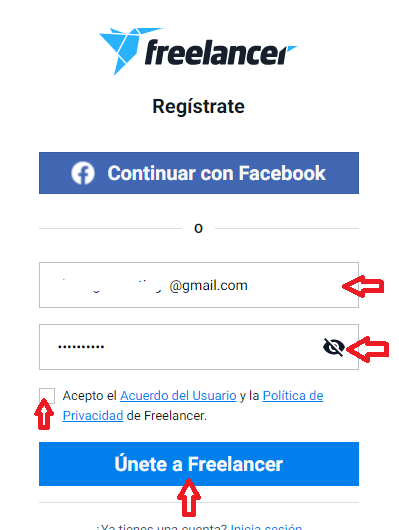
Lo último que nos queda en este paso es tocar el botón azul que está abajo del todo en la pantalla, que dice Únete a Freelancer. Después de hacerlo se nos redireccionará a otra pantalla.
Paso 3: Completar el nombre de usuario
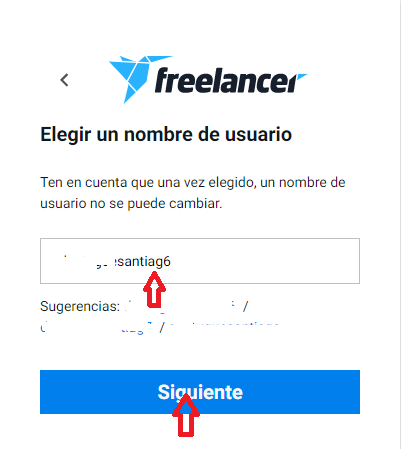
Una vez que tengamos completo el paso 2 se nos aparecerá otra pantalla en la que tenemos un solo campo por completar: el nombre de usuario. Esta será la nomenclatura con la que nos van a poder identificar los demás actores, por lo que es importante que sea algo serio. Tiene que combinar letras y números, y la propia herramienta nos da tres sugerencias en las que podemos hacer click si deseamos elegirlas. Después de haberlo completado hay que tocar el botón Siguiente que se encuentra resaltado en azul.
Paso 4: Seleccionar el tipo de cuenta
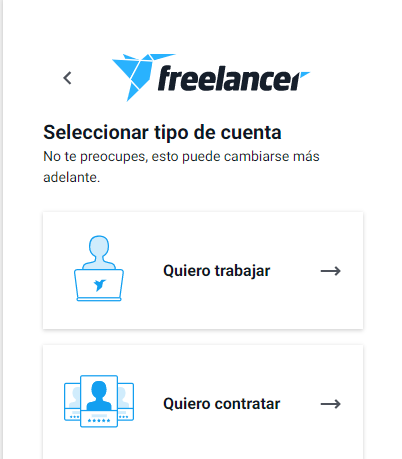
No es lo mismo empezar a usar la herramienta para conseguir un trabajo de este tipo que para contratar alguna persona para un trabajo, ya que las interfaces y las opciones disponibles varían de acuerdo a esto. Por eso en la siguiente pantalla debemos elegir qué tipo de cuenta vamos a utilizar nosotros, por lo menos en principio. Luego de creada la suscripción esta variable puede ser modificada, por lo que no es algo en lo que debamos detenernos tanto tiempo.
Las dos opciones que nos aparecen son quiero trabajar o quiero contratar, y simplemente debemos hacer click en la que creamos correspondiente.
Paso 5: Elegir habilidades
Tanto si ponemos la opción de contratar como la de trabajar, tenemos que detallar las habilidades. En el primer caso mencionado debemos completar las habilidades que buscamos de nuestro freelancer, y en la segunda opción las que creemos que tenemos para que nos contraten. En principio hay que seleccionar una categoría en la barra lateral de la izquierda, entre las que encontramos distintas opciones tales como Writing & Content, IT & Software, Sales & Marketing, Computing, Mobile Phones, Data Entry & Admin, entre muchas otras.
Después de haber seleccionado las categorías que creamos correspondientes, tenemos que ir al segundo apartado a elegir las habilidades (también se pueden desplegar de distintas opciones). En la imagen que dejamos a continuación se puede ver un claro ejemplo en el que elegimos como categoría Sales & Marketing, y como habilidades Internet Marketing, Social Media, y Facebook Marketing, pero podríamos haber seleccionado varias otras.
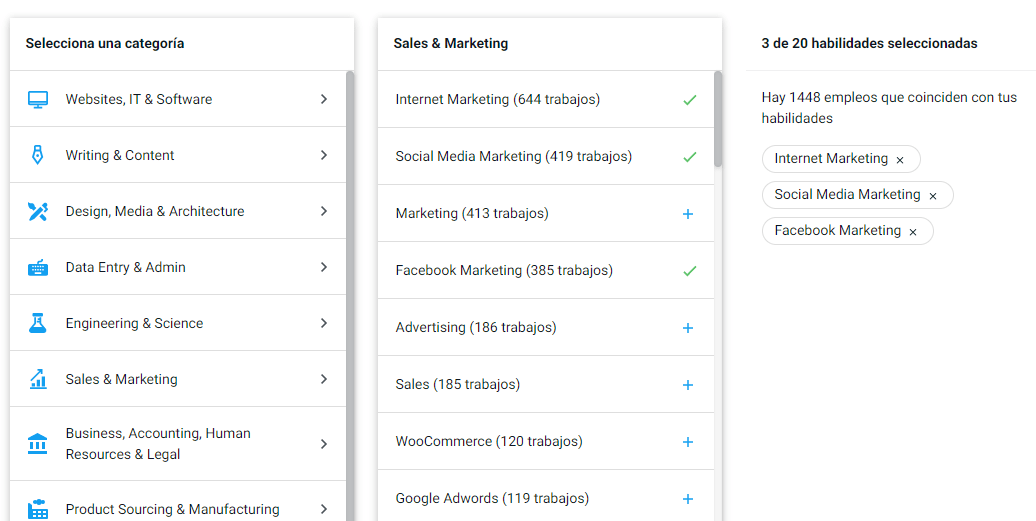
Luego de seleccionarlas hay que ir abajo del todo en la pantalla y presionar el botón Siguiente.
Paso 6: Completar datos del perfil
Ahora nos llevará a completar algunos datos que son importantes para poder conseguir trabajo o empleados. Tenemos que detallar nuestro nombre de pila y nuestro apellido (o el nombre de la empresa en caso de que la tengamos).
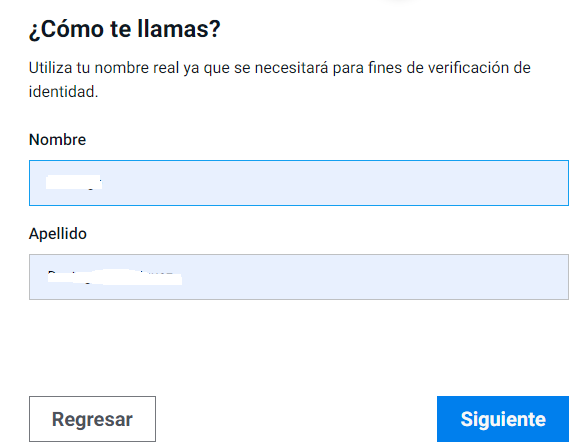
Cuando hayamos tocado el botón siguiente nos llevará a otra pantalla para que hagamos una breve descripción tanto del «puesto de trabajo» que buscamos (ya sea trabajar o contratar), como de las habilidades que buscamos explotar.
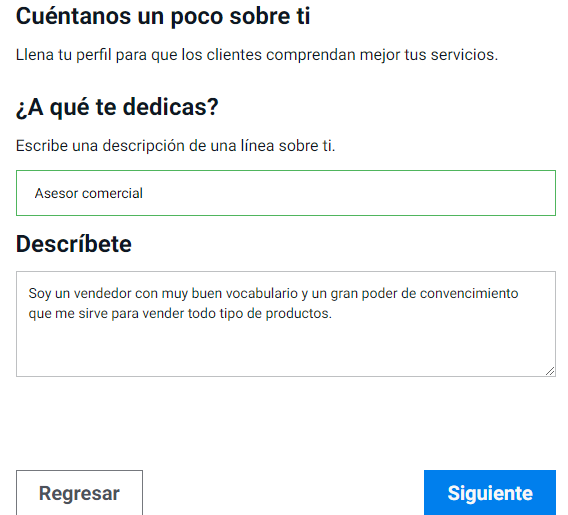
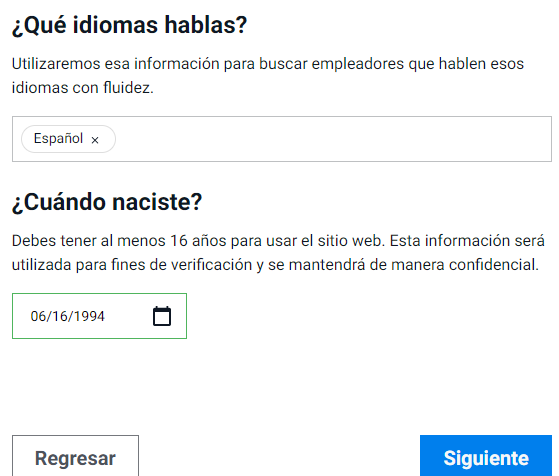
Nuevamente debemos tocar el botón Siguiente y estaremos mucho más cerca de terminar. Los siguientes datos a completar son los idiomas que hablamos, y la fecha de nacimiento.
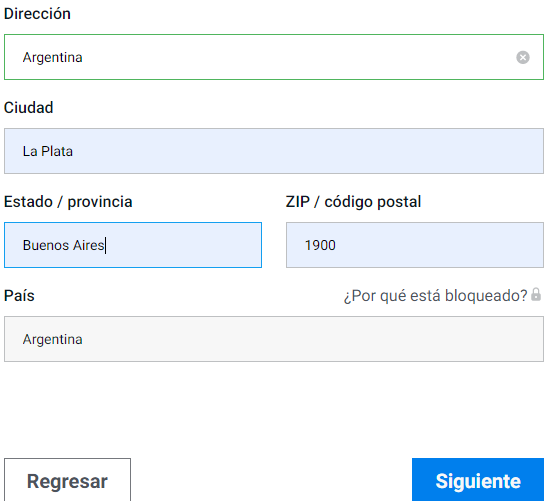
El último dato que nos queda en este paso es el de rellenar la dirección en la que vivimos, que será clave para poder encontrar algo que sea accesible de acuerdo a esta variable.
Paso 7: Confirmar la cuenta
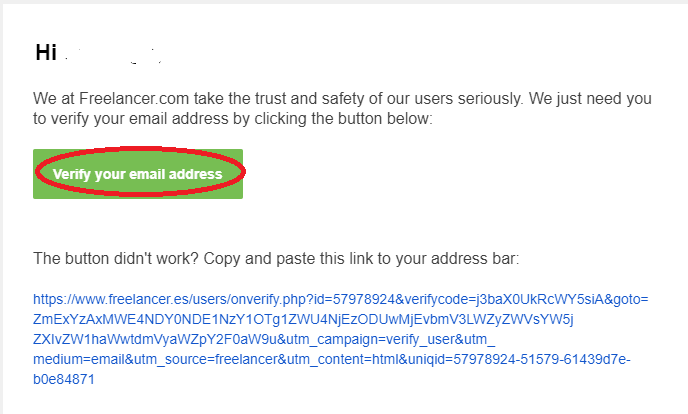
Lo último que tenemos que hacer es ingresar a la casilla de correo que hayamos registrado y confirmar la cuenta. En la bandeja de entrada podremos visualizar un mail que en el cuerpo tiene la opción verde de Verify your email address. Cuando hayamos hecho click en esa opción ya tendremos nuestra cuenta creada.
Cómo iniciar sesión en Freelancer
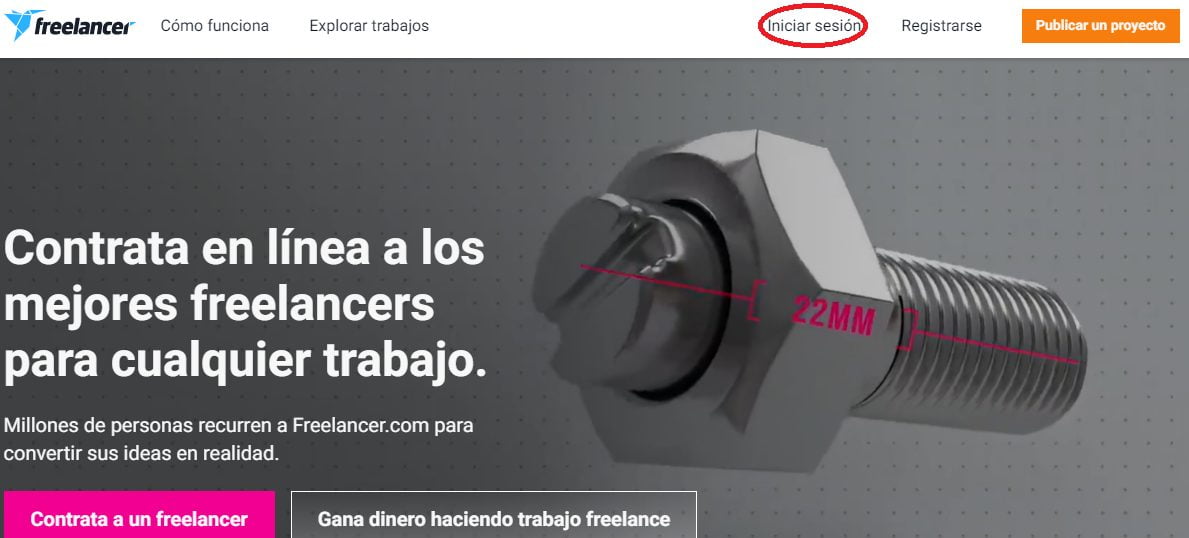
Si bien la creación de la cuenta conlleva un proceso bastante largo, la forma de iniciar sesión es mucho más rápida. En principio debemos entrar a la web de Freelancer y hacer click en el botón Iniciar sesión, que está arriba del todo como se ve en la siguiente imagen.
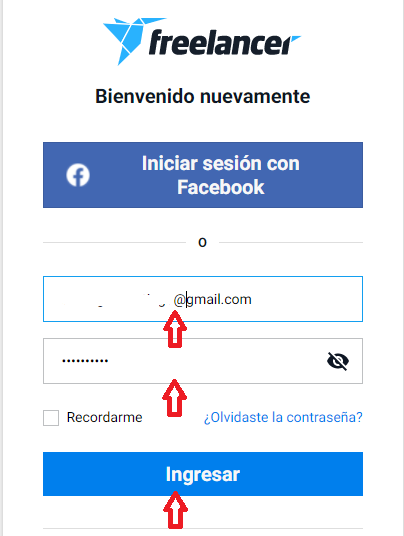
Una vez realizado ese paso lo que sigue es completar tanto el nombre de usuario o correo electrónico como la contraseña que nos hayamos generado previamente. Después de tener esos dos campos completos nos queda solamente hacer click en el botón Ingresar, que está abajo del todo y se encuentra resaltado en color celeste. De esta forma estaremos dentro de la sesión y podremos empezar a realizar las búsquedas correspondientes con el sistema.