
Muchos sociólogos sostienen que estamos en la era de las redes sociales ya que son cada vez más personas las que las utilizan y hoy en día pasaron a ser un medio no solo para conocer gente o contactarse con amigos, sino también para trabajar, estudiar, entre muchas otras cosas. Facebook, Instagram, Twitter y Tinder son de las más populares de todas, aunque cada una de estas tiene distintas características. Hoy vamos a hablar sobre una nueva que es muy atractiva porque posee características similares a las cuatro mencionadas, por lo que viene a ser una especie de mezcla explosiva e interesantísima para gran parte del público. Se trata de F3, que sigue sumando cada vez más usuarios. Si tienen intriga de saber cómo funciona no deben dejar de leer este tutorial ya que vamos a contar cómo podemos comenzar a utilizarla.
Cómo crear cuenta en F3
Paso 1: Descargar la aplicación
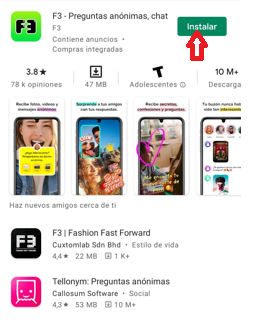
Si bien hay una versión de escritorio para utilizar en computadoras, el primer paso siempre es descargar la aplicación en un smartphone. Actualmente se puede descargar para Android y también para iOS, de forma sencilla y prácticamente instantánea. Lo único que tenemos que hacer es tocar el botón que dice Instalar, esperar a que se descargue y luego ingresar a la app seleccionando la opción que dice Abrir en la misma tienda.
Paso 2: Tocar el botón Registrarse
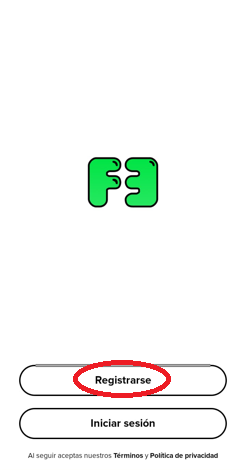
Luego de haber abierto la aplicación nos aparecerá una pantalla con el logo de F3 bien grande, y con dos opciones muy claras: la primera es Registrarse, y la segunda es Iniciar sesión. Es este primer botón mencionado el que tenemos que tocar para seguir adelante, ya que si no tenemos una cuenta no podemos hacer nada de lo que propone la app.
Paso 3: Elegir la cuenta a vincular
A diferencia de lo que ocurre con otro tipo de aplicaciones en las que podemos colocar nuestros datos y de esa forma crear la cuenta, en F3 es obligatorio vincularla con alguna otra cuenta. Las opciones que nos aparecen son cuatro: Facebook, Snapchat, Twitter y Google. Si no elegimos ninguna de estas no podremos continuar con el proceso, y en este caso vamos a dar el ejemplo de vincularla con nuestra cuenta de Gmail (algo que hace la mayoría de los usuarios). En ese caso tenemos que seleccionar la opción Google, y elegir la cuenta de Gmail a la que queramos integrarla (en caso de que tengamos más de una).

Paso 4: Completar datos personales
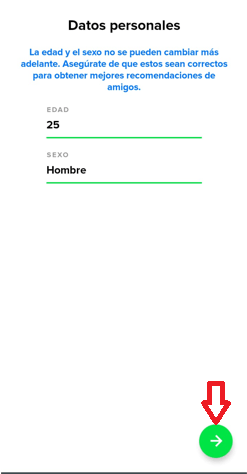
Cuando hayamos elegido la cuenta de Gmail se nos presentará una pantalla para que completemos algunos datos personales necesarios para nuestra identificación. Son específicamente dos campos muy simples: la edad y el sexo. No son campos tipeables, sino que en ambos casos se nos abrirá un desplegable para que elijamos la opción correcta. En la edad simplemente son números y tenemos que escoger el que coincida con la cantidad de años que tenemos, y en el sexo son tres opciones: hombre, mujer y otro. En los dos desplegables debemos tocar la opción Listo después de haber seleccionado la opción correcta. Cuando tengamos eso finalizado solamente hay que tocar el botón verde que se encuentra en la parte inferior derecha para seguir.
Paso 5: Introducir el nombre de usuario
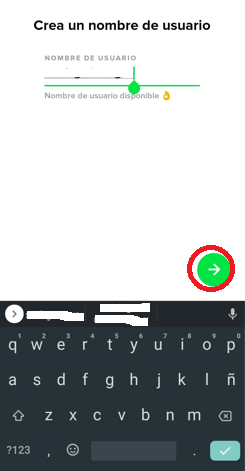
Lo que sigue es detallar el nombre de usuario que vamos a solicitar. Se trata de la nomenclatura con la que nos identificarán los demás usuarios, por lo que hay que pensarlo bien. Hay que aclarar que no puede coincidir con otro que ya esté creado. La app nos detallará si está disponible y si es así tenemos que volver a tocar el botón verde con la flechita para seguir.
Paso 6: Subir una foto de perfil
Si bien es un paso opcional y la app nos deja continuar a pesar de que no la hayamos subido, es muy recomendable desde el comienzo tener una foto de perfil que nos identifique. Por eso en la siguiente pantalla nos da la opción de poder subirla. Lo que tenemos que hacer es tocar en el botón que tiene el + , y ahí nos aparecerán dos opciones: subir de la galería o tomar una foto. Si elegimos la primera simplemente seleccionamos la que queremos, y si preferimos la segunda opción se nos abre la cámara para tomarnos esa fotografía.
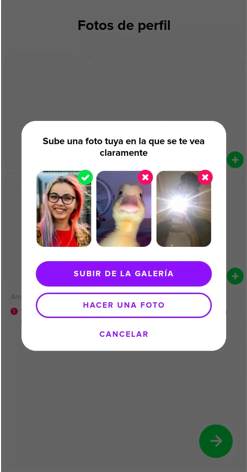
Después de hacerlo sí podemos tocar el botón verde con la flechita y de esta forma estaremos mucho más cercanos a finalizar el proceso.
Paso 7: Elegir el signo del zodíaco
Este también es un paso que se puede evitar (tenemos el botón que dice Saltar abajo del todo) pero hay muchas personas a las que les resulta interesante. Hay un desplegable con los doce signos del zodíaco y simplemente tenemos que seleccionar el que corresponda con nuestra persona.
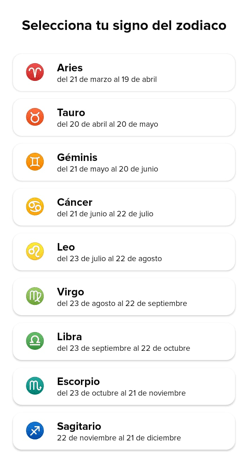
Paso 8: Elegir los intereses
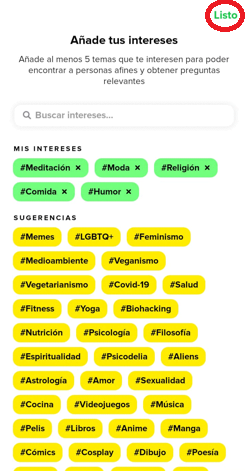
Para ir finalizando tenemos que detallar cuáles son los temas que más nos interesa tocar, y de esa forma podremos obtener preguntas sobre temas que realmente nos resulten atractivos. También sirve para encontrar personas que sean parecidas a nosotros en ese sentido. Hay un buscador en el cual podemos escribir la palabra que queramos y nos encontrará los términos que más se asemejen, pero también contamos con una gran cantidad de opciones ya predeterminadas para elegir. Algunos ejemplos son humor, memes, feminismo, astrología, amor, religión, música, dibujo, sexualidad, entre otros.
Tenemos la chance de elegir todos los que queramos, pero el límite que tenemos es que tienen que ser 5 como mínimo. Después de hacerlo sí se nos habilitará el botón que dice Listo (arriba a la derecha), y tenemos que tocarlo para finalizar el proceso.
Cómo hacer preguntas en F3
Como mencionamos la idea de esta aplicación es compartir cualquier tipo de contenido, pero todo está enfocado a tratar temas de interés y para abrir ciertos debates hay que realizar preguntas interesantes. Todos los usuarios tienen la posibilidad de hacer preguntas a sus contactos, y de esta forma ir obteniendo respuestas para iniciar conversaciones. La forma de hacerlo es muy simple y la detallaremos a continuación:
- Ir al botón de inicio (la «casita» ubicada en el extremo inferior izquierdo).
- Tocar el botón verde ubicado abajo en el centro que dice Haz una pregunta.
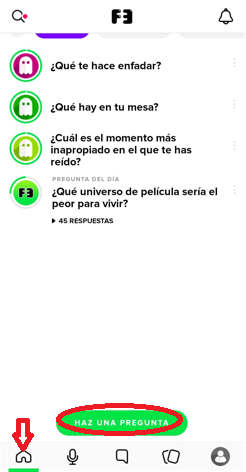
- Elegir entre las dos opciones: escribir texto o utilizar la cámara (para grabar un video o tomar una foto).
- Si elegimos la primera hay que escribir la pregunta, tocar el botón siguiente y elegir a quién queremos enviarla (a mis seguidores, a personas que se encuentren cerca de mi ubicación, o a personas específicas que elijamos).
- Si tomamos la opción de la cámara podemos grabar manteniendo apretado el botón del medio, o tomar una foto simplemente tocándolo. Allí podemos añadirles cuadros de texto también. Luego tenemos que elegir a quién la enviamos.