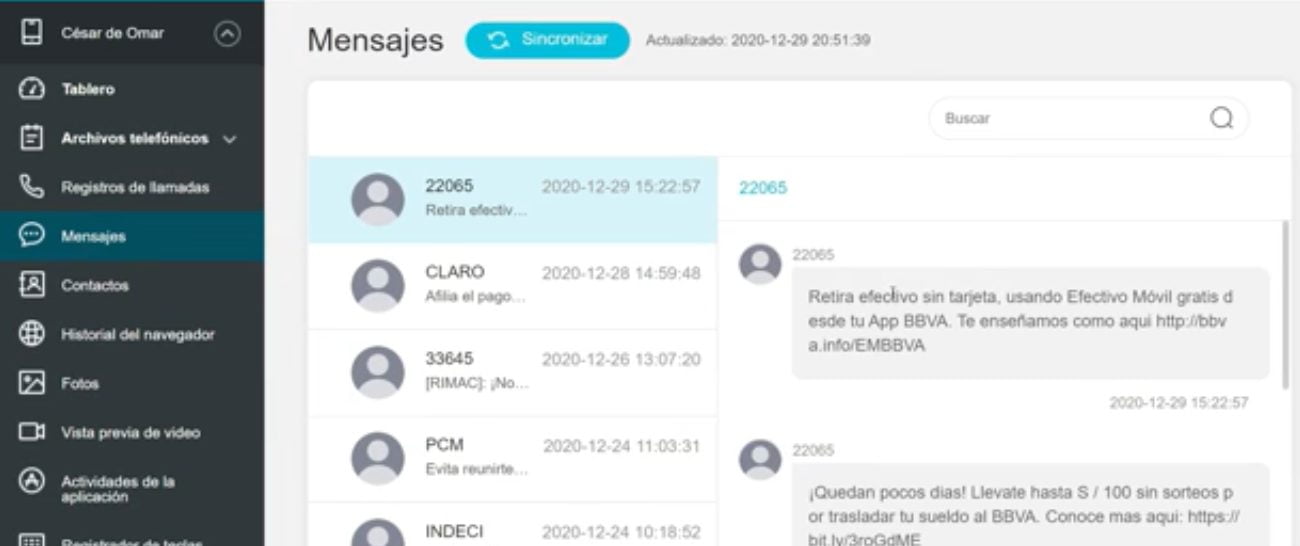
¿Sabían que hoy en día existen herramientas que nos permiten monitorear celulares ajenos? Por más loco que parezca la tecnología ha ido avanzando cada vez más y estas cuestiones se pueden hacer. Esto es muy útil sobre todo para los padres que no quieren que sus hijos estén tan vulnerables ante los peligros que se corren a través de las redes sociales, o para empresas que quieren controlar que la forma de trabajar de sus empleados sea la correcta. Sin embargo también es utilizado por ejemplo por personas que quieren controlar a sus parejas, entre otras situaciones. La más conocida de todas es ClevGuard (Kidsguard Pro), que está enfocada específicamente en los niños y ha resultado muy interesante para miles de padres que pueden contar con la información necesaria para cuidar a sus hijos.
Cómo crear cuenta en ClevGuard (Kidsguard Pro)
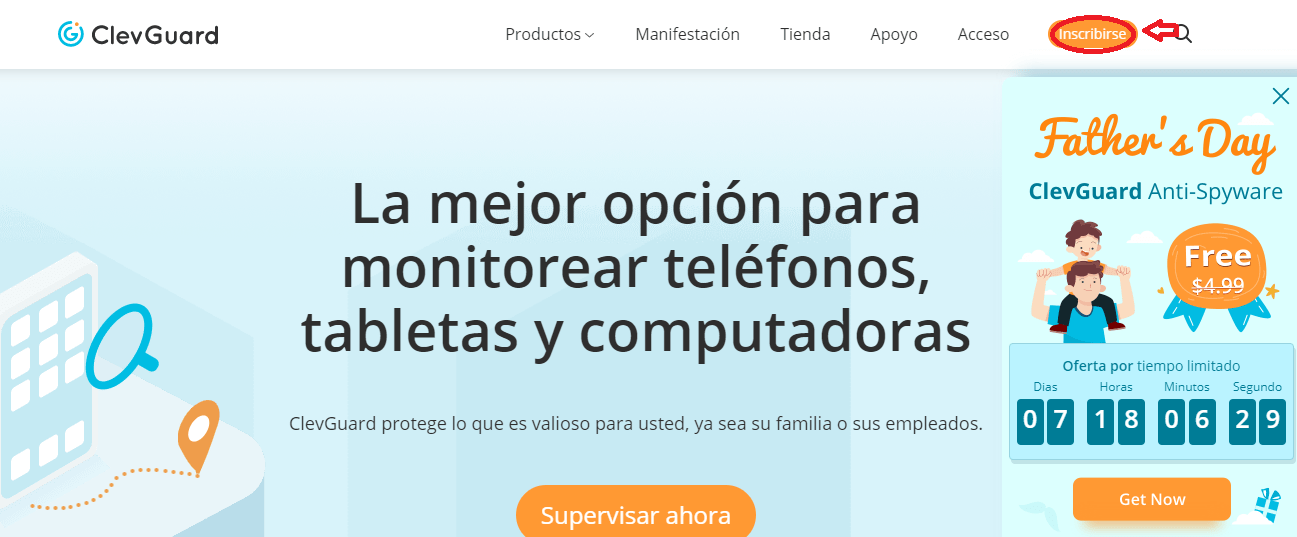
Paso 1: Ingresar al sitio web de ClevGuard
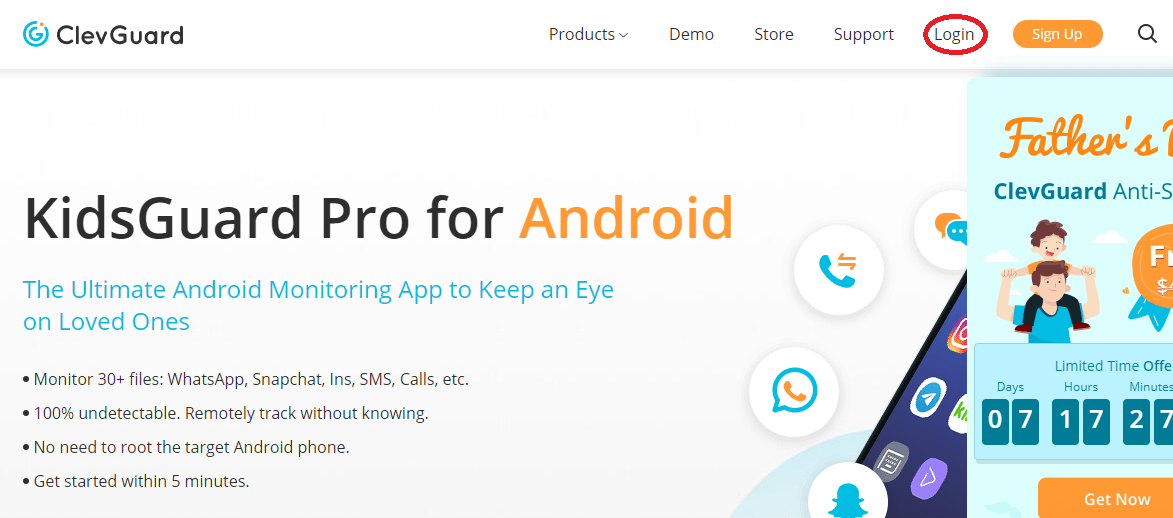
Para tener acceso a crear una cuenta tenemos que estar en cualquier dispositivo, ya sea una computadora, una tablet o un smartphone, e ingresar al sitio web de ClevGuard. Luego de haber entrado al link que les dejamos resaltado anteriormente, nos encontraremos con la pantalla de inicio pero en el marco superior derecho de la página veremos una opción que es Inscribirse o Sign Up. Ese es el botón que tendremos que tocar para empezar con la creación de la suscripción.
Paso 2: Completar el correo electrónico
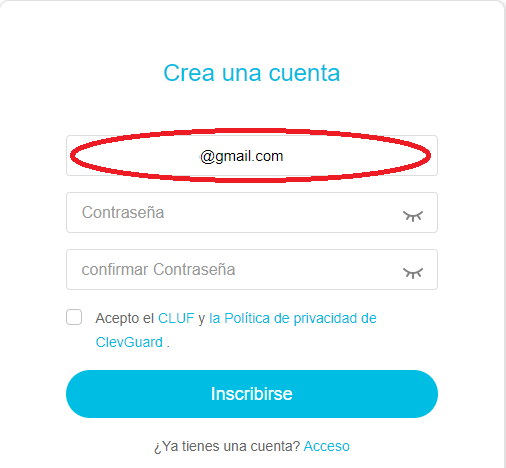
Este es un paso muy sencillo que se da en la mayoría de las cuentas que queremos crear. Es que hoy en día es fundamental contar con una casilla de correo electrónico para tener asociada y poder verificar nuestra identidad. Por eso luego de haber cambiado de pantalla, el primer dato que tenemos que completar es el del correo electrónico.
Paso 3: Establecer la contraseña
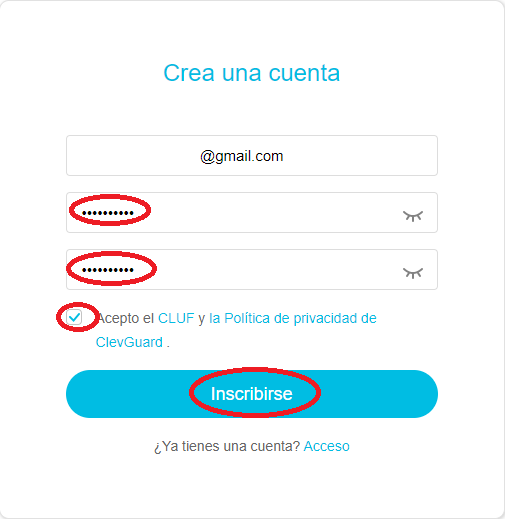
La clave de acceso a nuestra cuenta será fundamental en un futuro para no tener ningún tipo de problemas al iniciar sesión en ClevGuard. Este es el siguiente campo que tendremos que rellenar, y no solo deberemos hacerlo una vez, sino dos. Es que la herramienta nos pedirá que confirmemos la contraseña, por lo que debe coincidir con la primera que hayamos completado. Es importante que juguemos con las mayúsculas o con los números para tener menos posibilidades de que la cuenta sea vulnerada de alguna forma.
Luego de haberla completado, es fundamental que tildemos la opción de Acepto el CLUF y la política de privacidad de ClevGuard, ya que si no lo hacemos no podremos seguir adelante. Siempre recomendamos que lean bien las políticas antes de aceptarlas. Cuando lo hayamos hecho sí tenemos que hacer click en la opción Inscribirse o Sign Up, y estaremos mucho más cerca de tener estos beneficios de supervisión de otros celulares.
Paso 4: Tocar el botón OK
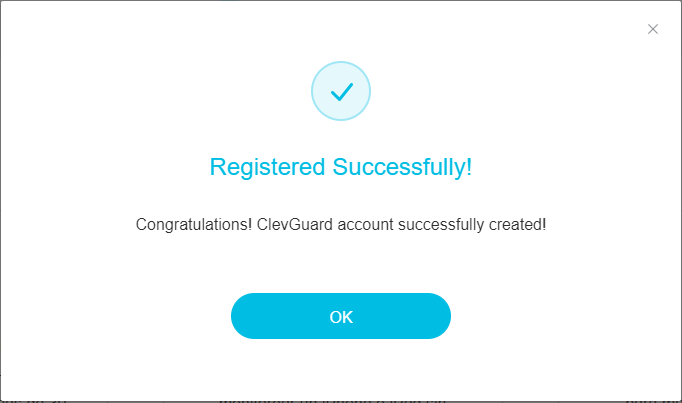
El proceso de creación de la cuenta ya estará prácticamente finalizado, pero tendremos que tildar el botón OK en cartel de bienvenida que nos dará la página para ya estar operativos. De esta forma ya tendremos la cuenta para empezar a realizar algunas acciones de monitoreo.
Cómo iniciar sesión en KidsGuard Pro
El inicio de sesión en esta herramienta es muy sencillo si ya tenemos una cuenta creada. Supongamos que prendemos de 0 nuestra notebook, los pasos serían:
- Abrir el navegador que utilicemos e ingresar a la URL de KidsGuard Pro.
- Hacer click en el botón Log In o Iniciar sesión (que se encuentra en el extremo superior derecho de la pantalla)
- Completar el correo electrónico que hayamos asociado a la cuenta.
- Completar el campo contraseña con la clave que nos hayamos generado.
- Hacer click en Sign In o Iniciar sesión.
¿Cómo empiezo a monitorear con KidsGuard Pro?
Luego de haber finalizado el proceso anterior ya tendremos la cuenta creada, pero el paso que sigue para comenzar a monitorear a quien queramos es el de elegir el producto que necesitamos. Hay algunos que son para Android, otros para iOS, para Whatsapp, para Windows, y cada uno tiene características diferentes.
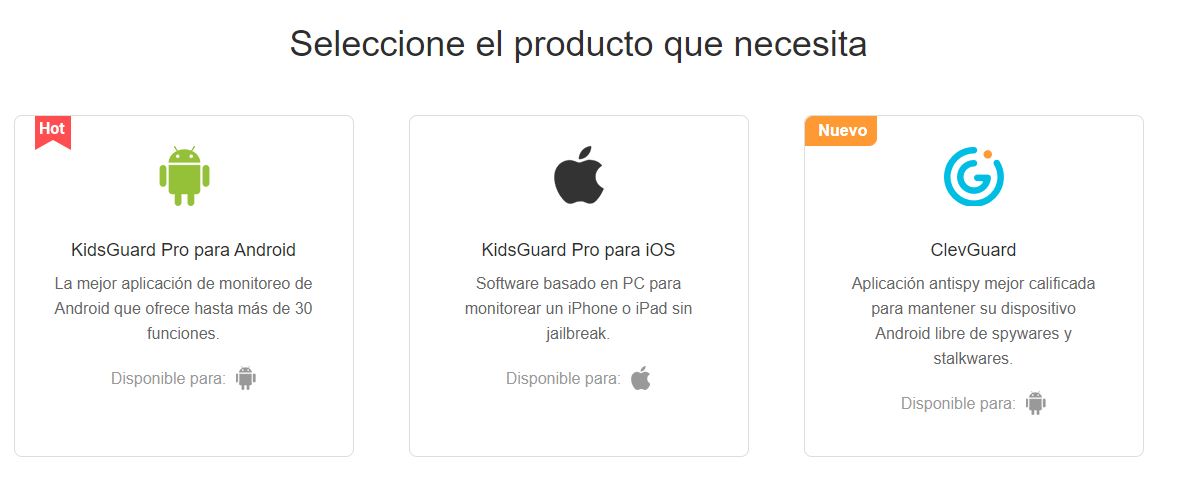
Como el que nos interesa en este caso es KissGuard Pro, tenemos que tildar esa opción por ejemplo para Android, y nos encontraremos con los diferentes planes que hay disponibles.
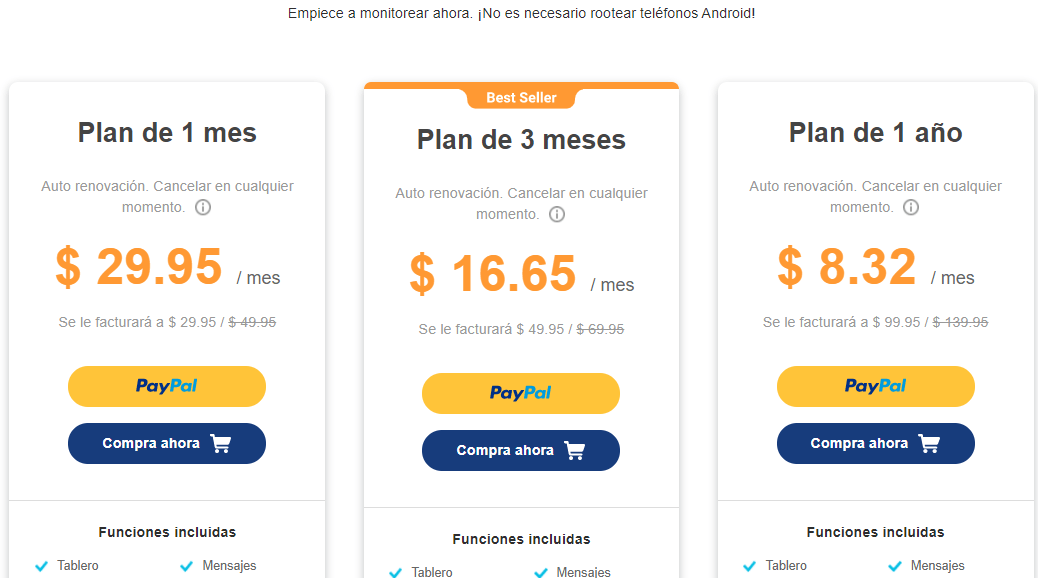
Cuando hayamos chequeado todas las funciones que tiene cada uno, los precios y nuestras necesidades, solamente tendremos que tildar la opción Compra ahora, y nos llevará a una pantalla para colocar los datos de la tarjeta de crédito. De esta manera ya tendremos el producto disponible tanto en celulares como en notebooks, y simplemente tenemos que ingresar al panel de control para tener todas estas visualizaciones.