Seguimos con la temática de las herramientas de trabajo, ya que hay muchísimas personas que se interesan por mejorar su día a día laboral y hoy en día pueden encontrarse cada vez más opciones en los distintos ámbitos. Es que la pandemia del COVID-19 ha acelerado mucho los procesos de digitalización en las empresas y hoy son cada vez menos los procesos laborales que no tienen nada almacenado en la web. Hace algunos días les hablamos sobre Trello, que permite generar tableros y tarjetas para hacer seguimiento a ciertas cuestiones. Hoy vamos a comentarles sobre una herramienta similar, pero que se centra mucho más en el progreso de diversas acciones y su seguimiento. Se llama Asana, la cual está siendo cada vez más solicitada por trabajadores y empresas de todo el mundo.
Asana es un software que permite a los integrantes de un equipo de trabajo hacer un seguimiento de las conversaciones laborales que se llevan a cabo o de las acciones que se van planificando. Es muy útil para dar visibilidad a ciertas cuestiones que se trabajan, por lo que también es una herramienta que aporta mucho a la comunicación interna dentro de una empresa. Gracias a Asana tanto jefes como compañeros pueden estar al tanto de todo lo que estoy trabajando, y eso es algo que no es fácil de lograr. Por eso en este artículo vamos a explicar de forma breve cómo podemos empezar a usarla sin costo alguno.
Cómo crear una cuenta en Asana
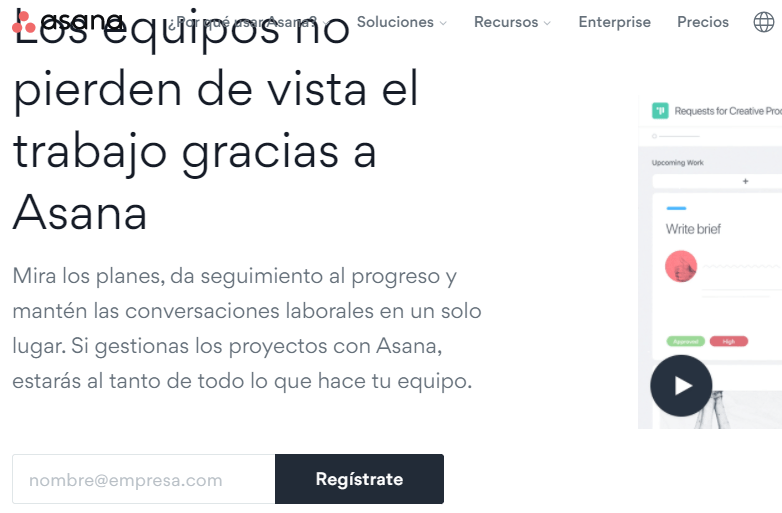
Paso 1: Entrar al sitio web de Asana
Tal como suele pasar en la gran mayoría de las herramientas en las cuales queremos crear una cuenta, el primer paso es el de entrar al navegador y acceder a la página web de Asana. Allí nos vamos a encontrar con todas las características de la herramienta, los planes disponibles, precios, y mucha más información.
Paso 2: Prueba gratis
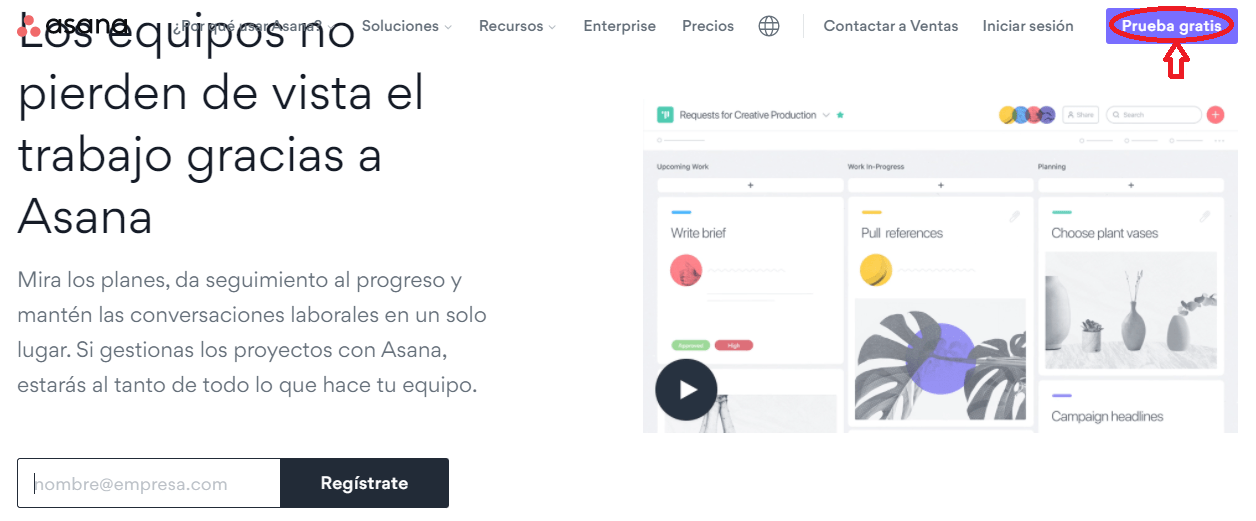
En la parte de arriba a la derecha de todo de la pantalla tenemos la opción que buscamos, que es la de registrarnos de manera gratuita. Es que los planes tienen su lógico costo, pero la herramienta nos da la posibilidad de tener un período de 30 días bonificado para empezar a probarla y corroborar lo sencilla e intuitiva que es. Por eso tenemos que dirigirnos hacia ese botón violeta que dice Prueba gratis, y hacer click en el mismo.
Paso 3: Completar el correo electrónico
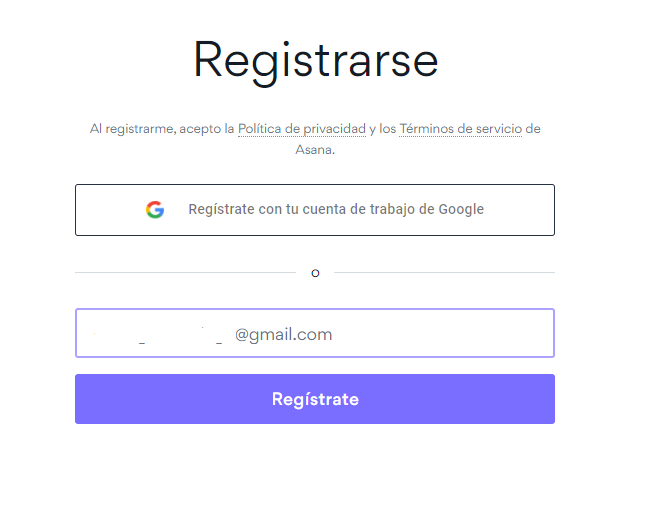
La primera opción que nos aparece es la de registrarnos con nuestra cuenta de trabajo de Google, que nos simplificaría todo porque con un solo click ya tomaría todos nuestros datos. Sin embargo es muy posible que no tengamos una cuenta corporativa, y por eso vamos a ir con la segunda alternativa: completar de forma manual el correo electrónico. Se trata del segundo campo, y luego de haberlo rellenado con el mail que realmente usamos (es importante esto ya que sino no podremos confirmar nuestro registro) tenemos que hacer click en el botón resaltado en violeta que dice Regístrate.
Paso 4: Verificar el correo electrónico
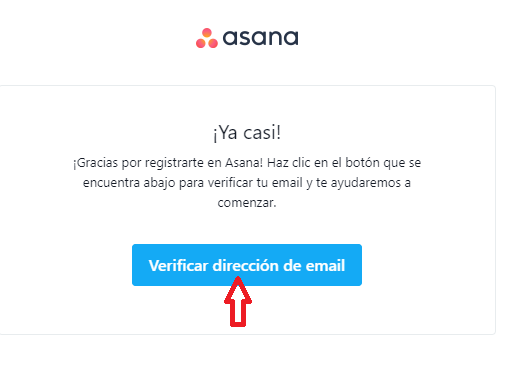
Un sencillo paso que nos queda es el de confirmar la cuenta y en la misma acción verificar nuestra identidad. Para hacerlo tenemos que dirigirnos hacia nuestra casilla de correo y en la bandeja de entrada nos habrá llegado automáticamente un mail para que verifiquemos la cuenta. Hay que hacer click en el botón celeste que dice Verificar dirección de email.
Paso 5: Completar nombre y contraseña
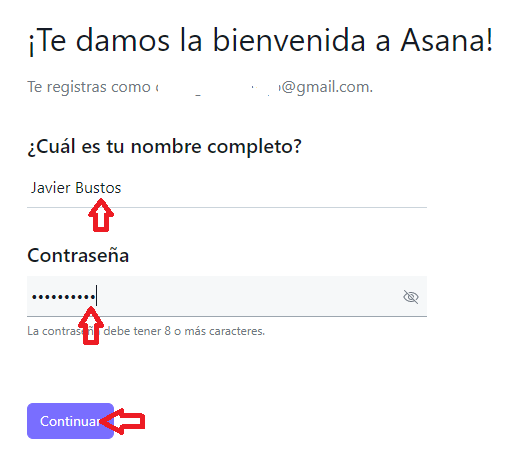
Después de haber confirmado nuestra cuenta debemos empezar a colocar los datos de la misma, que no solo nos servirán para iniciar sesión sino para identificarnos. Luego de verificarla nos abrirá directamente una pestaña aparte en la que el primer campo que nos aparece es el del nombre completo. Allí debemos colocar el nombre y apellido.
En el campo de abajo tenemos que rellenar la contraseña que vamos a usar cada vez que deseemos ingresar a la cuenta. Esta debe tener como mínimo 8 caracteres, y no tiene más restricciones que esa. Por último hay que hacer click en el botón resaltado en violeta que dice Continuar para seguir con el proceso.
Paso 6: Información del trabajo
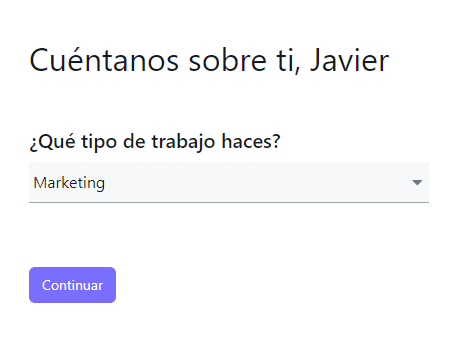
En la pantalla que sigue tenemos que dar información sobre el trabajo para el que vamos a utilizar la herramienta. En principio tenemos que seleccionar qué trabajo hacemos, simplemente abriendo el desplegable y eligiendo la opción correcta. Algunas de las opciones que tenemos son marketing, ventas, sistemas, educación, estado, entre muchas otras. Luego de haber seleccionado la que corresponda debemos tocar el botón Continuar.
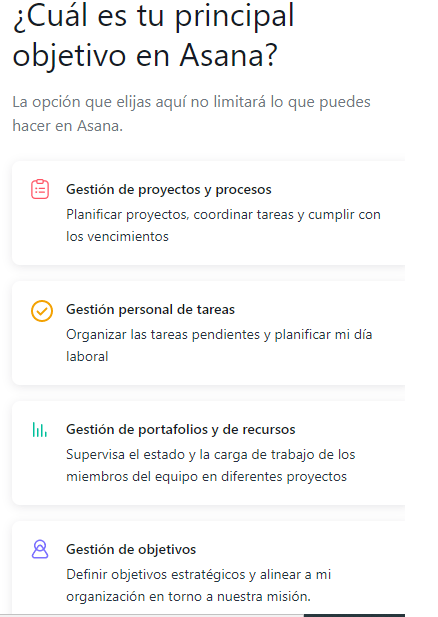
Luego en el mismo apartado debemos detallar cuál va a ser nuestro objetivo principal a la hora de utilizar la herramienta. Hay que aclarar que la opción que elijamos no va a limitar para nada las acciones a realizar pero sirve para recibir sugerencias. Aquí contamos con 4 alternativas: Gestión de proyectos y procesos, gestión personal de tareas, gestión de portafolios y recursos, y gestión de objetivos. Cuando hayamos seleccionado la que corresponda y tocado en el botón Continuar que se encuentra abajo del todo, el proceso estará finalizado y solo nos quedará iniciar la sesión.
¿Cómo empezar un proyecto en Asana?
Cuando hayamos iniciado la sesión ya estaremos preparados para empezar el proyecto que deseemos. Los pasos son bastante simples: en primera instancia tenemos que detallar en qué aspecto estamos trabajando con nuestro equipo (por ejemplo: Campaña de rediseño de marca).
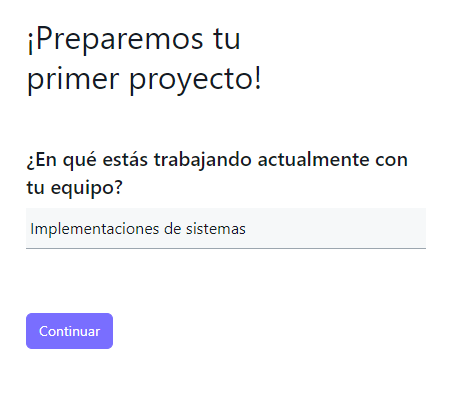
Después de tocar el botón Continuar debemos enumerar algunas de las tareas que tenemos que llevar acabo para más adelante ir marcando si realmente se llevaron a cabo o no. Cada una de estas tendrá un responsable asignado que irá marcando el check list.
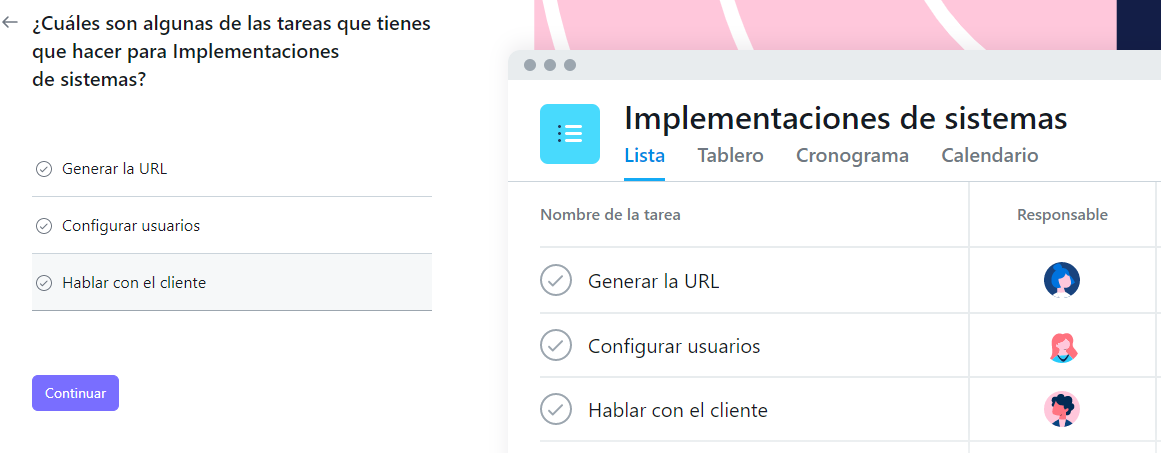
Lo último que nos queda en este inicio es elegir de qué forma vamos a llevar adelante estas actividades, o cómo las vamos a organizar. Contamos con cuatro opciones factibles: lista, tablero, cronograma y calendario. Cada una de estas tiene sus puntos positivos y negativos para cada tipo de proyecto, por lo que debemos analizarlo bien y elegir la que más se adapte a nuestras necesidades.
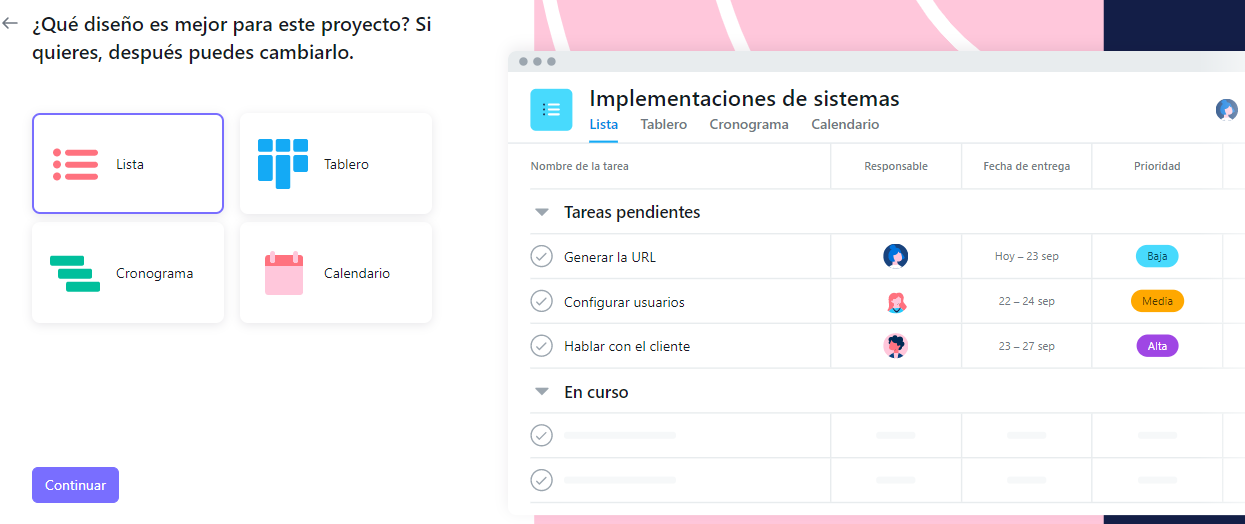
De esta manera nuestro primer proyecto estará creado y solo nos queda empezar a cargar la información necesaria para darle forma a su ejecución.