Como sabrán las casillas de correo electrónico abarcan una gran cantidad de comunicaciones que no se pueden llevar a cabo ni personalmente ni por Whatsapp, ya que se trata de cuestiones más formales cuyo ideal es separadas de las comunicaciones normales de la vida cotidiana con nuestros amigos, familiares o conocidos. En general el email se usa para interactuar con clientes, con profesores, alumnos, con tiendas o con cualquier servicio que queramos adquirir. Teniendo en cuenta el último ejemplo mencionado, hay que mencionar que hoy en día es prácticamente imposible suscribirnos a cualquier servicio sin contar con una casilla de correo que nos permita dar de alta ese registro. Por eso en artículos anteriores hemos hablado sobre cómo crear una cuenta de correo electrónico temporal, específicamente para cumplir con estos registros y luego eliminarlas automáticamente.
Luego de todo este preámbulo debemos destacar que hay una gran cantidad y variedad de dominios de correo para utilizar, y cada uno cuenta con diferentes características. El más utilizado de todos es Gmail, pero Outlook, Yahoo, iCloud u Orange no se quedan atrás. Otro de los rubros que suele ofrecer el servicio de email a distintos usuarios es el de las compañías telefónicas (como es el caso de Orange), ya que hoy en día la mayoría de las mismas tienen también el servicio de internet incluido y para poder navegar en internet es condición casi indispensable contar con un correo electrónico.
Por lo mencionado hoy vamos a hablar sobre Movistar, la famosa compañía telefónica que se ha unido con Telefónica y hoy lleva ese nombre, pero también permite a los usuarios generar una casilla de mail bajo un dominio propio. Hay que aclarar que actualmente ya no se permiten registros nuevos pero sí está la posibilidad de utilizar los que ya estaban generados desde antes, ya sea siendo clientes de Telefónica o no. Por eso en este artículo vamos a hablar sobre cómo usar una cuenta de correo Movistar de forma gratuita.
¿Cómo utilizar una cuenta de correo electrónico Movistar?
Como hemos anticipado previamente, la posibilidad de generar nuevas cuentas ya no existe, pero si somos clientes de Movistar o Telefónica desde hace un tiempo es muy probable que ya tengamos la cuenta generada ya que esto se hace automáticamente ni bien se contrata el servicio. Por eso en este caso vamos a dejar detallado cómo comenzar a utilizar esta casilla y aprovechar todos sus beneficios, además de ciertas cuestiones de configuración que nos pueden ayudar.
Paso 1: Entrar a la página web de Movistar
Como primera medida tenemos que dirigirnos hacia el sitio web oficial de Movistar, específicamente en la sección del correo electrónico, y podemos acceder simplemente tocando en el enlace que dejamos resaltado en color azul. Una vez que hayamos accedido nos encontraremos con la pantalla de inicio y con la opción de iniciar sesión en la cuenta que ya tenemos registrada.

Paso 2: Introducir los datos de acceso
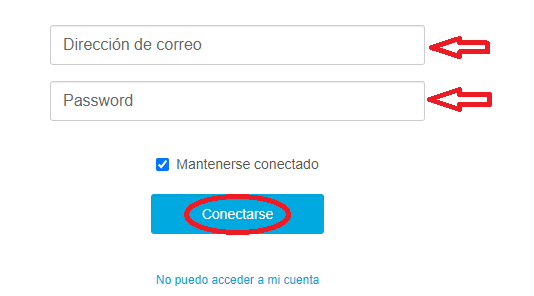
Cuando estemos dentro de esa página, debemos bajar un poco en la pantalla y allí encontraremos los datos que tenemos que completar para ingresar. Se trata de la dirección de correo que hayamos generado en su momento, que tiene que terminar con el dominio @movistar.es, y cuyo nombre de usuario por lo general es el nombre completo de la persona que se suscribió al servicio (aunque se puede modificar).
Luego debemos rellenar la contraseña, es decir, la clave de acceso que también dimos de alta en ese momento. Cuando eso esté listo solamente nos queda presionar en el botón celeste que dice Conectarse, y automáticamente estaremos dentro de la sesión para comenzar a utilizar todo lo que nos ofrece el mail de Telefónica.
¿Cómo recuperar mi cuenta de correo Movistar?
Como mencionamos previamente, tenemos la posibilidad de acceder con una cuenta que seguramente ya haya sido creada hace un tiempo ya que no se pueden generar suscripciones nuevas. Esto hace que sea muy común que los usuarios no recuerden su contraseña o hasta su dirección de correo, y por eso tenemos una solución para saber qué hago si me olvidé mi datos de acceso a la cuenta de correo Movistar.
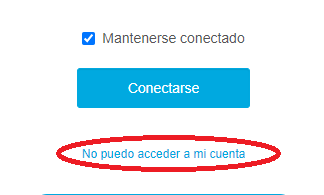
- En principio tenemos que tocar en el botón que dice No puedo acceder a mi cuenta, ubicado abajo de la opción Conectarse.
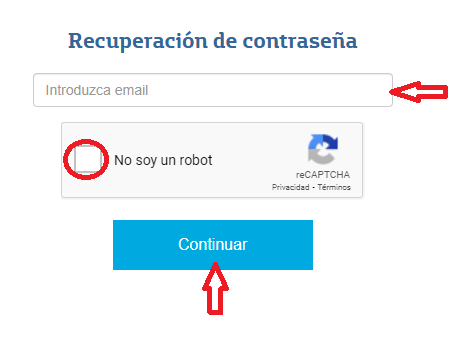
- Luego de tocar esa opción se nos redireccionará a otra página, en la que se nos piden algunos campos importantes para rellenar. El más fundamental de todos es el del correo electrónico, ya que debemos colocar una casilla para que nos llegue el mail de recupero de clave. Esta casilla tiene que ser la que ya tenemos generada con el dominio de Movistar.
- Después de completar el mail tenemos que pasar la famosa prueba del robot, que consiste en hacer click en el espacio en blanco que se encuentra antes de la frase No soy un robot, y luego en elegir entre una serie de fotos que nos presentan ciertos objetos.
- Por último tenemos que tocar el botón resaltado en color celeste que dice Continuar, y ahí se enviará automáticamente el mail para que cambiemos la clave.
- Cuando ingresemos a nuestra bandeja de entrada tendremos un link disponible, y ahí es donde tenemos que ingresar para cambiar la clave y de esta forma volver a tener acceso a la información de nuestra casilla de mail de Telefónica.
¿Cómo configurar la cuenta de correo Movistar en Android?
Una vez que contamos con la cuenta habilitada podemos realizar muchas acciones que nos ayudarán en el día a día, y una de las más importantes es la de vincular este mail al teléfono móvil que utilizamos para administrar bajo ese dominio todo lo que hagamos con el teléfono. A continuación vamos a detallar cómo es el proceso para Android, aunque en iPhone es bastante similar y también se puede llevar a cabo.
Paso 1: Ir a Ajustes y Cuentas
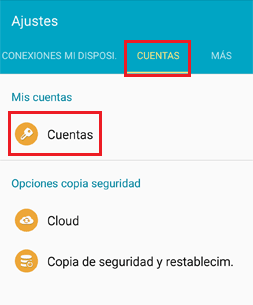
En principio tenemos que dirigirnos a la sección de Ajustes del dispositivo. Una vez allí contaremos con varias opciones para seleccionar, pero la que tenemos que tocar es esa que dice Cuentas, tal como se puede ver en la siguiente imagen.
Paso 2: Añadir cuenta de correo electrónico
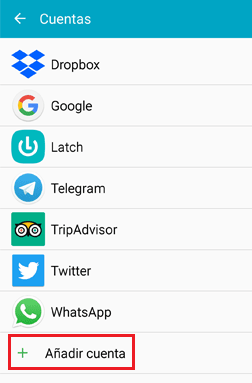
En la sección de cuentas contamos con muchas alternativas, pero no tenemos que seleccionar ninguna cuenta en particular, sino ir hacia abajo del todo y presionar en el botón que dice Añadir cuenta.
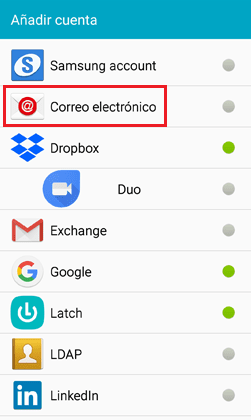
Luego de presionar esa opción sí nos encontraremos específicamente con los tipos de cuenta que podemos añadir, como por ejemplo Linkedin, Samgung account, Google, entre muchas otras. En este caso tenemos que tocar la que dice Correo electrónico.
Paso 3: Colocar los datos del correo
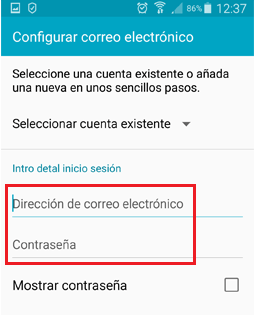
Finalizado el paso 2, se nos abre una nueva pantalla en la que debemos completar los datos de la cuenta para hacer efectiva la vinculación. Se trata de la dirección de correo electrónico en principio, y de la contraseña para finalizar. Si no tenemos estos dos campos no vamos a poder vincularlo al teléfono. Después de completarlos tenemos que hacer click en la opción que dice «Configuración manual».
Paso 4: Elegir el tipo de cuenta
Una vez que hayamos terminado la etapa anterior, se nos abrirá un pop-up con una consulta, y es específicamente sobre el tipo de cuenta que queremos vincular. En nuestro caso debemos elegir la primer alternativa, es decir la cuenta POP3.
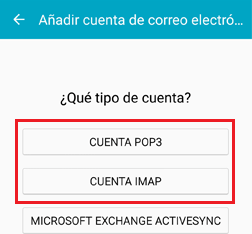
De forma automática se nos abrirán los campos de Servidor y Puerto que también tenemos que rellenar, y hay que hacerlo con los siguientes términos que detallamos:
- Servidor: pop3.movistar.es
- Puerto: 110 (995 si es conexión cifrada SSL)
Cuando hayamos finalizado con esa etapa la vinculación habrá quedado efectiva, y los correos que comiencen a llegarnos a la casilla de Movistar se recibirán mediante una notificación dentro del celular (aunque esto es totalmente configurable y podemos desactivarlos si no nos satisface).