Las plataformas de Streaming han ido ganando cada vez más protagonismo en los últimos años, y hoy en día llevan adelante una especie de revolución en lo que respecta a medios de comunicación. Hoy vamos a contar sobre una de estas plataformas que están siendo muy requeridas por los usuarios, y en este caso se trata de contenido multimedia como series y películas. El nombre es Sky TV y su principal factor de diferenciación con otras plataformas similares (como por ejemplo Netflix o HBO) es que trasmite contenido en directo. Es que cuenta con canales de televisión y también con catálogos de películas y series para visualizar a través de internet.
Esta modalidad se adapta a dispositivos como Smart TVs o hasta a Smartphones, por lo que cuenta con una portabilidad bastante difícil de encontrar. En este artículo vamos a explicar cómo podemos suscribirnos para empezar a disfrutar de todo el material que ofrece Sky TV en Streaming.
¿Cómo registrar una cuenta en Sky TV?
Paso 1: Entrar a la web de Sky TV
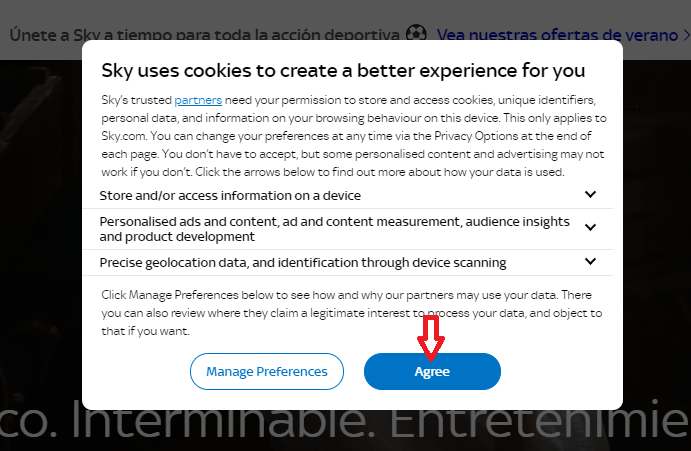
Como primer paso debemos entrar a la web de Sky TV, ya que allí nos encontraremos con las opciones para dar de alta nuestra suscripción. Lo primero que veremos al ingresar será un aviso que nos manifiesta que Sky usa cookies y que puede haber información que se utilice para ciertas cuestiones. Recomendamos leer bien este texto y si queremos continuar, tenemos que tocar el botón azul que dice Agree.
Paso 2: Crear el Sky ID
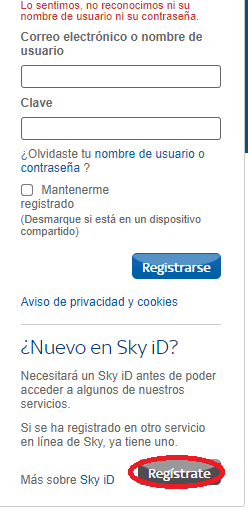
Para comenzar a operar tenemos que contar sí o sí con un Sky ID, que seguramente no tengamos si es que somos nuevos en la plataforma. Para obtenerlo tenemos que tocar el botón gris que dice Sign up (o Regístrate en caso de que tengamos la página traducida al español). No se debe confundir con el botón azul que dice lo mismo, ya que ese es para iniciar sesión y lo que nosotros queremos en principio es crear un ID.
Paso 3: Completar datos de usuario
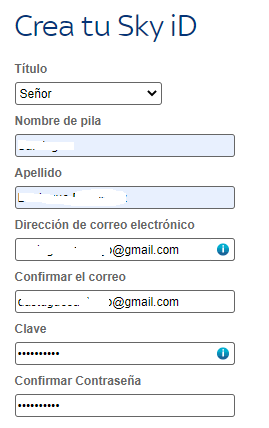
Para conseguir el ID debemos rellenar algunos campos, típicos en este tipo de registro. El primero es el Título, que se refiere a si somos un señor, una señora, un doctor, un profesor, entre otras opciones. Allí se nos abrirá un desplegable para que elijamos la opción correcta, como podrán ver en la imagen de aquí abajo.
Lo que sigue es rellenar el nombre de pila y el apellido, que son dos campos distintos. Los siguientes campos son los del correo electrónico y la contraseña. Ambos hay que confirmarlos, por lo que terminan siendo cuatro campos finales los que hay que rellenar. Estos últimos datos mencionados serán fundamentales para poder dar de alta nuestra cuenta y luego iniciar sesión.
Paso 4: Realizar la verificación y aceptar los términos
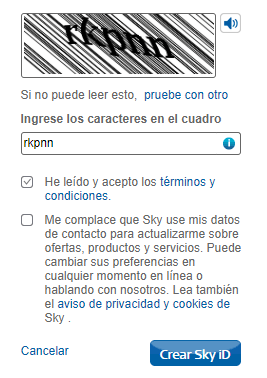
Lo último que nos queda en la misma pantalla del paso 3, es realizar la verificación para constatar que somos humanos y no somos una máquina. Nos aparecerá un campo con una serie de números y letras, que tenemos que replicar en el campo de abajo.
Antes de tocar el botón azul que dice Crear Sky ID, es fundamental que leamos los términos y condiciones y los aceptemos, porque sino nunca se nos habilitará esa opción. Una vez que lo hayamos hecho sí podremos hacer click en la opción azul para ya tener nuestro ID.
Paso 5: Verificar la cuenta en Gmail
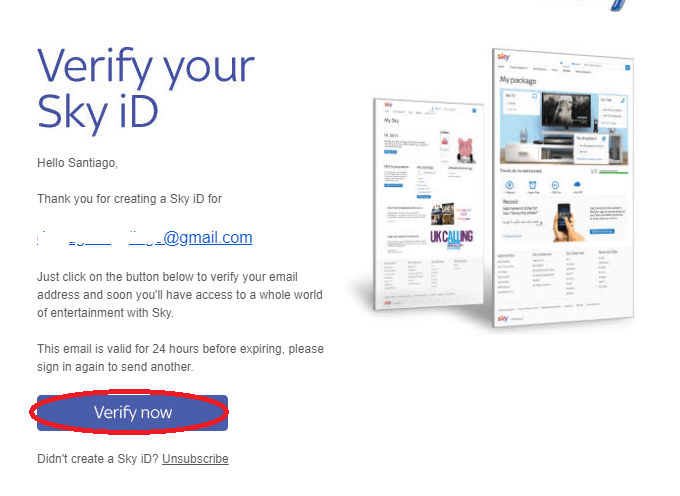
Cuando creamos el ID la página nos envía de forma automática un correo a la casilla que hayamos registrado previamente. Ese correo contiene un botón que tenemos que apretar para verificar nuestra identidad y crear nuestra cuenta. Se trata de la opción azul que dice Verify now, como se puede observar en la imagen que sigue a continuación. Luego de haber seleccionado esa opción ya estaremos dentro de la cuenta y podremos empezar a visualizar todo el contenido multimedia que ofrece Sky TV.
Cómo iniciar sesión en Sky TV
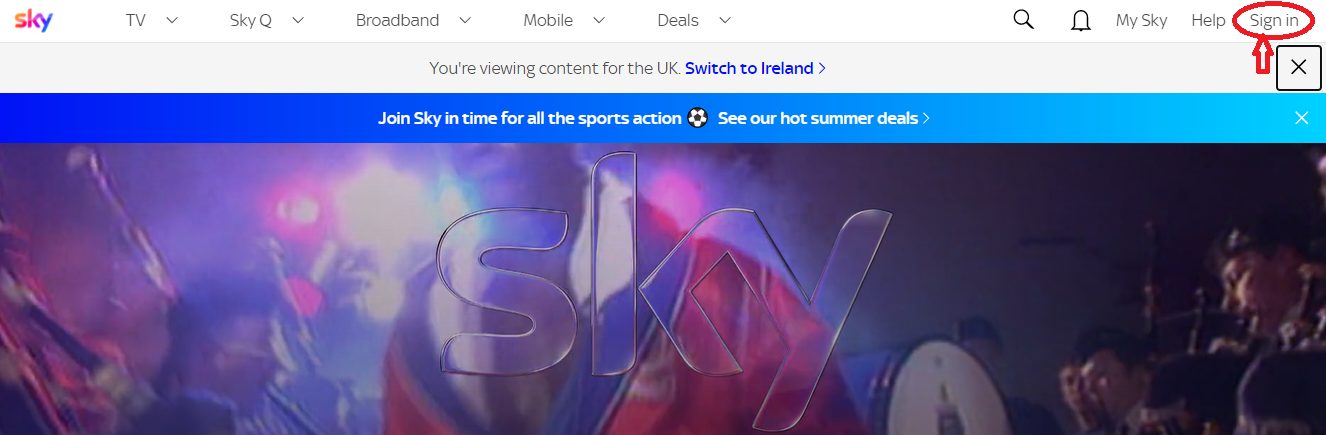
Para ingresar a nuestra cuenta el primer paso que debemos dar es el de entrar a la web de Sky. En el extremo superior derecho de la pantalla podemos visualizar la opción Sign in, o Iniciar sesión en caso de que lo tengamos traducido al español. Ese es el botón en el que tenemos que hacer click para empezar con el proceso de ingreso a la cuenta.
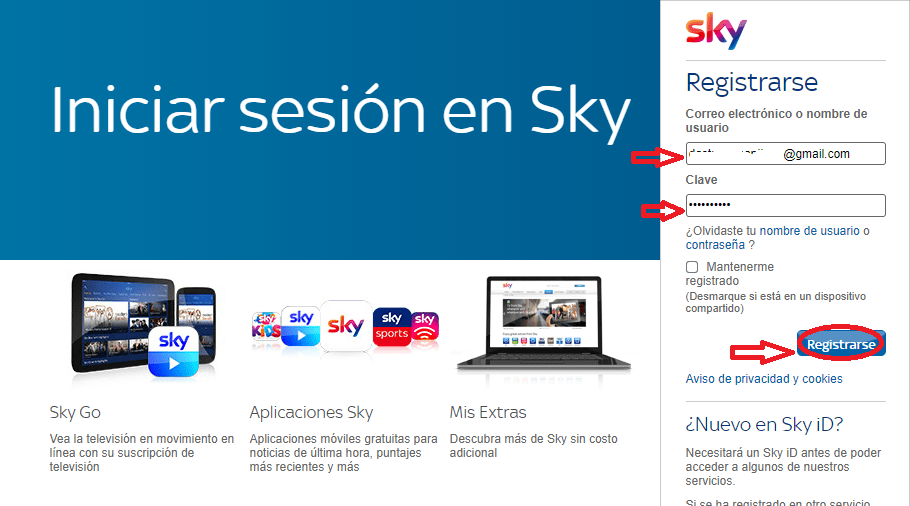
Luego de tocar el botón Sign in lo que tenemos que hacer es completar algunos datos importantes para el inicio de la sesión. El primero es el correo electrónico o nombre de usuario. Ambas opciones son válidas, pero recomendamos utilizar el correo electrónico ya que nos servirá para recibir algunas comunicaciones importantes o verificar nuestra identidad.
El que le sigue es la clave de acceso que hayamos colocado en el momento en el que creamos la suscripción. Esta contraseña debe tener como mínimo 8 caracteres, y recomendamos anotarla para no tener problemas futuros. Después de haber rellenado estas variables, debemos tildar la opción Sign In (es el botón azul, importante no confundir con el botón blanco de abajo).
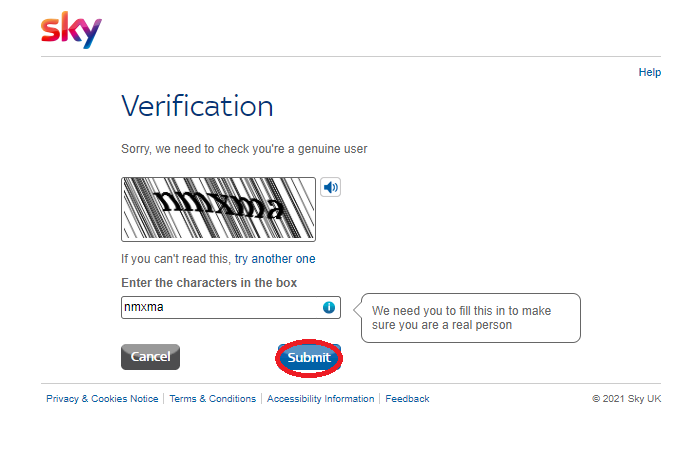
Lo que sigue es realizar la verificación o Capcha, en la que se nos presentará una imagen con una serie de letras o números. Lo que tenemos que hacer es completar en el campo de abajo las letras y números que vemos, todo para corroborar que no somos una máquina. Luego de hacerlo debemos tildar el botón azul que dice Submit para seguir.
Allí nos dará la opción de elegir una pregunta de seguridad para que nuestro ID sea más seguro. Simplemente deberíamos elegir la pregunta y responderla debajo, para que quede guardada y nos sirva en caso de perder la clave por algún motivo. Igualmente también contamos con la opción de tildar el botón que dice «Recuérdemelo más tarde», y si lo hacemos ya nos encontraremos dentro de la cuenta.