Among Us es uno de esos videojuegos que fueron furor durante los primeros meses de pandemia del COVID-19 en el año 2020, sobre todo porque le permitió a distintos tipos de públicos pasar el rato con amigos o conocidos mientras le contexto no permitía hacer cosas fuera del hogar. Lo cierto es que en ese período tuvo un impacto notable, generando una enorme cantidad de descargas en todo el mundo, además de la utilización de su versión web. La fiebre duró relativamente poco porque cuando las restricciones comenzaron a levantarse estos números bajaron considerablemente, pero esto no quiere decir que desapareció del mercado. Hoy en día hay muchísimas personas que se siguen divirtiendo con el Among Us, y por eso hace un tiempo presentamos un artículo que hablaba sobre cómo crear una cuenta de Among Us.
Que todavía haya muchas personas utilizando el juego sigue motivando a sus creadores, que han lanzado algunas funcionalidades nuevas con el fin de seguir atrayendo usuarios. Una de las principales características que tiene es que se puede utilizar tanto en una versión móvil con la aplicación desde un smartphone, como también en una versión de escritorio a través de un navegador. Cada usuario puede crear sus propias partidas y también unirse a otras, siempre y cuando sea invitado y tenga la clave de las mismas.
Todas las partidas que un usuario va jugando quedan guardadas dentro del historial, pero hay muchos usuarios que no vinculan las cuentas cuando ingresan desde otra plataforma y esto hace que los progresos que se fueron dando no queden sincronizados. La posibilidad de vincular las partidas y las cuentas para que quede todo unificado es muy factible e incluso es un proceso bastante sencillo de realizar. Por eso, en este artículo queremos definir el paso a paso sobre cómo vincular cuentas de Among Us en distintas plataformas. Esto nos permitirá que por ejemplo, si solemos utilizar el juego desde la aplicación y alguna vez ingresamos desde la versión web, quede guardado todo nuestro historial de la app.
¿Cómo vincular las cuentas de Among Us?
Paso 1: Iniciar sesión en la cuenta
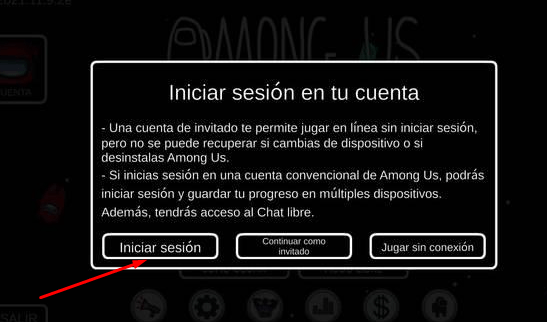
La primera aclaración que debemos hacer en este paso inicial es que para realizar la vinculación entre cuentas y poder tener todo el historial de partidas no es posible utilizar una cuenta de invitado. La única posibilidad que tenemos es la de tener una cuenta creada dentro de la aplicación, ya que eso nos permite tener todo guardado. Por eso lo primero que debemos hacer es ingresar a la aplicación e iniciar sesión en la cuenta. Cuando hayamos entrado tendremos tres opciones: Iniciar sesión, Continuar como invitado o Jugar sin conexión. En este caso debemos seleccionar la primera mencionada, para luego ingresar los datos correspondientes y acceder a nuestra suscripción.
Paso 2: Ir a la sección de Cuenta
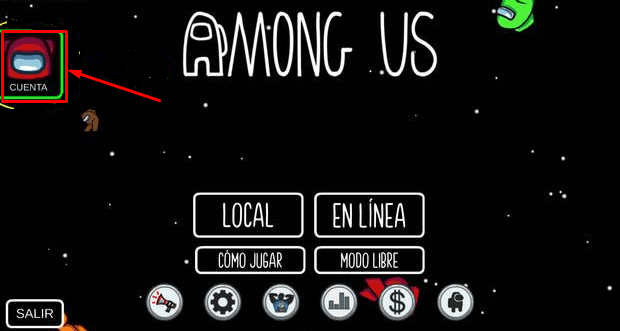
Suponiendo que cuando abrimos la aplicación e iniciamos la sesión estábamos en la misma plataforma o mismo equipo que siempre utilizamos, lo que sigue es abrir la app dentro de la otra plataforma y realizar exactamente lo mismo que en el paso 1, que es iniciar sesión. Es decir, que la sesión tiene que estar abierta en ambos sitios al mismo tiempo. En esta misma plataforma tenemos que dirigirnos hacia el sector izquierdo de la pantalla, donde podremos visualizar el logo de Among Us acompañado de la palabra Cuenta. Allí debemos presionar para avanzar hacia las configuraciones más importantes de la suscripción.
Paso 3: Tocar en Vincular cuenta
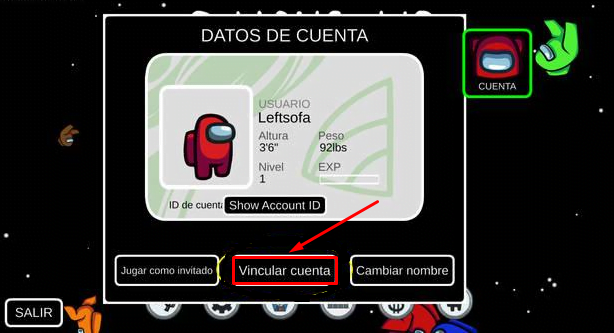
Ni bien hayamos presionado en el botón de Cuenta se abrirá una especie de desplegable dentro de la misma pantalla en la que estábamos. Allí se pueden visualizar todos nuestros datos de cuenta como por ejemplo el nombre de usuario, la altura del emoji, el peso, el nivel en el que estamos y el ID de cuenta. Justo abajo de esa ficha podemos ver tres opciones disponibles: Jugar como invitado, Vincular cuenta y Cambiar nombre. En nuestro caso debemos ir por la opción de Vincular cuenta, ya que es lo que estamos buscando.
Paso 4: Vincular cuenta existente
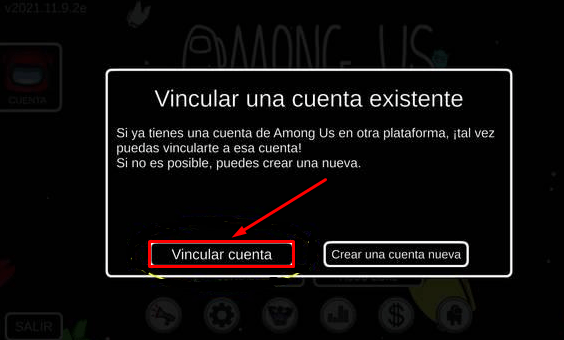
Ni bien hayamos finalizado el paso 3 se nos abrirá un nuevo desplegable dentro de la misma pantalla, en el que hay un cartel que dice Confirma la vinculación a una cuenta existente. Allí tenemos que presionar en el botón de Continuar, y automáticamente se abrirá otro desplegable en el que contamos con dos opciones. Una es la de generar una nueva cuenta para vincular con la que ya tenemos, y otra la de asociar una cuenta que ya existe. Lo que estamos buscando es que se guarden los progresos dentro de la misma suscripción, y por eso tenemos que tocar el primer botón que dice Vincular cuenta, tal como se puede ver en la siguiente captura.
Paso 5: Vincular las cuentas con el código
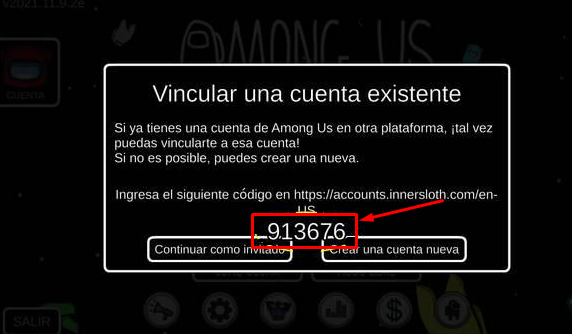
Una vez que presionamos en Vincular cuenta existente nos aparece otro cartel con dos datos que nos permitirán hacer efectiva la integración. En principio contaremos con un enlace que nos llevará a otra página en la que debemos terminar el proceso, y en segunda instancia también podremos visualizar un código de 6 dígitos basado en números, una especie de ID que nos permitirá llevar a cabo la vinculación. Lo primero que debemos hacer es entrar al link que nos aparece ahí mismo, y en ese sitio web contaremos con un campo para ingresar el código que se nos dejó preparados.
Paso 6: Finalizar el proceso
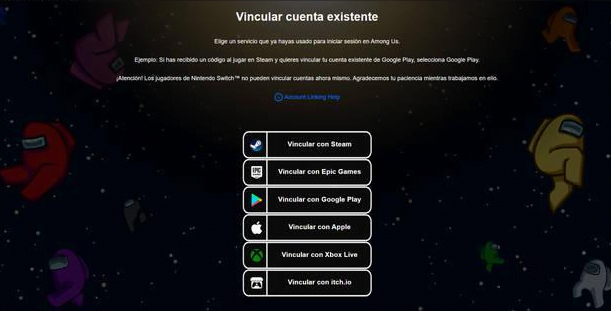
Una vez que hayamos ingresado el código correspondiente y que la aplicación haya detectado que es correcto, el proceso estará finalizado ya que las cuentas habrán quedado vinculadas en ese instante. Sin embargo hay algunas cuestiones que tenemos que tener en cuenta para que todos los datos se vean reflejados. Una muy importante es que la vinculación entre cuentas está permitida en la gran mayoría de las plataformas en las que se puede usar Among Us, pero hay algunas excepciones, como por ejemplo en Nintendo Switch. Dentro de Among Us contaremos con la opción de elegir con qué plataforma vamos a vincular, y contamos con la gran mayoría de opciones disponibles.