
Las redes WiFi se han convertido en un elemento principal para los internautas en el mundo, ya que permiten navegar por Internet de forma ilimitada y a través de cualquier dispositivo. Estas, poseen una clave que es la que admite su conexión, por lo que muchos usuarios se interesan en saber cómo ver las contraseñas WiFi guardadas en el móvil.
Por defecto, todos los WiFi que utilizas suelen guardarse en el smartphone, en consecuencia, todas aquellas claves WiFi a las que te conectas también se almacenan en el dispositivo. A pesar de ellos, pocos conocen cómo pueden ver dicha información tan útil, ya sea para recuperar una contraseña o para emplearla en otro equipo; por ejemplo.
Si es tu caso, te invitamos a leer el presente post. A continuación, te explicaremos todos los pasos a seguir para ver las contraseñas WiFi guardadas en tu smartphone, tanto en Android como en iOS. De ese modo, podrás recordar o recuperar las claves WiFi a las que te has conectado a lo largo de tu experiencia.
Conoce cómo ver las contraseñas WiFi guardadas en un móvil Android
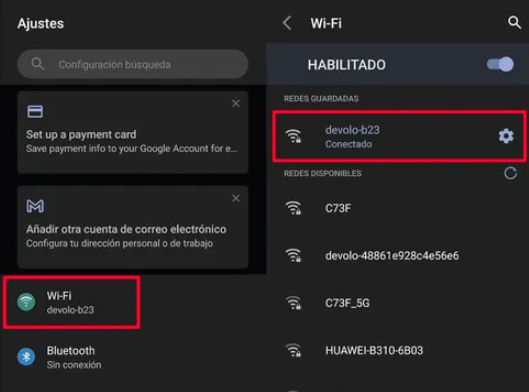
Por suerte, si tu móvil o tablet es Android 10 o superior, cuentas con la posibilidad de ver las contraseñas guardadas del WiFi sin muchas complicaciones, incluso sin root. Dado que, puedes corroborar dicha información a partir de la app de Ajustes de tu equipo, y se hace de la siguiente manera:
Paso 1: Busca y accede a la app de Ajustes
En primer lugar, tienes que abrir la aplicación de “Ajustes” en tu dispositivo Android. Para encontrarla, dirígete al menú de aplicaciones o desliza hacia abajo desde la parte superior de la pantalla y allí, toca el icono de “Ajustes” para continuar.
Paso 2: Oprime en la opción de WiFi
A continuación, te mostrarán todas las opciones de este menú y allí, tienes que desplazarte hacia abajo hasta ubicar la opción “Wi-Fi” dentro de la sección “Conexiones inalámbricas y redes”, para así presionar sobre esta.
Paso 3: Observa la lista de redes WiFi
En este punto, tienes que asegurarte de que el interruptor de WiFi está activado para poder ver la lista de redes disponibles. De lo contrario, bastará con moverlo de izquierda a derecha con el fin de habilitar esta función.
A continuación, te mostrarán la lista de redes WiFi que están disponibles cerca de ti. Allí, deberás buscar y seleccionar la red para la cual deseas ver la contraseña guardada.
Paso 4: Toca en “Ver contraseña” o “Mostrar contraseña”
Tras haber seleccionado la red WiFi correspondiente, automáticamente, se abrirá una ventana emergente con información detallada de la red seleccionada. En este punto, visualizarás información como el nombre de la red (SSID), el nivel de señal, el tipo de seguridad y la dirección MAC.
Además, encontrarás la opción de “Mostrar contraseña” o “Ver contraseña”, la cual debes presionar. Ten en cuenta que, el nombre de dicha opción puede variar según la versión de Android que estés utilizando.
Paso 5: Desbloquea tu pantalla
Por último, si tu dispositivo tiene configurado un bloqueo de pantalla, te solicitarán que introduzcas el patrón o clave para poder desbloquear la pantalla. En ese momento, podrás corroborar cuál es la contraseña de la red WiFi que has seleccionado.
Con código QR
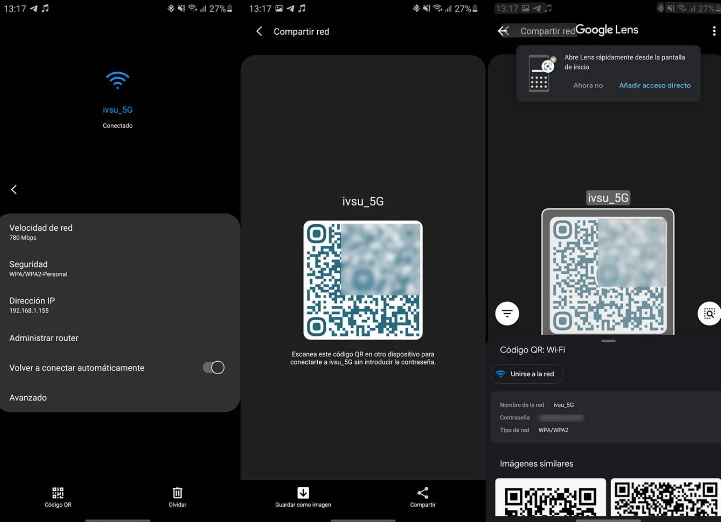
En caso de que el sistema operativo de tu móvil sea Android 10 o superior, también puedes ver las contraseñas guardadas del WiFi, mediante un código QR. Este es un método muy útil y práctico porque no necesita root. Tomando en cuenta que, en dicho código, se encuentra almacenada la información de la red con contraseña incluida.
Por defecto, este método genera un código QR con todos los datos de la red, incluida la contraseña. Si deseas generar el QR con los datos de la WiFi, para ver las contraseñas WiFi guardadas y sin root, necesitas llevar a cabo el siguiente procedimiento:
- Primero que todo, asegúrate de que el móvil está conectado a la red WiFi de la que deseas recuperar la contraseña. Este paso es imprescindible.
- Después, accede a la app de Ajustes de tu teléfono móvil.
- Posterior a ello, dirígete a las conexiones WiFi y entra en la red habilitada.
- En este punto, es momento de buscar el icono del código QR para compartir. Por defecto, se generará una imagen con dicho código.
- A continuación, captura el QR con otro teléfono que posea esta función (incluso, puedes hacerlo con una tablet).
- Después, procede a leer la información que tiene incluida; ya sea el nombre de la WiFi (SSID) y la contraseña (que es lo que deseas recuperar).
- En el caso de que no tengas otro teléfono para capturar el código QR, te recomendamos realizarle una captura de pantalla desde tu mismo smartphone y abrir la imagen por medio de Google Lens.
Con root
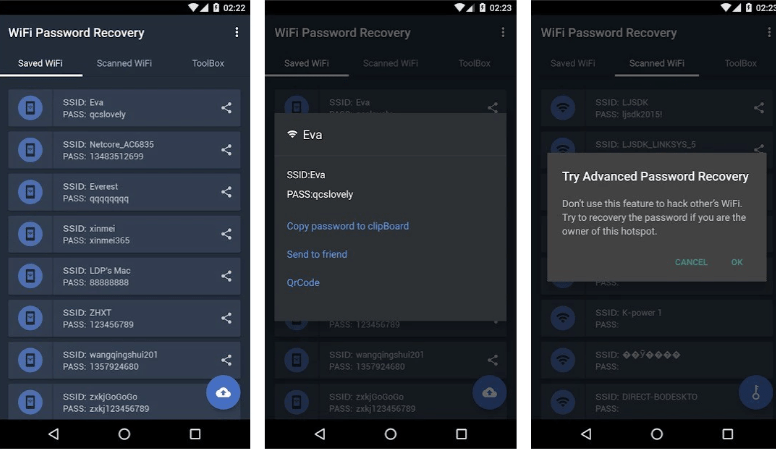
Si bien es cierto, rootear un móvil Android consiste en acceder a la raíz del dispositivo, es decir que, se trata de un acceso que se ve protegido por su seguridad. Esta característica, te permite tener acceso de administrador para hacer uso de distintas apps que te ayudarán a recuperar todas las contraseñas WiFi que desees.
A continuación, hacemos énfasis en dos apps que puedes utilizar para ver las contraseñas WiFi guardadas en tu equipo con el fin de acceder cómodamente a ellas sin tener que escribir de nuevo todos los datos. Dichas aplicaciones son:
- WiFi Password Recovery: Es una aplicación bastante sencilla de utilizar, la cual puedes descargar e instalar a través de Google Play Store. Cuando ingreses a ella, ubica la pestaña de redes guardadas y allí, encontrarás todas aquellas a las que te has conectado en algún momento desde tu smartphone. Después, pulsa en el botón y así, podrás copiar la contraseña o compartirla con un amigo. También te ofrece la opción de crear un código QR.
- WiFi Key Recovery: Esta se identifica como una de las apps más utilizadas para ver las contraseñas WiFi guardadas, la cual tienes que ejecutar y proporcionarle permisos root. Después de descargarla desde Google Play Store, la aplicación te enseñará todas las redes que tienes guardadas, al igual que, la contraseña de cada una de ellas (psk) y hasta el protocolo de protección de la misma.
Aprende a ver las contraseñas WiFi guardadas en iPhone
En este caso, no es posible acceder a las contraseñas WiFi guardadas en un iPhone sin jailbreak, debido a que Apple tiene ciertas restricciones de seguridad que impiden que las aplicaciones de terceros accedan a esta información.
Si bien es cierto, se denomina jailbreak a aquel proceso que se encarga de suprimir algunas de las limitaciones impuestas por Apple en dispositivos que utilicen el sistema operativo iOS, por medio del uso de núcleos modificados. En otras palabras, su equivalente en Android es el root.
Entonces, si tienes un iPhone con jailbreak (sin importar su versión), puedes seguir los siguientes pasos para ver las contraseñas WiFi guardadas con facilidad desde tu teléfono móvil:
- En primero lugar, debes abrir la aplicación Cydia en tu iPhone con jailbreak.
- Ahora, busca, descarga e instala la app que tiene por nombre “WiFi Passwords” desde la tienda de Cydia.
- Una vez sea instalada la aplicación, tienes que seleccionarla y abrirla desde la pantalla de inicio.
- Posterior a eso, la aplicación mostrará una lista de todas las redes WiFi guardadas en tu iPhone (junto con sus contraseñas).
- Finalmente, para ver una clave guardada de una determinada red WiFi, solo tienes que pulsar en ella y así, verás la contraseña guardada.
Truco para ver las contraseñas WiFi guardadas en iPhone sin jailbreak (y con MacOS)
Aunque es un poco más complicado, es posible ver las contraseñas de las redes WiFi en iOS sin jailbreak. Para ello, debes disponer de MacOS y tener el iPhone sincronizado en iCloud. De ser así, comienza por realizar la siguiente verificación para saber si activado iCloud:
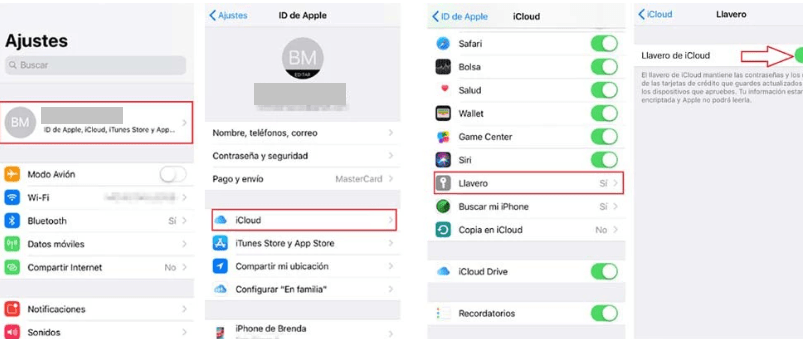
- Inicialmente, accede a los Ajustes del iPhone.
- Busca y entra en ID de Apple (se encuentra en la parte superior).
- A continuación, entra en el menú de iCloud.
- Por último, comprueba que la opción “Contraseña y llavero” está activada (esta ruta pueda variar ligeramente según la versión de iOS que tengas instalada).
Después de habilitarlo o comprobar que si se encuentra activado, regresa al menú de Ajustes y activa la opción que dice “Compartir Internet”. Ahora, es momento de dirigirte al Mac para así recuperar las contraseñas de las redes WiFi; esto es lo que tienes que llevar a cabo:
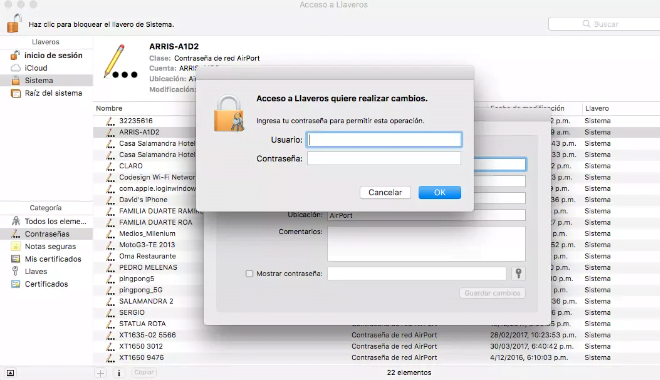
- En primer lugar, conecta tu Mac al Punto de Acceso (Personal Hotspot) de tu iPhone por medio del menú WiFi.
- A continuación, las contraseñas guardadas en el iPhone comenzarán a sincronizarse con tu Mac, automáticamente.
- En el Mac, ingresa a la app “Llavero”.
- Después, tienes que entrar a la opción “Sistema” que se ubica en la parte superior izquierda de la ventana.
- Seguidamente, selecciona la opción “Contraseñas” (situada en la parte inferior izquierda de la pantalla).
- Ahora, se desplegarán todas las redes a las que has conectado tu iPhone. Allí, debes seleccionar la red de la que quieres conocer la contraseña.
- Posterior a ello, haz doble clic en dicha red WiFi y pulsa la opción de “Mostrar contraseña”.