
Facebook es una de las redes sociales más populares del mundo, pero esto no evita que la misma tenga algunos problemas de funcionamiento como lo puede ser errores al momento de querer subir historias en tu perfil para mantenerte conectado con las personas. Sin duda alguna estos problemas se vuelven muy tediosos.
Si estás intentando subir una historia a la red social y está de está generando un error y por ende no se termina de publicar, entonces no te preocupes porque hoy te vamos a enseñar cómo puedes solucionarlo y cuales son las posibles causas que estén provocando esto.
Por suerte, este tipo de errores suelen corregirse de manera rápida y es por ello que hoy te vamos a explicar todo lo que necesitas saber. En este caso te recomendamos seguir detalladamente cada uno de los pasos que te mostraremos a lo largo del post.
¿Qué es una historia de Facebook?

Una historia de Facebook es una publicación temporal que los usuarios pueden compartir en su perfil por un período de 24 horas. Pueden incluir fotos, videos, texto y efectos especiales, y los amigos y seguidores pueden verlas y responder a ellas.
Las historias de Facebook son una forma de compartir momentos del día a día de una manera más efímera y visual. Las mismas son ideales para ayudar que los usuarios se mantengan conectados de cierta manera con cada uno de sus amigos, por lo que se considera que las mismas tienen un gran alcance.
Motivos por lo que una historia de Facebook no se sube a la plataforma

Es importante mencionar que las razones del porqué se genera este fallo pueden ser muchas, es por ello que hoy hemos recolectados las más comunes y aquí te las mostramos:
Problemas de conectividad
Si tienes una conexión a internet lenta o intermitente, es posible que la historia no se suba correctamente. Asegúrate de estar conectado a una red estable. Recuerda que esta plataforma funciona con conexión a Internet, si esta es muy lenta o nula, no podrás aprovecharla al 100%.
En este caso te recomendamos reiniciar tu router o modem y probar nuevamente si la historia de Facebook se sube.
Problemas de la aplicación
A veces, las aplicaciones pueden tener errores o problemas técnicos que impidan la subida de historias. Asegúrate de tener la última versión de la aplicación de Facebook instalada en tu dispositivo. Contar con la versión más reciente te ayudará a evitar fallos en el funcionamiento de la misma. Para comprobar si tienes alguna actualización disponible, lo puedes hacer directamente desde la app de Google Play Store buscando la aplicación de “Facebook”.
Configuración de privacidad
Si tu configuración de privacidad no permite que ciertas personas vean tus historias, es posible que no se suban correctamente. Revisa tus ajustes de privacidad para asegurarte de que estén configurados como deseas.
Problemas con el archivo multimedia
Si el archivo de foto o video que intentas subir está dañado o no es compatible con la plataforma de Facebook, es posible que la historia no se suba.
Borrar caché
En muchas ocasiones los causantes de los problemas en las aplicaciones es la memoria caché que se acumula en ellas. Por lo tanto, una buena opción es siempre limpiar estos elementos ya que, si están saturados no permitirán que los datos trabajen de manera correcta. Por lo tanto, elimina la memoria caché de la app desde las configuraciones de tu móvil.
Pasos para limpiar la memoria caché de Facebook
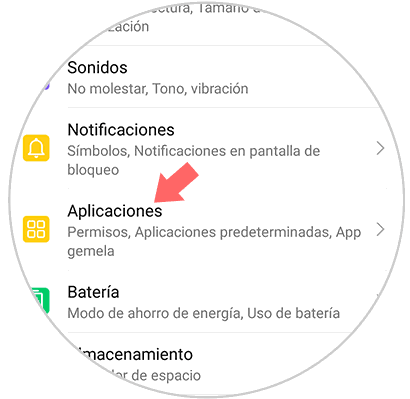
Para limpiar el caché de la aplicación de Facebook en dispositivos Android, puedes seguir estos pasos:
Paso 1: Ingresa a los ajustes del móvil
Para empezar, debes abrir la configuración de tu dispositivo Android.
Paso 2: Selecciona Aplicaciones
en el menú que te aparece en pantalla vas a seleccionar la opción de «Aplicaciones» o «Administrador de aplicaciones».
Paso 3: Busca Facebook
Dentro de este apartado busca y selecciona la aplicación de Facebook en la lista de aplicaciones instaladas.
Paso 4: Elimina la memoria caché
Dentro de la información de la aplicación, busca la opción «Almacenamiento» o «Uso de datos».
Dentro de «Almacenamiento», deberías ver la opción para «Borrar caché». Haz clic en esta opción para limpiar el caché de la aplicación de Facebook.
Una vez que hayas limpiado el caché, puedes reiniciar la aplicación de Facebook y ver si el problema que estabas experimentando se ha solucionado.
Limpiar el caché de la aplicación puede ayudar a solucionar problemas de rendimiento, carga lenta o errores que puedan estar relacionados con datos temporales almacenados en la memoria caché de la aplicación.
¿Cómo actualizar a la última versión de Facebook?

Para actualizar la aplicación de Facebook a la última versión en dispositivos Android, sigue estos pasos:
Paso 1: Ingresa a Play store
Lo primero que debes hacer es ingresar a la aplicación «Google Play Store» en tu dispositivo.
Paso 2: Ingresa al menú de la tienda
Toca el ícono de menú que generalmente tiene tres líneas horizontales ubicado en la esquina superior izquierda de la pantalla. Selecciona «Mis aplicaciones y juegos» en el menú desplegable.
Paso 3: Busca Facebook
Ahora vas a buscar la aplicación de Facebook en la lista de aplicaciones instaladas o utiliza la barra de búsqueda para encontrarla.
Paso 4: Revisa si existe una actualización disponible
Si hay una actualización disponible para la aplicación de Facebook, verás un botón que dice «Actualizar». Toca este botón para iniciar la actualización.
Una vez que la actualización se complete, podrás abrir la aplicación de Facebook y disfrutar de la última versión con todas las nuevas características y correcciones de errores.
Paso 5: Si usas un dispositivo iOS
Si estás utilizando un dispositivo iOS, el proceso es similar. Para ello ingres a la App Store, ve a la pestaña «Actualizaciones» y busca la aplicación de Facebook. Si hay una actualización disponible, verás un botón para actualizarla.
¿Cómo saber si mi conexión a Internet funciona correctamente?
Para verificar si tu conexión WiFi funciona correctamente es muy fácil, solo necesitas comprobar algunas cosas y listo. Aquí te explicamos los pasos a seguir.
- Verifica la intensidad de la señal: En la barra de estado de tu dispositivo, busca el ícono que indica la intensidad de la señal WiFi. Cuantas más barras o líneas tengas, mejor será la señal. Si la señal es débil o intermitente, es posible que experimentes problemas de conexión.
- Velocidad de la conexión: Puedes realizar un test de velocidad utilizando sitios web o aplicaciones especializadas para medir la velocidad de tu conexión WiFi. Una velocidad de descarga y carga lenta puede indicar problemas con la conexión.
- Navegación web: Intenta abrir diferentes sitios web en tu navegador para ver si cargan rápidamente y sin interrupciones. Si experimentas retrasos o problemas para cargar páginas, es posible que tu conexión WiFi tenga problemas.
- Streaming de video o música: Intenta reproducir un video en línea o música a través de una plataforma de streaming. Si experimentas cortes o retrasos en la reproducción, es posible que tu conexión WiFi este teniendo problemas de estabilidad.
Si experimentas problemas con tu conexión WiFi, puedes intentar reiniciar tu enrutador, verificar la configuración de red en tu dispositivo o contactar a tu proveedor de servicios de Internet para obtener asistencia adicional.