Instagram sigue creciendo a niveles escalofriantes en cuanto a cantidad de usuarios y también en cuanto a la repercusión que tiene en la vida cotidiana de las personas. Es que ya son cada vez más los usuarios que no solo la utilizan para pasar el rato sino para crear contenido, hacerse conocidos, promocionar productos o servicios, vender directamente desde la plataforma, entre muchas más cuestiones. Esto hace que haya muchas cuentas que se vuelven increíblemente populares y se transforman en «influencers» gracias a la cantidad de seguidores que logran atraer. Sin embargo no todo es color de rosas dentro de esta red social ya que hay mucha gente que se aprovecha de esto y quiere de alguna manera estafar a los dueños de estas cuentas.
En los últimos meses se hicieron famosos varios casos de usuarios a los que se les bloquea la cuenta de Instagram, y esto puede pasar porque las políticas de privacidad de la aplicación están cada vez más orientadas a prevenir este tipo de estafas. Un método que se ha vuelto muy común es el phishing, que tiene varias modalidades de expresión pero en la gran mayoría de los casos son cuentas que se hacen pasar por oficiales para obtener ciertos datos y apoderarse de otras. Lo que intentan generalmente es quedarse con los datos de inicio de sesión, algo que puede ser tremendamente malo para nosotros y que nos priva de acceder a nuestra intimidad dentro de la herramienta.
En los casos en los que la cuenta se bloquea por parte de Instagram puede ser porque la cuenta está siendo víctima de Phishing, o bien porque se ha detectado alguna actividad inusual en la navegación. Por lo general se cierra la cuenta por un período de entre 20 y 30 días, y luego se vuelve a abrir. En este posteo vamos a tocar varias cuestiones que debemos tener en cuenta y sobre todo, saber qué hago si Instagram bloqueó mi cuenta.
Por qué Instagram bloqueó mi cuenta
Como mencionamos anteriormente, es muy común que si la aplicación detectó alguna actividad inusual dentro de nuestra cuenta suela cerrarla por un tiempo determinado. Algunas de las acciones que se pueden considerar como Phishing y que pueden derivar en el bloqueo son:
- Seguir a muchas cuentas a la vez.
- Enviar muchos mensajes seguidos a personas que no seguimos.
- Dar muchos likes seguidos.
- Realizar muchas búsquedas en poco tiempo.
Si no podemos acceder es muy probable que Instagram nos haya restringido ese acceso, ya sea sospechando que estamos haciendo Phishing o que alguna persona lo está haciendo con nosotros. El riesgo que se corre es que estas personas puedan suplantar nuestra identidad y acceder a nuestros datos de acceso, como por ejemplo nombre de usuario y contraseña.
Algo muy común que puede resolver este problema es que en estos casos Instagram puede solicitarnos cierta información de apoyo para verificar nuestra identidad, como por ejemplo el número de DNI o algún otro dato unívoco. Es fundamental que cuando nos llega un mail de este tipo corroboremos que llegue desde la casilla security@email.instagram.com, ya que esta es la oficial de la aplicación. Si proviene de otro correo recomendamos fervientemente no proporcionar ningún dato ya que podría tratarse de un engaño. En el caso de que sí provenga de esta casilla, al contestar con los datos indicados habremos recuperado nuestra cuenta en cuestión de minutos.
Si no recibimos ningún mail y tampoco hemos realizado ninguna de las actividades inusuales mencionadas previamente, lo que recomendamos es reportar el problema haciendo contacto con el servicio de atención al cliente de Instagram. A continuación dejaremos detallados todos los pasos que hay que llevar a cabo para cumplir con esta acción.
Cómo reportar un problema de Instagram
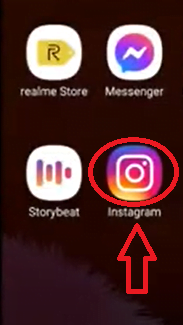
Paso 1: Ingresar a la aplicación
Los problemas de este tipo siempre se reportan desde la propia aplicación, por lo que lo primero que debemos hacer es ingresar a la misma desde el smartphone o tablet que estemos utilizando. Esto se puede hacer tanto presionando en el logo de Instagram desde la sección de aplicaciones, o bien ingresando a la tienda que corresponda y presionando el botón Abrir una vez que encontramos la app.

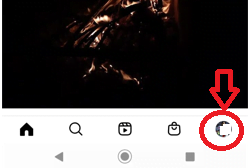
Paso 2: Tocar en el botón del perfil
El paso 2 también es muy sencillo ya que es tan solo presionar en el botón que tiene nuestra foto de perfil, y nos lleva directamente al nuestro para llevar a cabo diversas acciones. Este se encuentra en la parte inferior derecha de la pantalla, tal como se puede ver en la siguiente imagen.
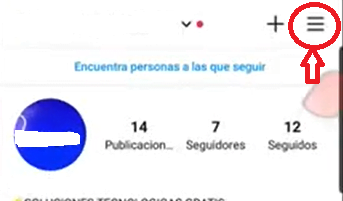
Paso 3: Ir hacia Configuración
El objetivo del paso 3 es llegar directamente hacia la pantalla de Configuración, pero para hacerlo debemos tocar algunas opciones previamente. La primera es el botón que tiene tres líneas horizontales, ubicado en el extremo superior derecho (al lado del símbolo +).
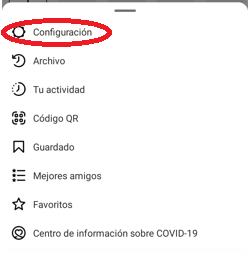
Automáticamente después de presionar en esa opción se abre un desplegable con distintas opciones, y la que tenemos que elegir es la primera de todas: Configuración, que cuenta con la «ruedita» antes de la palabra.
Paso 4: Ir a Ayuda
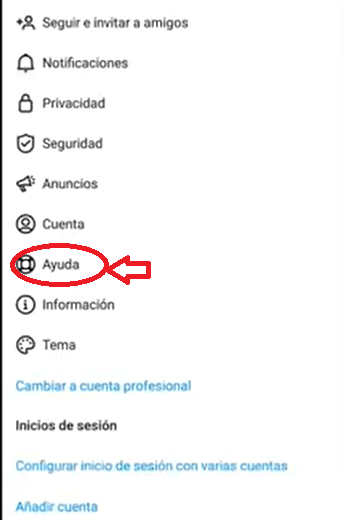
Una vez que tocamos la opción de Configuración también se abre un desplegable con una gran cantidad de alternativas para elegir. Allí tenemos que presionar en la que dice Ayuda, ubicada casi al final (arriba de Información), tal como se puede ver en la siguiente imagen.
Paso 5: Informar de un problema
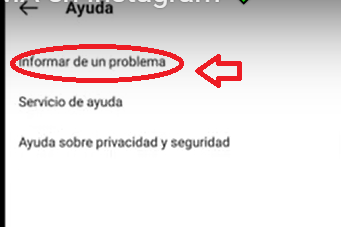
La próxima pantalla que se abre cuenta con también 3 variables, y debemos tocar en la primera que dice Informar de un problema.
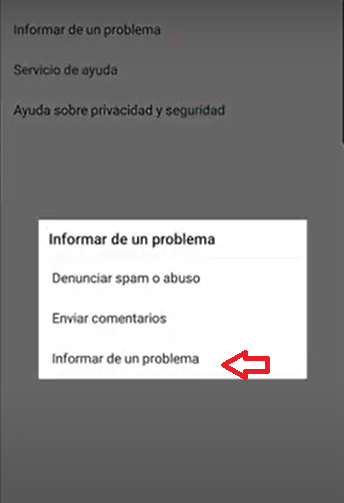
Pero esta sección no termina aquí sino que hay que volver a presionar la misma opción cuando se abra el nuevo desplegable, tal como se puede ver en la imagen que viene.
Paso 6: Explicar el problema
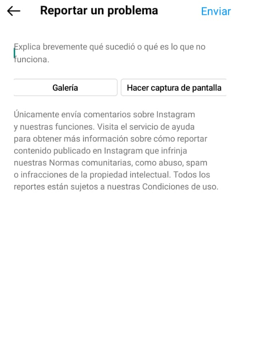
Después de haber finalizado con el paso 5 pasamos finalmente a la última instancia, que consiste en directamente explicar el problema, es decir, de contar mediante palabras lo que nos ha ocurrido. Contamos con un campo que dice «Explica brevemente…», y allí tenemos el espacio para explayarnos lo más posible en el inconveniente que estamos teniendo, que en este caso es que no podemos acceder a nuestra cuenta porque se encuentra bloqueada.
Además de poder escribir con texto lo que nos está incomodando tenemos la el botón de Galería que nos lleva directamente a las fotos por si queremos adjuntar alguna, o también la opción de Hacer captura de pantalla que también nos permite cargar una imagen relacionada con el inconveniente que estamos teniendo. Siempre recomendamos hacerlo porque le da mucha más entidad al reclamo y tenemos más posibilidades de que Instagram lo identifique rápidamente para poder solucionarlo.
Una vez que hayamos finalizado con la explicación y el anexo del material correspondiente tenemos que tocar el botón de Enviar, que está resaltado en color celeste en el extremo superior derecho de la pantalla. Lo único que nos queda por hacer luego de finalizada esta acción es esperar a la comunicación por parte de Instagram, que seguramente será al correo electrónico.