Por motivos de seguridad o por simple olvido, son muchos los usuarios que optan por cambiar sus contraseñas después de un tiempo. En el caso de aquellos que utiliza cuenta de LG Smart TV, también se interesan por aprender a resetear contraseña en cuenta de LG Smart TV y aquí, explicaremos cómo se puede llevar a cabo.
En términos informáticos, resetear contraseña se define como restablecer la clave de una determinada cuenta para volver a la configuración inicial de la misma. En ocasiones, las personas recurren a esta solución tras olvidar su contraseña. Sin embargo, otros también optan por emplearla para elevar la seguridad de su cuenta, ya que es idóneo modificar la clave cada cierto tiempo para impedir el acceso de terceros.
Cualquiera que sea el caso, es importante saber cómo resetear contraseña en cuenta de LG Smart TV y hacerlo de forma correcta, sin morir en el intento. Por consiguiente, en este post, presentaremos dos formas de resetear contraseña o restablecer contraseña en dicha cuenta.
¿Cómo resetear contraseña en cuenta de LG Smart TV, en caso de olvidarla?
Una de las razones más comunes para resetear contraseña en cuenta de LG Smart TV, es por haber olvidado la misma. Por supuesto, el hecho de no recordar la contraseña de tu cuenta LG, te impide iniciar sesión con el televisor en los servicios Smart de la compañía, es decir, en LG Content Store y LG Smart World. Entonces, para solucionarlo, lo mejor es resetear contraseña en cuenta LG Smart TV de la siguiente manera desde el mismo televisor:
Uno de los métodos disponibles para poder recuperar cuenta LG Smart TV y poder acceder a todos los servicios sin ninguna limitación, consiste en hacerlo por medio del propio televisor. Si deseas ejecutarlo de tal manera, aquí te explicamos cuáles son los pasos a seguir para realizarlo:
Paso 1: Abre el menú de configuración
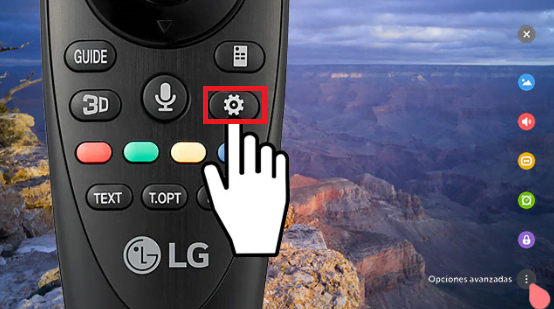
Primero que todo, debes encender tu Smart TV y así, proceder a buscar y abrir el menú de configuración. Lo cual, simplemente se lleva a cabo a través del mando que utilice tu televisor de la marca LG.
Por ejemplo, si usas el mando estándar, simplemente oprime la tecla “Settings” del mismo. Por el contrario, si utilizas el mando Magic Control, tienes que apretar la tecla de “Ajustes”.
Paso 2: Pulsa en la opción de “Administración de Cuenta”
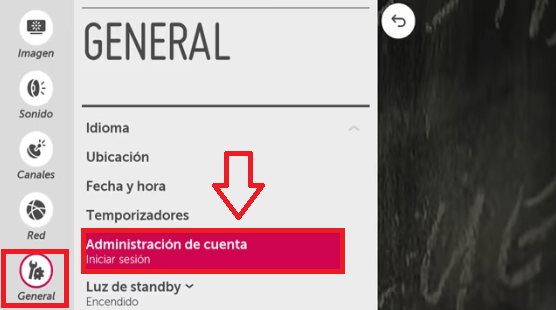
Seguidamente, aparecerá una barra de iconos en la parte lateral y a través de ella, debes dirigirte a la parte inferior y pulsar en “Opciones avanzadas”. Allí, busca el menú General, para así oprimir la opción de “Administración de Cuenta”.
Cabe destacar que, tu televisor tiene que estar conectado a Internet para poder hacer esto. De lo contrario, el menú de “Administración de Cuenta” no aparecerá.
Paso 3: Toca en el botón que dice “¿Olvidó su contraseña?”
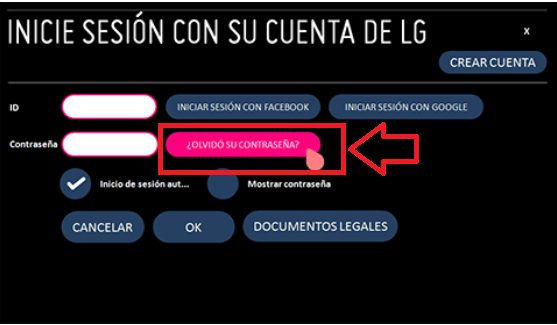
A continuación, el sistema te redirigirá al formulario de inicio de sesión que te permite acceder a tu cuenta LG Smart TV. Como no recuerdas cuál es su contraseña, lo que debes hacer es dirigirte a la parte inferior y presionar el botón que indica “¿Olvidó su contraseña?”.
Paso 4: Escribe la dirección de email vinculada
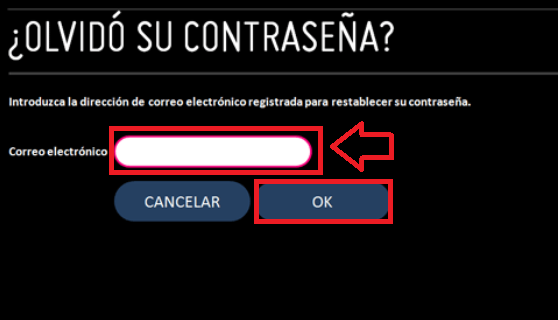
Tras realizar el paso anterior, ahora tienes que introducir la dirección de correo electrónico que utilizaste para dar de alta tu cuenta LG. Una vez la introduzcas, comprueba que este escrita correctamente y así, lo que resta es oprimir el botón de “OK” en la parte inferior.
De tal manera, el sistema te redirigirá a una nueva ventana en donde indica que se enviará un correo a tu cuenta de correo electrónico para así poder restablecer la contraseña y recuperar cuenta LG Smart TV. En esta, simplemente tienes que pulsar sobre “HECHO”.
Paso 5: Busca el botón para restaurar la contraseña
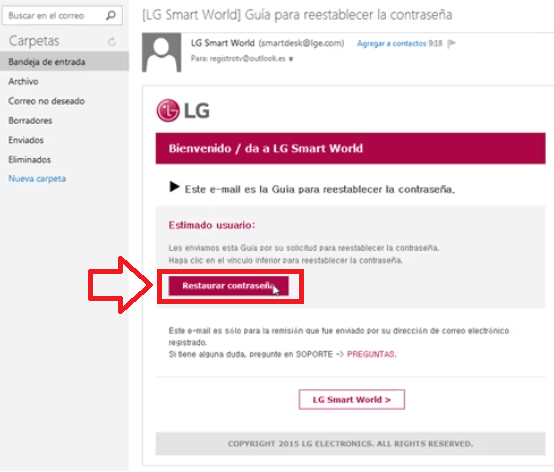
Hecho lo anterior, es momento de entrar a tu correo electrónico y revisar su bandeja de entrada. En ella, tienes que buscar el mensaje recibido de LG Smart World y cuando lo ubiques, pulsa sobre él para abrirlo. Allí, encontrarás el enlace o botón requerido para restaurar la contraseña de tu cuenta LG, por lo tanto, oprime sobre este.
Por lo general, los usuarios reciben el email de inmediato. No obstante, en algunos casos, el mismo no aparece en la bandeja de entrada y tienes que buscarlo como correo no deseado o en SPAM. Si compruebas que tampoco está allí y ya han pasado 24 horas, lo más recomendable es contactar al equipo de LG para presentar tu caso ante uno de los agentes, el cual te ayudará a resolverlo.
Paso 6: Modifica la contraseña en cuenta de LG Smart TV
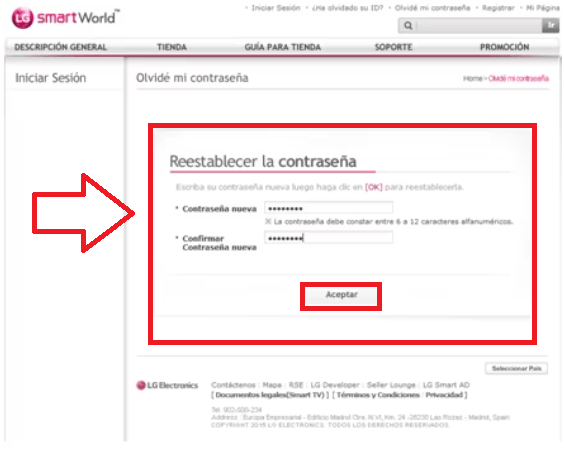
Después de pulsar en el enlace recibido, automáticamente, se abrirá una página de LG en la que tienes que escribir una nueva contraseña y confirmarla a través de cada uno de los campos correspondientes. Si coinciden y estás seguro de usar esta clave a partir de ahora, elige la opción de “Aceptar”.
Para concluir, abre el formulario de “Inicie sesión con su cuenta de LG”, para escribir los datos solicitados. Por lo tanto, ingresa el ID o correo electrónico asociado y coloca la nueva contraseña de tu cuenta. De ese modo, habrás logrado resetear contraseña en cuenta de LG Smart TV.
¿Cómo resetear contraseña de un Smart TV LG?
Otros de los casos que se puede presentar si eres usuario de LG, es que no recuerdes la contraseña o PIN de bloqueo que hayas establecido en tu televisor. Por supuesto, para poder solucionar este problema, lo único que puedes hacer es resetear contraseña en tu Smart TV de la marca LG. Aunque parece que es complejo, lo cierto es que es muy práctico y fácil; así puedes efectuarlo:
Ahora bien, según el modelo y año de fabricación, tu televisor tiene un sistema operativo diferente. Lo cual, es un dato fundamental a la hora de resetear contraseña en LG, ya que depende del modelo y año de fabricación del aparato:
En WebOS 1.0 y WebOS 2.0
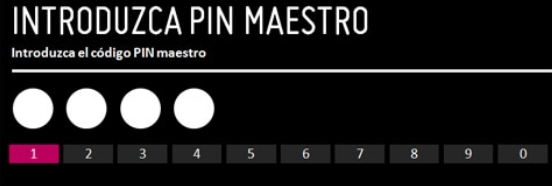
Comprueba que tu TV cuente con este SO y de ser así, tienes que realizar lo siguiente:
- Si usas el mando tradicional, oprime la tecla Smart o Settings. En caso de que emplees el Magic Control, toca la tecla de Home.
- Entra al menú de Ajustes y presiona el icono en forma de engranaje.
- Busca el menú de Seguridad y selecciona la opción “Restablecer código PIN”.
- Ahora, ingresa una clave al azar.
- Posteriormente, pulsa la siguiente secuencia de teclas en el mando: Canal Arriba > Canal Arriba > Canal Abajo > Canal Arriba.
- En el campo de PIN maestro, tienes que introducir el código 0313.
- Finalmente, el código PIN quedará almacenado como 0000.
En WebOS 3.0 y WebOS 3.5

Si verificas que tu televisor LG funciona bajo este sistema operativo, haz el siguiente paso a paso:
- En caso de que tu mando sea el estándar, aprieta la tecla Smart o Settings. Si, por el contrario, usas el Magic Control, oprime la tecla de Ajustes.
- Una vez aparezca una barra de iconos en la parte lateral derecha, selecciona “Toda la configuración”.
- Ahora, accede al menú de “Seguridad”.
- Después, oprime en “Cuidado ahora”.
- Dirígete a la parte inferior y mantén resaltada la opción de “Restablecer código PIN”.
- Es momento de usar la siguiente secuencia de teclas en el mando: Canal Arriba > Canal Arriba > Canal Abajo > Canal Arriba-
- Tienes que ingresar el código maestro 0313 y el código PIN se reseteará, así quedará almacenado como 0000.
En NetCast 3.0, 4.0 y 4.5
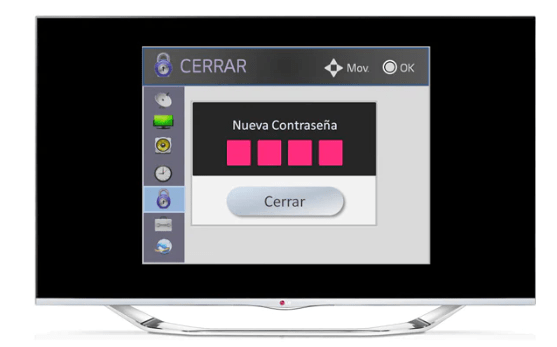
Aquellos usuarios de LG que empleen este sistema operativo en su televisor, deben resetear la contraseña del mismo de la siguiente forma:
- En tu televisor, oprime el icono de “Settings” o “Confirmación”.
- A continuación, te mostrarán un nuevo menú en el que tienes que buscar y seleccionar la opción “Lock” o “Cerrar”.
- Una vez aparezca la siguiente ventana de escribir contraseña, oprime el botón “Mute” o “Silenciar sonido” por tres veces consecutivas en tu mando.
- Ahora, se mostrará una nueva ventana de introducir contraseña que tiene 6 posiciones (no 4).
- En esa ventana, coloca el siguiente código: 129472.
- Para concluir, solo resta escribir la nueva contraseña de 4 dígitos y confirmarla.
En modelos LH500D y LH500T
Si posees alguno de estos modelos, ten en cuenta que, por defecto, llevan un sistema operativo especial. En su caso, el reseteo de contraseña se debe efectuar siguiendo estos pasos:
- Con la tecla Settings del mando, accede al menú de Ajustes.
- Seguidamente, presiona en el icono del candado que corresponde a la opción Cerrar.
- Ahora, el sistema te solicitará una contraseña y debes introducir la siguiente: 3207
- Finalmente, presiona en “Fijar clave” para crear una nueva contraseña y listo.