La información personal de cada uno es sagrada y hoy en día hay instaladas en la sociedad en general muchas dudas respecto a cómo las redes sociales y los teléfonos celulares cuidan de nuestra privacidad. Si bien todas las aplicaciones de mensajería instantánea y las redes tienen claras las políticas de privacidad, hay mucha desconfianza por parte de los usuarios ya que se guarda información muy valiosa como mensajes, fotos, videos, documentos y otros archivos de importancia. Una de las apps que más almacena este tipo de información es Whatsapp, que es la vía de comunicación más importante que hoy en día tenemos los seres humanos en todo el mundo. Por eso hay mucha gente que tiene miedo de cambiar el celular o de reiniciar la aplicación ya que se piensan que pueden perder todo lo que está almacenado.
Lo que no todos saben es que hay muchas formas a través de las cuales podemos tener a salvo todos esos datos, sin importar que se cambie de dispositivo, que se reinicie la aplicación o que cambiemos de cuenta. Estos son procesos bastante sencillos como por ejemplo hacer una copia de seguridad, restaurar la cuenta desde cero, o deshabilitarla para luego volver a activarla en cuestión de minutos. Es por eso que no tenemos que tener miedo a cambiar de cuenta o equipo ya que podemos saber cómo recuperar la cuenta de Whatsapp si cambio el celular o si lo extravío. A continuación vamos a detallar las posibles soluciones que podemos obtener a este problema, contemplando un paso a paso para que nadie se quede afuera de esta aplicación que tanto nos soluciona la vida.
Cómo recuperar cuenta de Whatsapp si cambié el smartphone
Dentro de este tutorial hay dos grandes aristas para abarcar: la posibilidad de recuperar nuestro número de cuenta con nuestro estado y las fotos por un lado; y la chance de recuperar no solo los datos que mencionamos previamente sino también el historial de conversaciones, de contactos y de archivos multimedia que teníamos guardado. La primera mencionada es mucho más sencilla y los pasos son casi básicos, y por eso vamos a centrarnos en la segunda, para la que tendríamos que tener realizada una copia de seguridad de Google Drive.
Paso 1: Ingresar a Whatsapp
La primera y lógica acción para realizar es la de ingresar a la aplicación de Whatsapp desde el smartphone. Para esto antes tenemos que haber descargado e instalado la misma, ya que de lo contrario sería imposible. La forma de acceder es muy sencilla: se trata de dirigirse hacia la sección de aplicaciones del celular y presionar en el logo de Whatsapp, que se puede identificar de la siguiente manera:

Paso 2: Ingresar el número de celular
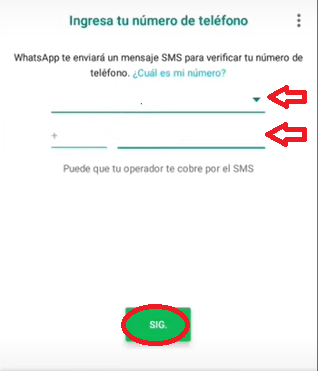
Como ya sabemos toda cuenta de Whatsapp tiene que que estar vinculada a una línea telefónica, y aunque muchos piensen que debe tomarla directamente desde la tarjeta SIM, esto no es así. Lo primero que nos pide la aplicación una vez que completamos el paso 1 e ingresamos a la misma, es que coloquemos estos datos. Primero debemos elegir el país al que pertenece nuestra línea, simplemente tocando en el primer desplegable y eligiendo la opción correcta.
Cuando tengamos seleccionado el país se completará la primer parte del segundo campo, que es el prefijo telefónico del país que hayamos seleccionado. Lo que sigue es completar la otra parte del número, y cuando lo tengamos completo presionar en el botón verde que dice SIG (siguiente), ubicado en la parte inferior de la pantalla, en el medio.
Paso 3: Completar el código de verificación
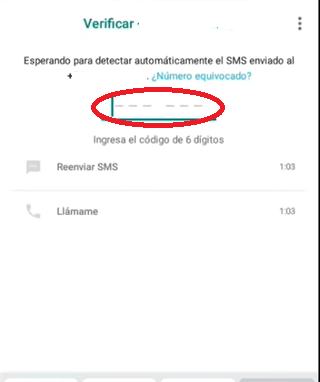
Luego de introducir el número de línea y presionar en el botón de Siguiente, la propia aplicación nos enviará de forma automática un SMS (o una llamada telefónica) con un código de 6 dígitos que es indispensable para activar la cuenta nuevamente. Dentro de la aplicación Whatsapp pasaremos a la siguiente pantalla de Verificar, en la que nos encontraremos con un campo que contiene un espacio de 6 dígitos para que introduzcamos el código correspondiente. En muchos casos el celular detecta automáticamente el número y no es necesario ni siquiera que lo ingresemos, pero en otros casos esto no ocurre y debemos colocarlo nosotros mismos.
Paso 4: Permitir accesos
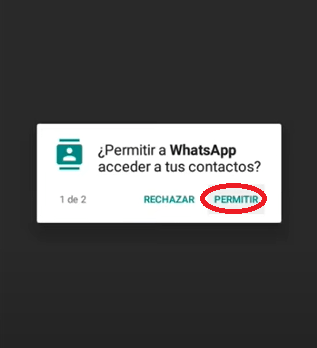
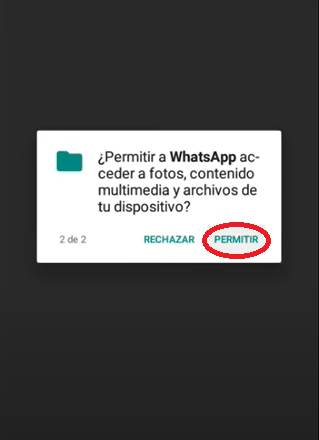
Un paso que muchos suelen ignorar pero que es muy importante para poder restaurar toda la información que tenemos disponible es el de permitir los accesos que nos solicita la propia aplicación. En principio nos aparecerá un cartel que nos sugiere realizar esta acción, y contamos con dos alternativas: Ahora no y Continuar. Es en esta última mencionada en la que debemos clickear.
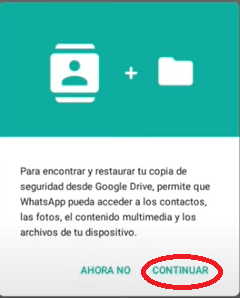
Luego se nos abrirán dos ventanas en las cuales debemos presionar el botón de Permitir. La primera nos solicita acceso a nuestros contactos, y la segunda a nuestro contenido multimedia y archivos.
Paso 5: Restaurar copia de seguridad
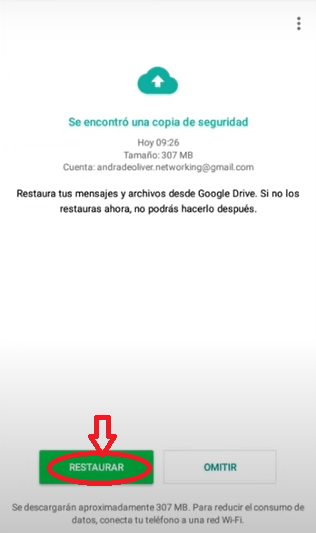
Si tenemos la copia de seguridad que nos generamos previamente, en la siguiente pantalla nos aparecerá un cartel que menciona que se ha encontrado una copia de seguridad. Además, detallará el tamaño (en cuanto a cantidad de MB) y el correo electrónico al cual está vinculada la copia de Google Drive. Allí tenemos que presionar en el botón verde que dice Restaurar (también tenemos la opción de Omitir). Lo único que nos queda después de hacerlo es esperar a que se restaure toda la información, que puede tardar desde algunos segundos hasta varios minutos dependiendo del volumen y tamaño de la base.
Cómo recupero Whatsapp si me robaron el celular
El tutorial anterior aplica perfectamente para esos casos en los que nos robaron el celular y debimos comprarnos uno nuevo, pero hay algunas cuestiones a tener en cuenta antes de llevar adelante este proceso. Muchos se preguntan cómo recuperar Whatsapp si perdí el smartphone, pero es muy importante llevar a cabo el proceso de baja ni bien ocurre este hecho.
Lo que tenemos que hacer es ponernos en contacto con la compañía telefónica que tengamos y reportar la pérdida para que se de de baja automáticamente la línea y que ninguna persona pueda acceder a realizar ninguna acción. Asimismo podemos enviar un correo electrónico a la propia aplicación de Whatsapp para pedir que se desactive nuestra cuenta, y luego volver a restaurarla en el momento en el que contemos con el nuevo dispositivo, a través de la copia de seguridad de Google Drive tal cual se explicó en el tutorial anterior.