Ya tienes tu cuenta de Mobile Legends: Bang Bang, ¿pero aun no sabes cómo iniciar sesión? Si es así, no te preocupes que en este post te daremos todos los pasos necesarios para que iniciar sesión en esta plataforma sea realmente sencillo.
Mobile Legends: Bang Bang es un increíble juego que pertenece al género Arena de Combate Multijugador en línea mejor conocido por sus siglas como MOBA, esto quiere decir que se trata de una batalla en la que se enfrentan dos grupos de 5 jugadores cada uno.
Es decir, cuando inicies sesión y comiences el juego te vas a unir a un grupo que se conforma por 5 jugadores, jugadores que entre si deberán fomentar el trabajo en equipo y generar estrategias que les permitan alcanzar la victoria. Así que no esperemos más y vamos a detallar el paso a paso para iniciar sesión.
Como iniciar sesión en Mobile Legends: Bang Bang paso a paso
Si quieres empezar a disfrutar de las increíbles batallas que ofrece la plataforma de juegos online Mobile Legends: Bang Bang, debes prestar mucha atención a todos los pasos e indicaciones que te daremos a lo largo de este post.
Paso 1: Ingresar en el Sitio web de Mobile Legends
El primer paso es muy sencillo, solo tendrás que ingresar al sitio web de Mobile Legends.
Paso 2: Descargar la App Mobile Legends
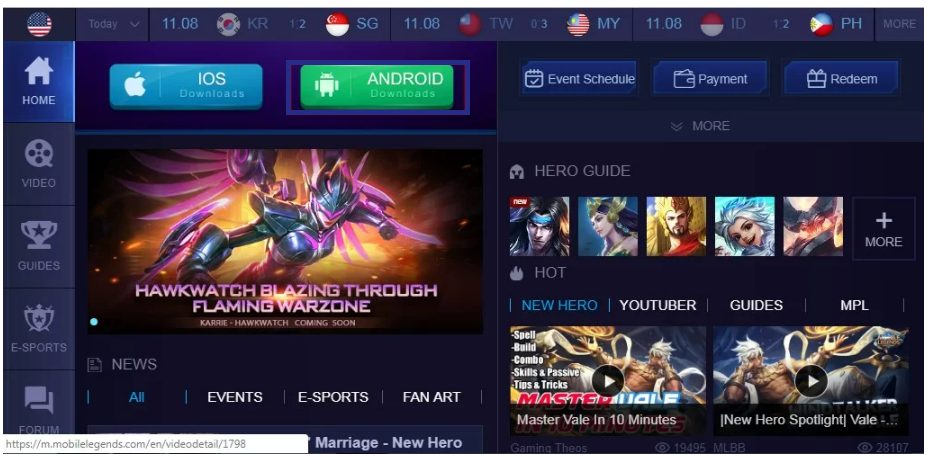
Cuando ingreses al sitio web de Mobile Legends, tendrás que descargar la App a través del store que corresponda al sistema operativo que utilizas. En esta oportunidad descargaremos la App para un sistema operativo ANDROID haciendo clic en la opción que se encuentra en la parte superior central.
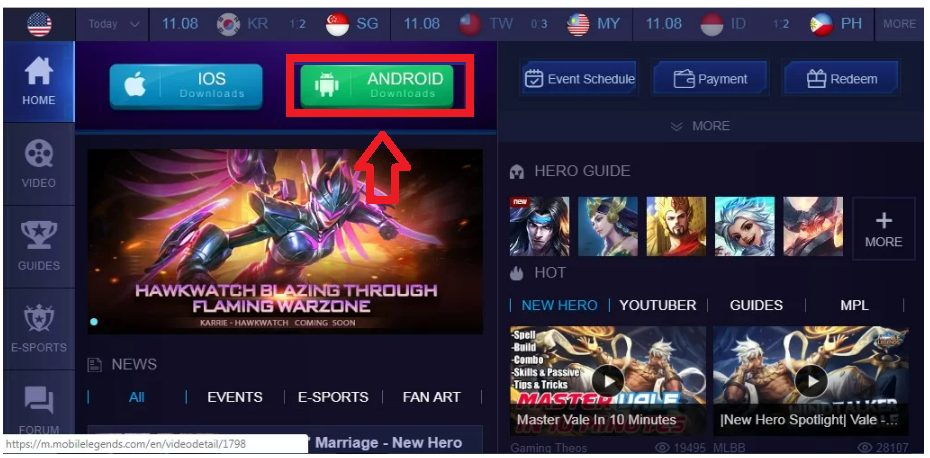
Una vez culminemos este paso ya podemos empezar el proceso formal de inicio de sesión.
Paso 3: Abrir la App Mobile Legends
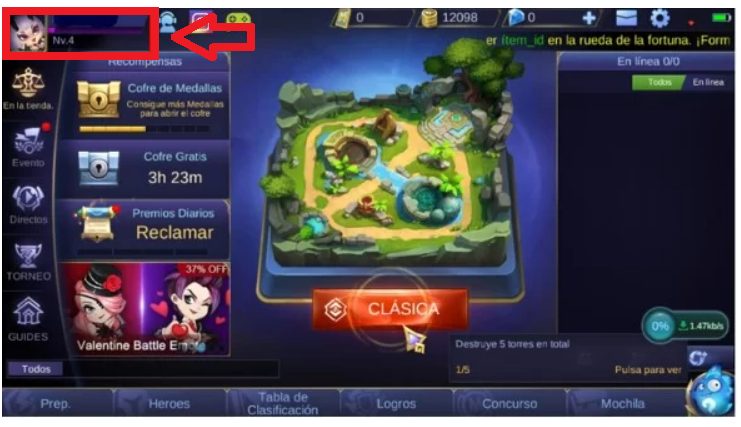
Ya tenemos la App en nuestro dispositivo, así que el siguiente paso es ingresar en ella o abrirla. Una vez abras la App esta te llevara a la pantalla de inicio del juego y cuando estés allí vas a hacer clic en la imagen de perfil de tu partida. Imagen que se encuentra en la parte superior izquierda.
Paso 4: Configurar la cuenta
Al seleccionar la imagen de perfil de tu partida, vamos a ingresar directamente a la información de perfil de Mobile Legends. En esta sección vas a encontrar toda las opciones y los ajustes que puedes realizar.
Y dentro de estas opciones y ajustes tenemos la de “configuración de la cuenta”, este es un paso obligatorio para poder seguir con el paso a paso para el inicio de sesión.
Esta opción la ubicamos en la parte inferior izquierda de la pantalla, como se muestra en la imagen.

Paso 5: Iniciar sesión en una cuenta existente
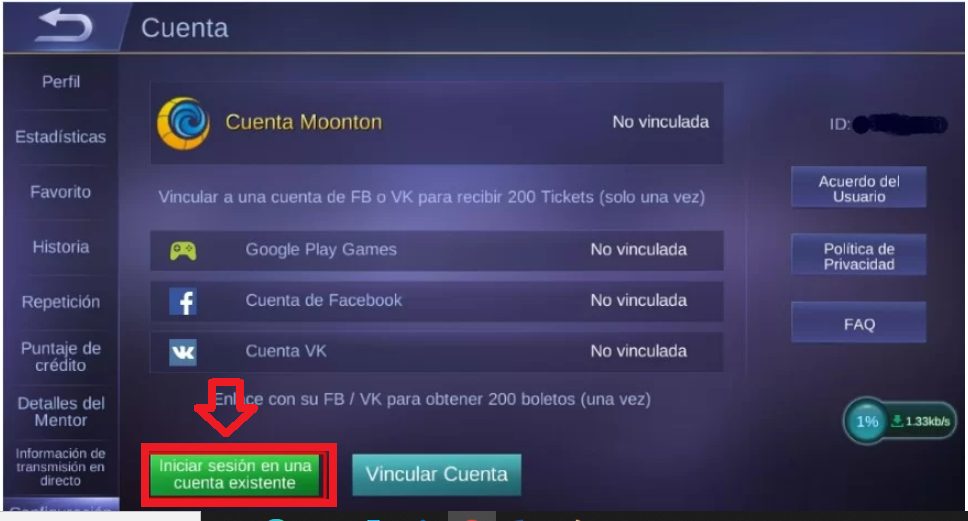
El próximo paso a seguir es el de seleccionar la opción de “iniciar sesión en una cuenta existente”.
Esta opción la debes seleccionar porque ingresamos en la App con una cuenta que no es la nuestra, pero como ya posees una cuenta registrada en Mobile Legends, debes seleccionar esta opción para ingresar a una partida real, y la vas a ubicar en la parte inferior derecha de la pantalla.
Paso 6: Ingresar en la opción “Cuenta Mooton”
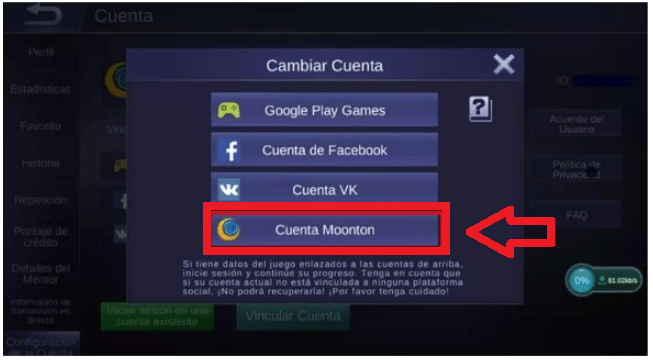
En este paso, debemos seleccionar la opción “cuenta Mooton” para loguearnos en el juego, recordemos que Mooton es la propietaria de Mobile Legends.
Paso 7: Ingresa los datos de tu cuenta Mooton
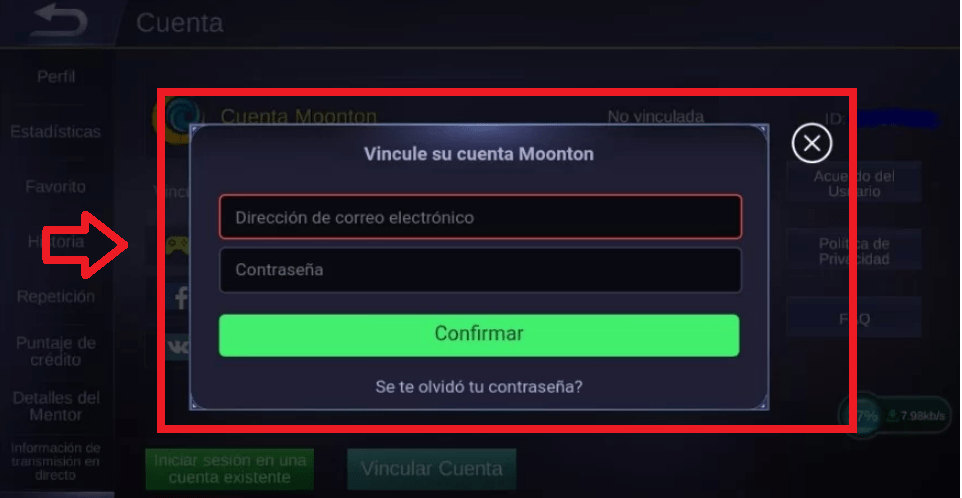
Cuando ingresas en la opción cuenta Mooton, veras una pantalla en la que deberás ingresar los datos asociados a Mooton. Estos datos son: tu correo electrónico y tu contraseña.
Cuando termines de ingresar tus datos, haces clic en el botón “Continuar”.
Paso 8: Vinculación con Mooton
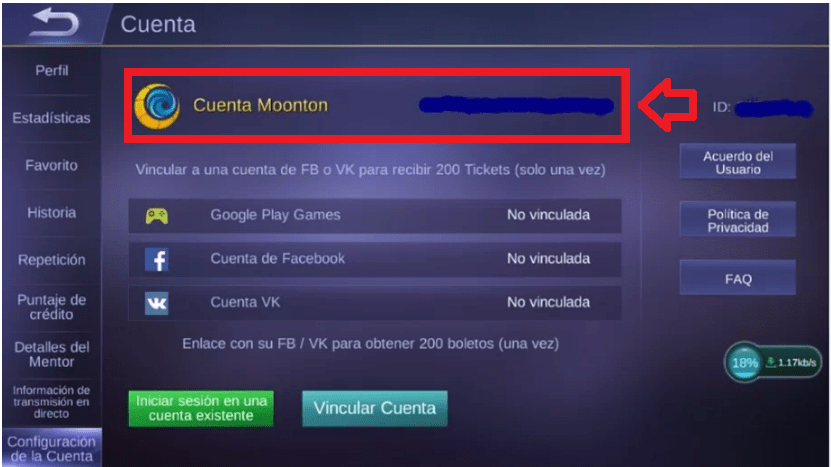
Al hacer clic en el paso anterior vinculas de forma satisfactoria tu cuenta Mooton, es decir, ya iniciaste sesión con tu cuenta Mobile Legends y lo que queda es empezar a disfrutar de todas las batallas que están por comenzar.
Iniciar sesión con tu cuenta Google
Tenemos varias opciones para iniciar sesión en nuestra cuenta de Mobile Legends: Bang Bang. Ya aprendimos a iniciar sesión vinculando nuestro perfil a la cuenta Mooton, ahora llego el momento de vincularnos a nuestra cuenta Google.
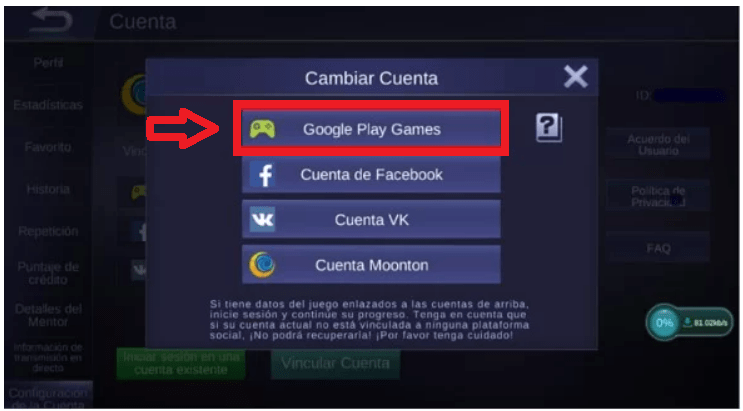
Paso 1: Seleccionar la opción “Google Play Games”
Cuando seleccionamos la opción de iniciar sesión con otra cuenta, tal como lo indicamos en el paso 5 anteriormente, vamos a seleccionar en la ventana que aparece la opción “Google Play Games”.
Paso 2: Seleccionar la cuenta de Google
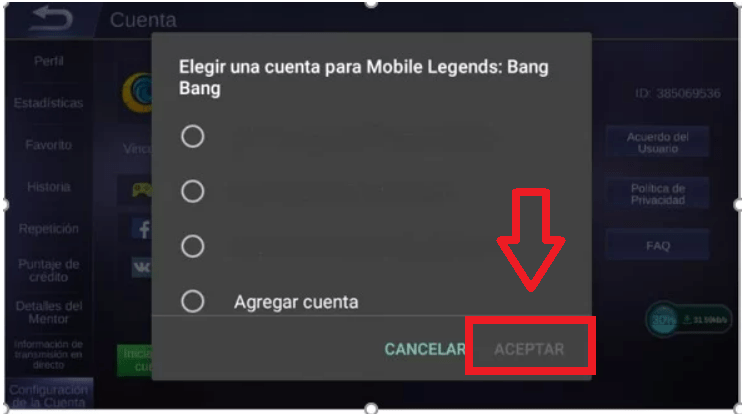
En este paso vamos a seleccionar la cuenta de Google con la que ingresaremos a Mobile Legends, es decir, vamos a vincular nuestras cuentas.
Cuando selecciones tu cuenta, vas hacer clic en el botón “aceptar”.
Paso 3: Revisar las condiciones de Google
Nuestro siguiente paso será revisar las condiciones del servicio de Google. En estas condiciones básicamente el sistema te dirá como Mobile Legends podrá usar tu información.
Entonces debe leer detalladamente toda la información que el sistema te indica y si estás de acuerdo haces clic en “aceptar”.
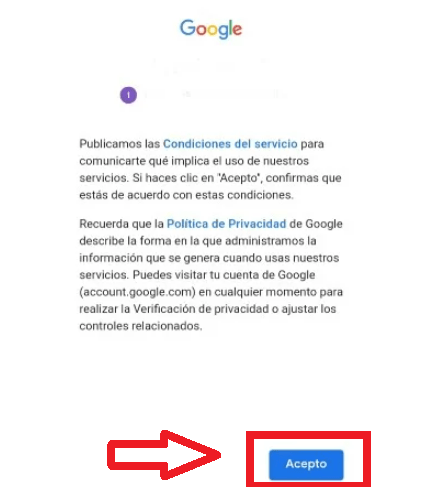
Cuando aceptes las condiciones tu cuenta Google ya estará vinculada a Mobile Legends, es decir, ya podrás iniciar sección a través de Google y empezar a disfrutar de tu juego favorito.
Iniciar sesión con tu cuenta Facebook
Anteriormente te mencionamos que tenemos varias opciones para iniciar sesión en Mobile Legends: Bang Bang. Ya hemos aprendido como iniciar sesión vinculando nuestra cuenta a Mooton y a Google, pero ahora llego el momento de que aprendamos como vincular el juego a nuestra cuenta a Facebook.
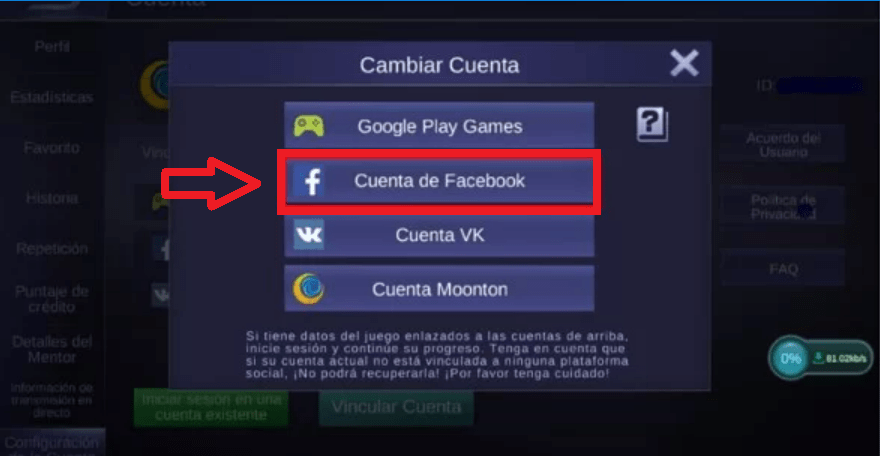
Paso 1: Seleccionar la opción “cuenta de Facebook”
Al seleccionar la opción de iniciar sesión con otra cuenta, vamos a seleccionar en la ventana que aparece la opción “Cuenta de Facebook”.
Paso 2: Leer detalladamente la Nota de acceso
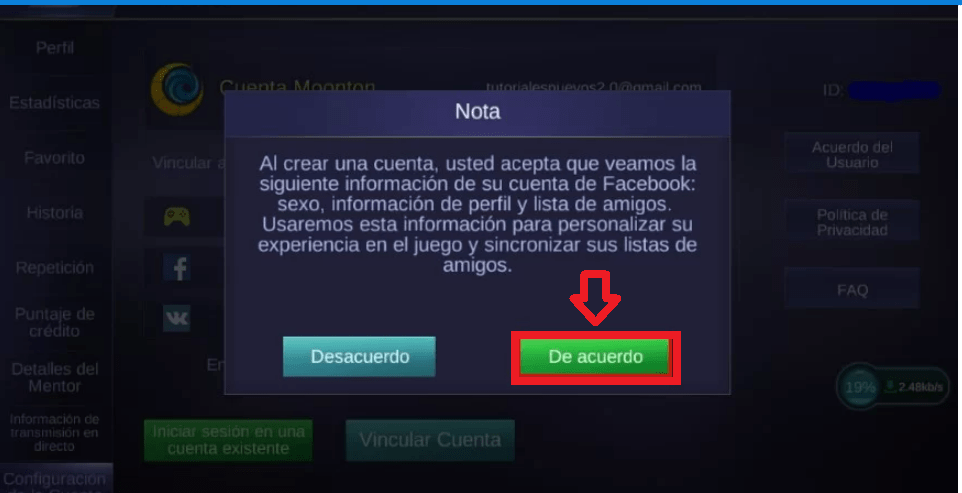
El siguiente paso que debes realizar es leer detalladamente la nota de acceso de privacidad que aparece en una ventada emergente. Es muy importante que leas esta información ya que allí se te indica a qué tipo de información tendrá acceso Mobile Legends una vez aceptes vincular tu cuenta Facebook con el juego.
Así que, si estás de acuerdo con la información que leíste, solo debes hacer clic en la opción “De acuerdo”
Paso 3: Iniciar sesión en Facebook
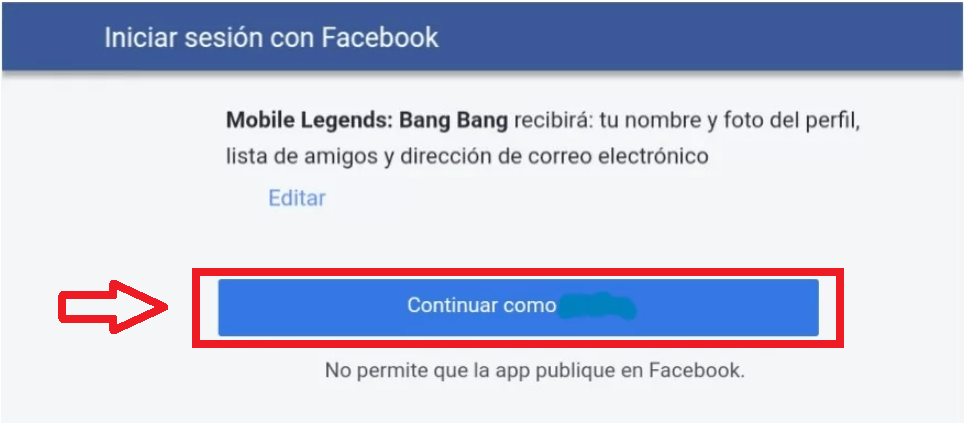
Para finalizar el proceso de vinculación con nuestra cuenta Facebook lo único que nos queda por hacer es iniciar sección en nuestra cuenta de Facebbok desde nuestra cuenta de Mobile Legends y ya está completa la vinculación de ambas cuentas.
Para finalizar con este paso nuevamente vas a ver una ventana emergente, donde te indican la información que vas a compartir, así que, si estás de acuerdo, selecciona la opción “continuar como” y listo.
Iniciar sesión en Mobile Legends vía VK
La última opción que nos queda por aprender, es la de como iniciar sesión vía VK en Mobile Legends. Esta quizás es la opción más sencilla de inicio de sección que tenemos, vamos a ver cuál es el paso a paso.
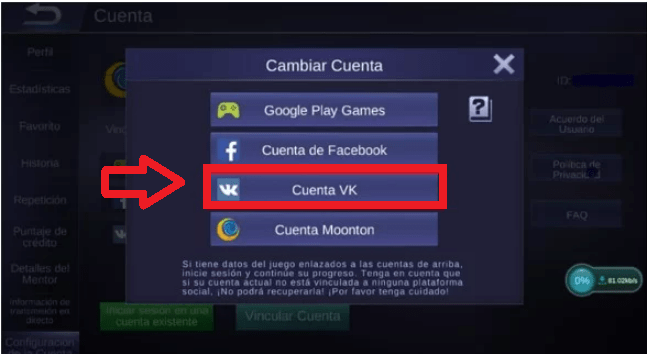
Paso 1: Seleccionar la opción “cuenta VK”
En la ventana emergente que aparece cuando seleccionamos la opción de iniciar sesión con otra cuenta, vamos a seleccionar esta vez la opción “Cuenta VK”.
Paso 2: Iniciar sección en la cuenta VK
Este es nuestro último paso y consiste en iniciar sesión en la cuenta de VK, ingresando correo electrónico o teléfono y contraseña. Es decir, para vincular estas dos cuentas es necesario iniciar sesión en VK y una vez lo hagas tendrás que repetir un paso muy similar al de Facebook.
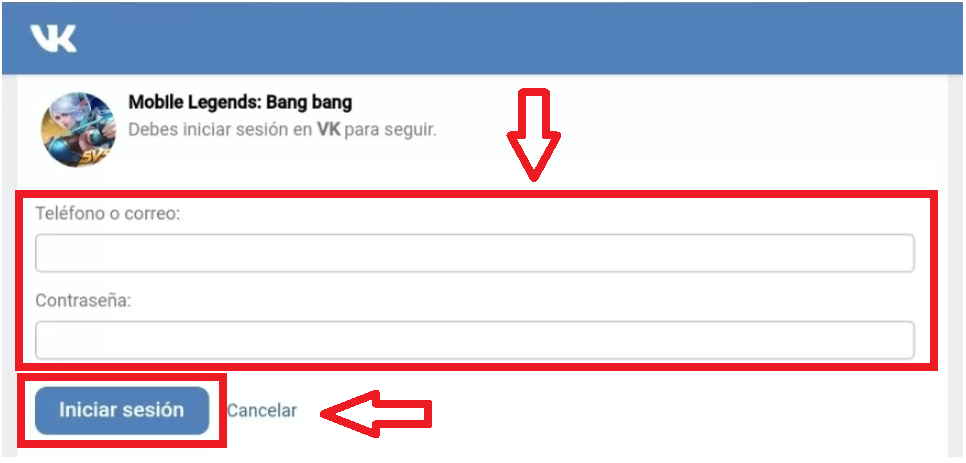
Vas a ver una pantalla emergente donde te indicaran el nivel de acceso a la información que le concederás a Mobile Legends al aceptar las condiciones. Al igual que en los casos anteriores, si estás de acuerdo aceptas y listo.
Olvide mi contraseña y no puedo iniciar sesión en mi cuenta Mobile Legends
Son muchas las causas que pueden llegar a generar que perdamos el acceso a nuestras cuentas, incluso a nuestra cuenta de Mobile Legends. Pero la más común de todas es olvidar nuestra clave de acceso. Por eso te vamos a enseñar como debes actuar si en algún momento llegas a perder el acceso a tu cuenta Mobile Legends.
Paso 1: Recuperación de contraseña con inicio de sección vinculada a la cuenta Mooton
Si vinculaste tu cuenta de Mobile Legends a tu cuenta Mooton, es como si olvidaras la contraseña de tu partida, recordemos que Mooton es la desarrolladora de Mobile Legends.
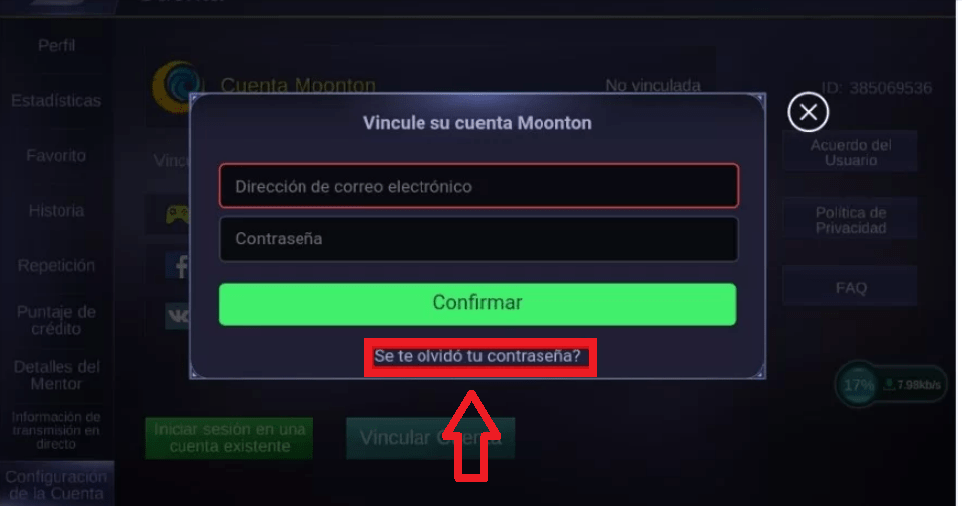
Por lo tanto, si olvidas tu contraseña lo que tendras que hacer es seleccionar la opción “¿se te olvido la contraseña?”, una vez selecciones esta opción se activara el proceso necesario para reestablecer tu contraseña.
Paso 2: Verifica el correo electrónico que llegara a tu correo vinculado a la cuenta
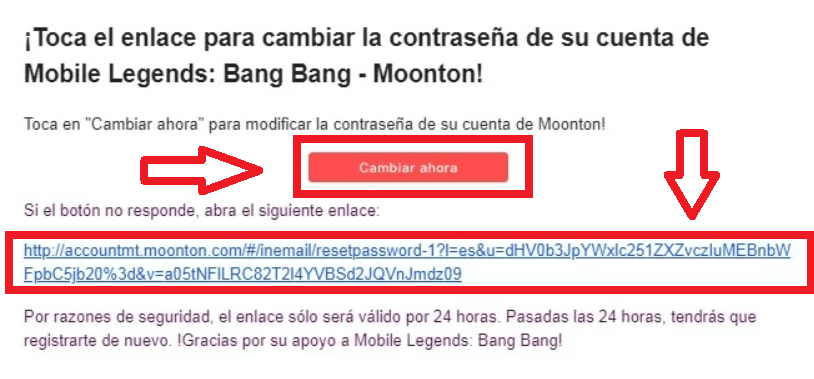
Cuando le indiques al sistema que has olvidado tu contraseña el automáticamente te va a enviar un mensaje vía correo electrónico a la cuenta de E-Mail que tengas vinculada a tu cuenta.
Abre el E-Mail y selecciona la opción “cambiar ahora”, o si lo prefieres puedes hacer clic en el enlace que está en la parte inferior del mensaje.
Paso 3: Cambio de contraseña
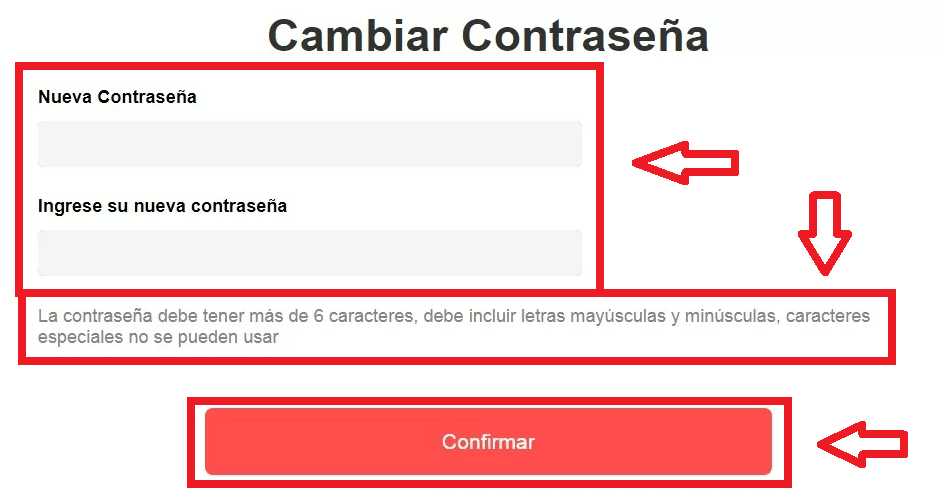
El siguiente paso es cambiar tu contraseña, para ello ingresa la nueva contraseña que quieres utilizar en los dos espacios que se te indican en la pantalla. El segundo espacio es para confirmar la contraseña que has elegido.
Para ingresar una nueva contraseña debes tener en cuenta la observación que está en la parte inferior. La contraseña debe tener más de 6 caracteres, incluir letras mayúsculas y minúsculas, y no podrás utilizar ningún tipo de carácter especial.
Si tu contraseña cumple con esto, ya la puedes ingresar y hacer clic en la opción “confirmar”.
Paso 4: Contraseña restablecida
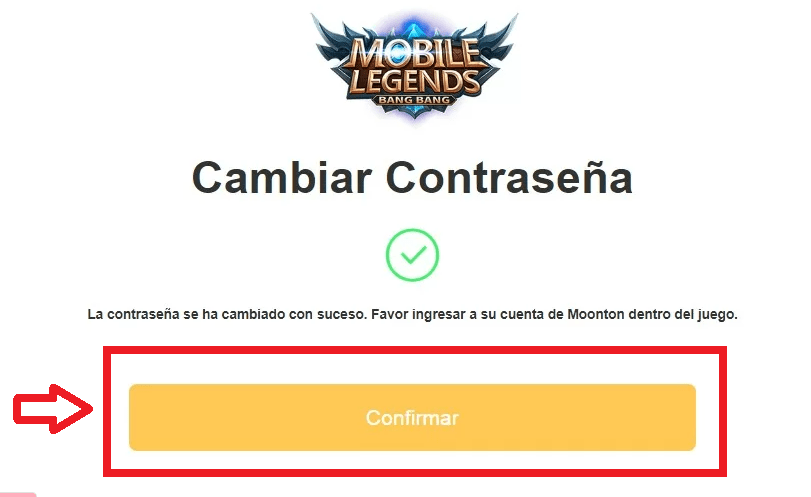
Lo hemos logrado, nuestra contraseña fue restablecida de forma exitosa, así que selecciona la opción continuar. Te recomendamos que guardes tu contraseña en un lugar seguro para que no la vuelvas a olvidar.
Ya puedes empezar a disfrutar nuevamente de uno de los juegos más aclamados por los fanáticos de los videojuegos online.