Seguimos dando tips respecto a una de las redes sociales más utilizadas en todo el mundo. Nos estamos refiriendo a Instagram, que no deja de crecer día a día y por eso hay cada vez más cuestiones que hay que tener en cuenta para aprovecharla al máximo. Este crecimiento mencionado no solo se da en materia de cantidad de usuarios nuevos en la aplicación, sino también en la cantidad de funciones nuevas que se van adquiriendo o algunas que se van modificando como un modo de «evolución». Hay algunas que son solo detalles pero que pueden ayudar mucho a mejorar nuestro día a día dentro de la aplicación. Hace muy pocos días, por ejemplo, presentamos un artículo sobre cómo recuperar mi cuenta de Instagram, y hoy vamos a centrarnos en otra cuestión específica: la privacidad.
Cuando damos el primer paso dentro de esta comunidad, que es descargar la aplicación y generar la cuenta, esta misma se crea por defecto como pública. ¿Qué significa esto? Que todos los usuarios que utilicen la app tienen acceso a nuestro perfil, es decir publicaciones, comentarios, seguidos, seguidores, entre mucha más información. Esto antes era muy común porque la mayoría de los usuarios quería darse a conocer, pero en los últimos años el paradigma ha cambiado y por eso hay cada vez más personas que no quieren que cualquiera acceda a sus datos. Hoy en día son cada vez más los que quieren que solamente pueda ver el perfil la gente cercana, es decir, los seguidores.
Para poder cumplir con esto se puede hacer privada mi cuenta de Instagram, lo que implica también que tenemos que aceptar a aquellas personas que nos quieran seguir, de lo contrario no tienen acceso a nuestras fotos. Muchos usuarios todavía no saben cómo hacer para cumplir con esta misión, y lo cierto es que el proceso es bastante sencillo. Por eso en este tutorial vamos a explicar cómo cambiar la privacidad de mi cuenta de Instagram, tan solo con seguir unos simples pasos.
Cómo hacer cuenta privada en Instagram
Paso 1: Abrir la aplicación en el smartphone
Como primera medida hay que aclarar que esta acción se realiza directamente desde la aplicación, por lo que el paso con el que debemos comenzar es el de abrir la app en el celular que tengamos en posesión. Se puede acceder a la misma directamente desde la sección de aplicaciones del smartphone, presionando en el logo de Instagram.
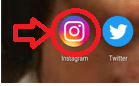
La otra alternativa que tenemos en el caso de que no podamos ubicar el logo, es la de entrar directamente desde la tienda de aplicaciones. Tanto en el caso de Google Play como en el de la App Store, podemos escribir «Instagram» en el buscador, seleccionar la primer opción que aparezca, y tocar en el botón de Abrir para acceder a la plataforma.

Paso 2: Presionar en el botón del perfil
Cuando estemos dentro de la app y por ende de nuestra sesión (si es que ya estaba iniciada) tendremos el inicio como primer pantalla. Abajo podemos identificar una barra que tiene cinco opciones, y en la que debemos presionar es en la última de todas: el botón que tiene nuestra foto de perfil. Esta opción está ubicada en la parte inferior derecha de la pantalla, tal como se puede ver en la siguiente imagen (en el caso de que haya una foto configurada se ve esa imagen de perfil, y no el ícono del «hombrecito»).

Paso 3: Ir a la sección de Configuración
En la próxima pantalla que vemos se puede visualizar el perfil propio, con el dato de las publicaciones, los seguidores, seguidos, entre otras cuestiones. Lo que tenemos que hacer en esta instancia es dirigirnos hacia la parte superior derecha y tocar en el botón que tiene tres líneas horizontales (se encuentra al lado del + para subir publicaciones al feed).

El objetivo de esta acción es llegar a la sección de Configuración, que es la primer opción que aparece una vez que abrimos ese desplegable. Allí es donde hay que presionar para pasar a la siguiente instancia y estar mucho más cerca de concluir con el proceso de cambio de privacidad.

Paso 4: Tocar en Privacidad
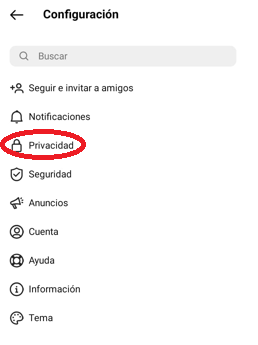
Una vez que presionamos en configuración se nos abre otra pantalla con distintas opciones a modificar, como por ejemplo notificaciones, seguridad, anuncios, cuenta, entre otras. Como la que nos interesa en este caso es la de Privacidad debemos presionar en ese botón (se encuentra abajo del de Notificaciones). Así pasaremos a la siguiente instancia para terminar con la configuración.
Paso 5: Finalizar el cambio
Luego de ir a la sección de privacidad nos aparece una opción que dice Cuenta privada, y es la que podemos activar o desactivar cuando nosotros queramos. Lo que tenemos que hacer es arrastrar esa opción para la derecha hasta que se ponga en color azul, y eso significa que lo estamos activando para que no todos puedan ver las publicaciones.

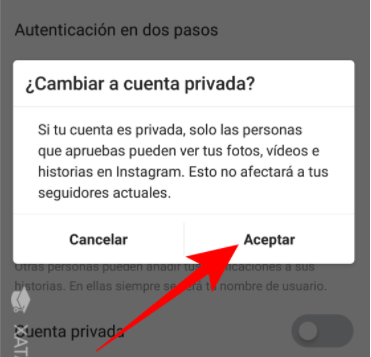
En esta instancia Instagram nos pedirá la confirmación de la acción, ya que no se trata de algo sencillo. Si estamos de acuerdo con seguir adelante con esta acción debemos presionar en el botón Aceptar a la pregunta que dice ¿Cambiar a cuenta privada?. De esta forma habremos finalizado con el proceso y solamente nos quedará comenzar a aceptar a todas las personas que quieran seguirnos de ahora en adelante.
Hay que aclarar que si en algún momento nos arrepentimos y queremos volver a modificar esta configuración para hacer esta cuenta pública tenemos que seguir exactamente el mismo proceso, y lo único que cambia es que al final lo aceptemos pero a la inversa. La salvedad en este caso es que todas las personas que intentaron seguirnos y que tenemos como solicitudes pendientes durante el período en el que nuestra cuenta era privada, automáticamente pasarán a ser nuestros seguidores.