Si un nuevo miembro de la familia o incluso un nuevo compañero de trabajo va a utilizar su Macintosh, puede crear una nueva cuenta de usuario para ellos. Tener cuentas de usuario separadas significa que cada persona que usa la Mac puede tener tu propia configuración, como la información de la cuenta de iCloud, las preferencias de la aplicación y el fondo de escritorio. Cada uno puede tener su propio repositorio de archivos y carpetas. Es la forma más segura de asegurarse de no sobrescribir o alterar los archivos de los demás. Aquí te explicamos cómo hacerlo.
Como generar una nueva cuenta de usuario en Mac
Paso 1: Comienza la configuración
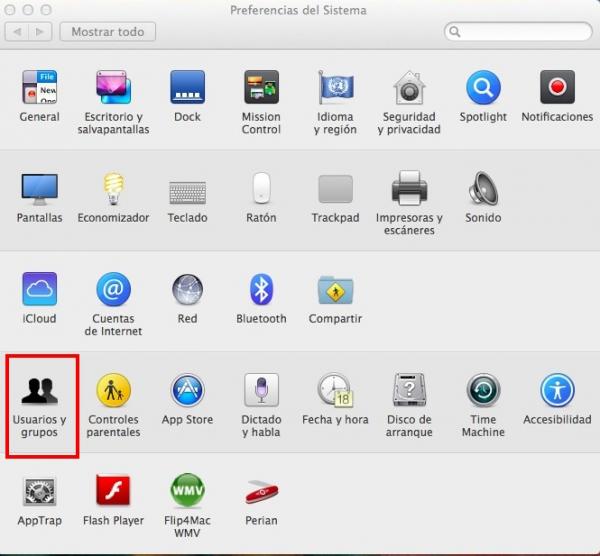
Haz clic en el icono de Apple en la esquina superior izquierda de la pantalla de tu Mac. Selecciona Preferencias del sistema en el menú desplegable.
Paso 2: Ingresa los permisos
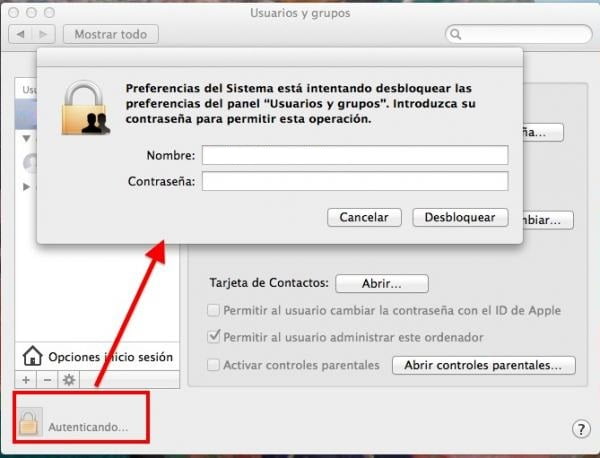
Luego haz clic en Usuarios y grupos; a continuación pulsa el candado en la esquina inferior izquierda para realizar cambios. Escribe tu contraseña de administrador, para luego hacer clic en Desbloquear.
Paso 3: Agrega un nuevo usuario
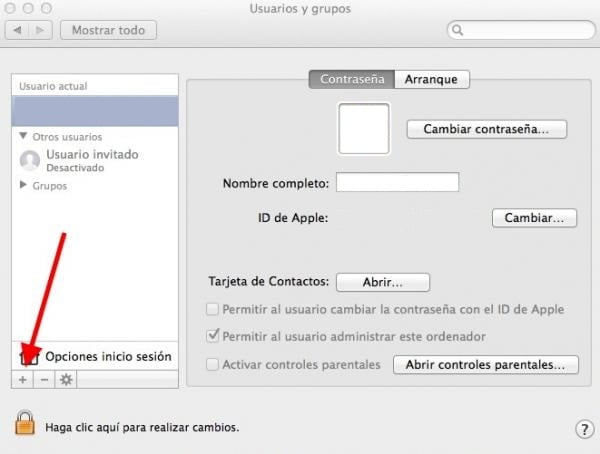
Pulsa en el botón Agregar cuenta de usuario (es el signo positivo «+» debajo de la lista de cuentas de usuario), seguidamente, establece el tipo de cuenta del nuevo usuario y con esto ya estará creado el nuevo integrante del equipo.
¿Qué significa cada cuenta de Mac?
Estas son algunas notas sobre las diferentes cuentas de usuario que puedes configurar en la Mac:
La primera cuenta en cualquier Mac recién configurada es la cuenta de administrador, la cual tiene que haber al menos una, pues esta cuenta es la que necesita para configurar un nuevo usuario. El o los administradores pueden agregar y administrar otros usuarios en la Mac, instalar aplicaciones y cambiar la configuración. Tu Mac puede tener varias cuentas de administrador.
Las cuentas de usuario estándar están configuradas por la cuenta de administrador de Mac, y pueden instalar aplicaciones y cambiar la configuración, pero no pueden agregar otros usuarios o cambiar la configuración de otros usuarios. Si estás a cargo de la Mac y tus cuentas, pero no quieres que nadie más lo esté, crea cuentas estándar para los demás.
Administrado con controles parentales es la mejor configuración para los niños o cualquier otra persona que necesite una mano cuando use la Mac. Estos usuarios solo pueden acceder a las aplicaciones y al contenido especificado por el administrador mediante controles parentales. Entre otras cosas, puedes restringir los contactos de los usuarios administrados, el acceso al sitio web y establecer límites de tiempo para el uso de la computadora.
Compartir solo cuentas puede acceder a archivos compartidos de forma remota, pero no puede iniciar sesión en la computadora o cambiar la configuración. Esto es útil si tienes usuarios con los que compartes archivos con frecuencia y que no necesitan acceso directo a la computadora. Si no deseas crear cuentas de uso compartido compartido, también puedes compartir archivos con AirDrop o adjuntarlos en Mail con Mail Drop.
Las cuentas grupales otorgan a múltiples usuarios los mismos privilegios de acceso. Ese grupo tendrá el mismo acceso a los archivos y carpetas compartidos; así que digamos que varios usuarios necesitan acceso a los archivos almacenados en tu Mac para la correspondencia de la oficina: hágalos parte del grupo «oficina», luego asegúrate de que el grupo «oficina» tenga permiso para esa carpeta en la sección Compartir archivos de Compartir Mac preferencias.
Cómo borrar una cuenta de usuario Mac
- Haz clic en el ícono de Apple en la esquina superior izquierda de la pantalla de tu Mac.
- Selecciona Preferencias del sistema en el menú desplegable.
- Haz clic en Usuarios y grupos.
- Pulsa en el candado en la esquina inferior izquierda para realizar cambios.
- Escribe tu contraseña de administrador.
- Haz clic en Desbloquear.
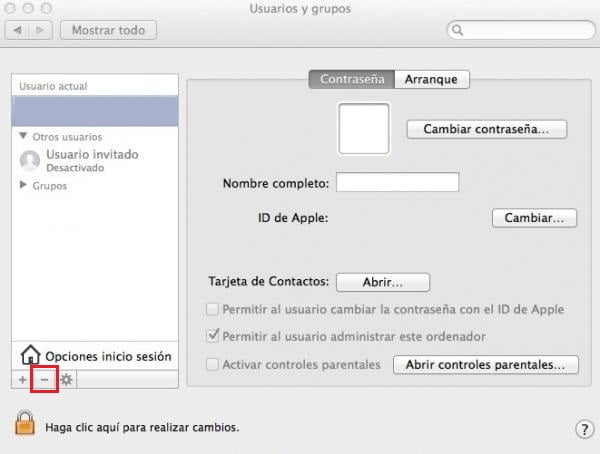
- Presiona en el botón Eliminar cuenta de usuario (se ve como un signo negativo, debajo de la lista de cuentas de usuario).