Tras olvidar su contraseña, muchos usuarios registrados en Nike pierden el acceso a su cuenta. De allí, surge la duda sobre cómo recuperar cuenta Nike y, por ende, te explicaremos cómo se realiza paso por paso, con el fin de que restablezcas tu contraseña y recuperes el acceso.
El hecho de tener una cuenta Nike ofrece muchos beneficios a los consumidores, desde hacer devoluciones con mayor rapidez hasta supervisar el estado de sus pedidos e incluso, recibir descuentos en algunas ocasiones. Por lo que, cuando un usuario no puede ingresar a su cuenta, surge una gran preocupación.
A continuación, te explicaremos cómo recuperar cuenta Nike y cómo restablecer la contraseña de forma fácil, práctica y rápida. También proporcionaremos otros detalles de interés sobre tu cuenta Nike.
¿Cómo recuperar cuenta Nike, si olvidé mi contraseña?
Ya sea por qué tienes tiempo sin utilizar tu cuenta o por qué tienes muchas cosas en la cabeza, es común que puedas olvidar la contraseña de tu cuenta Nike. En estos casos, la mayoría piensa que recuperar su cuenta es muy difícil, pero nada más lejos de ello. Por suerte, recuperar cuenta Nike tras olvidar la contraseña, es un proceso sencillo y práctico, ya que solamente tienes que restablecer la contraseña y se hace de la siguiente manera:
Paso 1: Entra a Nike.com
Para empezar, lo primero que tienes que hacer es acceder a tu navegador web de confianza. Desde allí, busca “Nike.com” y entra al sitio web oficial de la compañía.
Paso 2: Selecciona la opción “Iniciar sesión”

El siguiente paso a seguir, consiste en buscar el menú en la esquina superior derecha y pulsar sobre él; cuando lo despliegues, dirígete hacia la parte inferior y presiona en “Iniciar sesión”, desde tu móvil.
Si lo haces a través de tu ordenador, después de ingresar a la página web, tienes que dirigirte hacia la esquina superior derecha y hacer clic en “Iniciar sesión” directamente.
Paso 3: Escribe la dirección de correo electrónico asociada
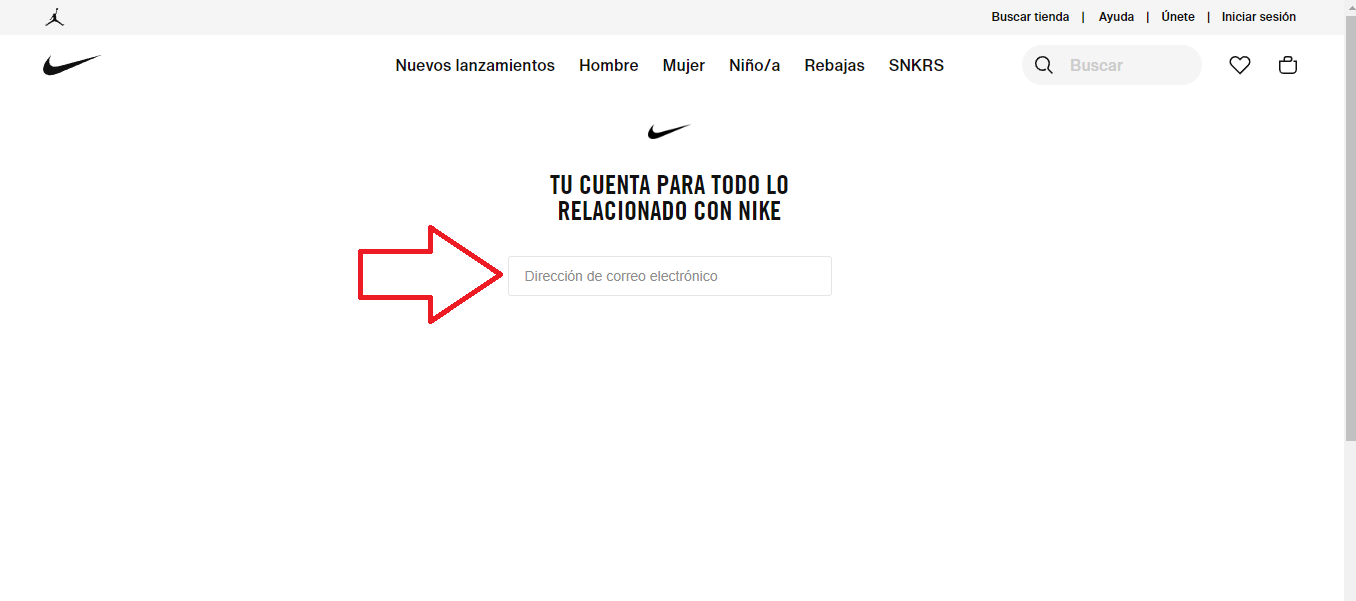
Una vez te muestren el formulario de inicio de sesión, lo que debes hacer es introducir la dirección de correo electrónico que has vinculado con tu perfil de miembro de Nike; por medio del campo correspondiente. Así, verifica que es correcta y haz clic en “Siguiente”.
Paso 4: Pulsa en “¿Olvidaste la contraseña?”
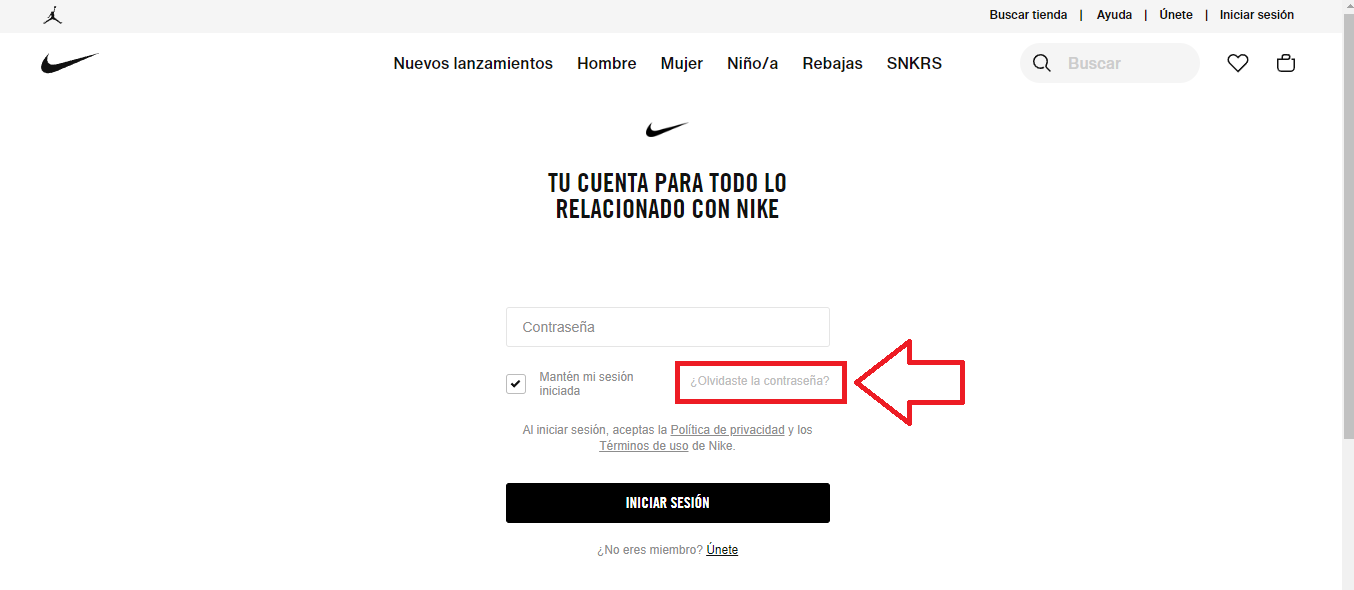
A continuación, te muestran el campo para ingresar la contraseña de tu cuenta Nike. Sin embargo, como la has olvidado por completo, lo que tienes que hacer es pulsar en la opción de “¿Olvidaste la contraseña?”. Automáticamente, el sistema generará un código de verificación de uso único que enviará por medio del correo electrónico.
Entonces, una vez revises la bandeja de entrada de tu email, tienes que buscar dicho código para poder restablecer la contraseña. De tal manera, podrás recuperar cuenta Nike en pocos pasos.
¿Cómo restablecer el acceso a las apps de Nike?
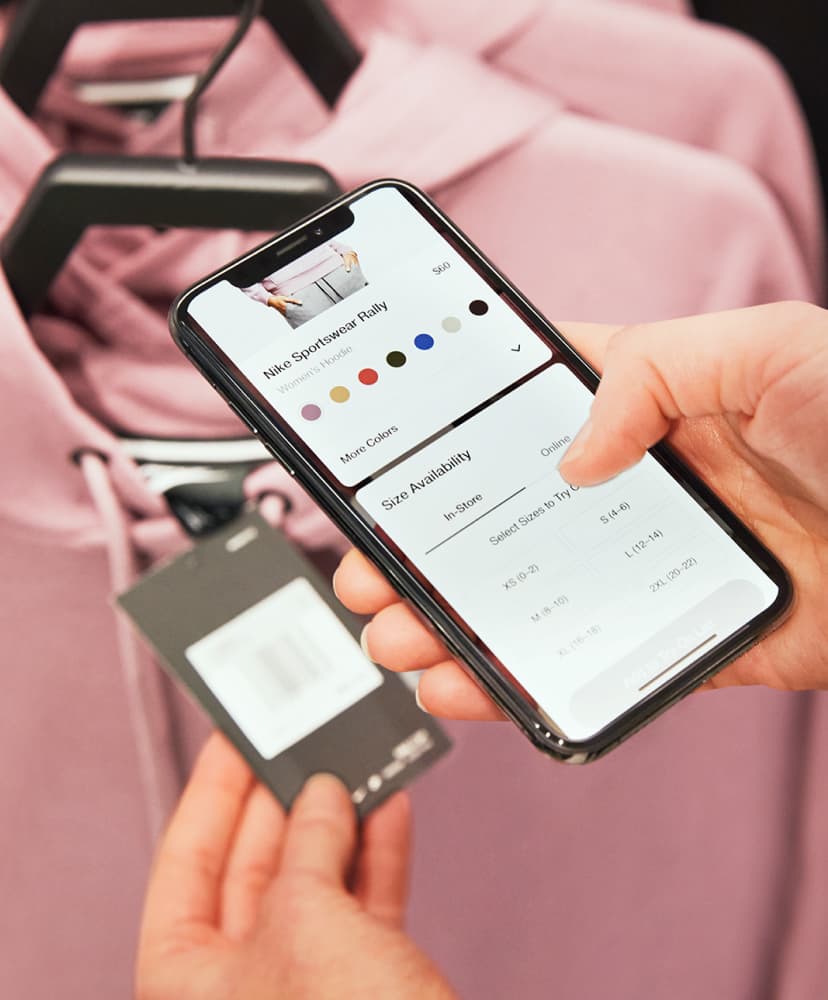
Uno de los principales beneficios de tener una cuenta Nike, es que existe la posibilidad de emplear aplicaciones adicionales del servicio. Por supuesto, estás se encuentran diseñadas para optimizar la experiencia de usuario. Sin embargo, así como ocurre con la cuenta principal, las personas también pueden perder el acceso a las apps de Nike y, por ende, vale la pena aprender a restablecerlo de forma correcta. Lo cual, se realiza con este procedimiento:
- Primero que todo, tienes que buscar y abrir tu app de Nike preferida. Por supuesto, aquella que desees recuperar.
- A continuación, selecciona la opción de “Iniciar sesión”.
- Cuando te presenten el formulario correspondiente, debes introducir la dirección de correo electrónico que está conectada con tu cuenta de miembro Nike.
- Tras comprobar que has escrito tu email correctamente, ahora debes presionar en “Siguiente”.
- Posterior a ello, te solicitarán que ingreses la contraseña para acceder. Como no sabes cuál es, toca en “¿Olvidaste la contraseña?”.
- Por último, espera que te envíen el código de verificación de uso único a tu correo electrónico, para así entrar a él y buscarlo, lo que te permitirá restablecer la contraseña.
¿Cuáles son las principales ventajas de recuperar cuenta Nike?
Cuando te conviertes en un miembro de Nike y usas una cuenta propia en la plataforma, automáticamente, el servicio te permite disfrutar de varios pros a través de tu cuenta y las apps disponibles. Por lo tanto, el hecho de recuperar cuenta Nike y volver a tener acceso a la misma, supone ciertas ventajas que se resumen de la siguiente forma:
- Realizar compras rápidas cada vez que desees adquirir un determinado producto de la marca (por ejemplo, un par de botas).
- Hacer devoluciones gratuitas, sin limitación alguna, en todos los pedidos que necesites.
- Ejecutar un seguimiento sencillo, rápido y práctico de todos los pedidos.
- Emplear una lista de deseos personal para guardar productos que puedas comprar en otro momento.
- Obtener acceso al seguimiento de actividades por medio de la Nike Membership.
No puedo iniciar sesión con la contraseña correcta, ¿Qué hago?
En algunos casos, aunque los usuarios recuerdan su contraseña de cuenta Nike a la perfección, no pueden acceder con ella a la plataforma. Asimismo, cuando llevan a cabo el proceso de recuperación, también siguen teniendo acceso denegado a su cuenta. Lo cual, se debe a otros motivos y, por consiguiente, aquí te damos a conocer las principales soluciones para poder iniciar sesión una vez te ocurra esto:
Si el problema persiste desde el navegador en el móvil u ordenador
En caso de que intentes acceder a tu cuenta Nike por medio del sitio web oficial del servicio, ya sea con tu teléfono celular o tu ordenador; lo que puedes hacer para poder resolver el problema, es lo siguiente:
- Utiliza un navegador web diferente: Es probable que el mismo navegador sea el que esté bloqueando tu acceso. Por lo que, si has usado Google Chrome, te sugerimos usar otra plataforma como Mozilla Firefox, Opera, Microsoft Edge, etc.
- Borra el caché del navegador: El caché llena el almacenamiento del dispositivo de archivos temporales y basura, lo que suele generar errores. Por ejemplo, para borrarlo en Chrome, tienes que acceder al menú y elegir “Herramientas” para pulsar en “Borrar datos de navegación”, marcar “Cookies y otros datos de sitios” e “Imágenes y archivos almacenados en caché”, para confirmar la acción pulsando en “Borrar datos de navegación”.
- Actualiza el navegador a la versión más reciente: Si tu navegador web de preferencia usa una versión obsoleta, puede producir fallas de este tipo en los sitios web. Por lo tanto, busca la última actualización disponible para instalarla.
- Intenta usar otra red de Internet: Si tienes la posibilidad, desconecta la red WiFi que estás usando en este momento para conectarte a otra. Es posible que el error esté ocurriendo porque el Internet presenta un funcionamiento ralentizado.
- Reinicia el smartphone u ordenador: Si has intentado varias soluciones y el error no se soluciona, te recomendamos volver a iniciar el equipo (ya sea el móvil o el ordenador).
- Actualiza el sistema operativo: Si Android, iOS, Windows o MacOS están desactualizados, también pueden revelar problemas a la hora de navegar en sitios web. Por ende, tienes que asegurarte de que el SO se encuentra actualizado a la última versión.
Si el problema persiste en las apps de Nike
En caso de que no puedas entrar a las apps de Nike específicamente, tienes que intentar otras soluciones para recuperar el acceso sin limitación alguna. A continuación, te presentamos las más efectivas:
- Reinicia el dispositivo móvil: Si tu app Nike favorita no te permite acceder por medio de tu teléfono celular, lo primero que tienes que hacer es reiniciar el dispositivo para que eluda cualquier error existente.
- Apaga y prende el WiFi: La falla también puede deberse a un problema en el WiFi al que estás conectado. Por lo tanto, apaga y prende el WiFi en tu móvil, para así intentar volver a abrir la app.
- Reinstala la aplicación: Si no funcionó lo anterior, tienes que desinstalar la app del smartphone, reiniciar el mismo, volver a descargarla la app e instalarla desde cero.