

Los videojuegos que podemos encontrar en los distintos portales son cada vez más y de todo tipo. Hay algunos que se adaptan a múltiples dispositivos, otros que son solo para smartphones, otros para PC y hasta tenemos la realidad virtual que está ganando cada vez más terreno. Lo cierto es que hay algunas plataformas que nos facilitan no solo la elección de uno sino también el desarrollo una vez que comenzamos a jugarlo.
Una de las más famosas es Zeoworks, que cuenta no solo con increíbles videojuegos para ofrecer sino también con mucha información acerca del rubro. Es que se publican notas sobre nuevos lanzamientos, anuncios de noticias interesantes, y por supuesto también tenemos la posibilidad de obtener ciertos ejemplares. Algunos de los más conocidos son Slendytubies 2D, Midnight Man Remastered, Terror Engine: Renacido, entre muchos otros.
Pero para poder obtenerlo hay que registrarse primero, y por eso en este artículo vamos a comentar de qué manera podemos hacerlo sencillamente.
Cómo crear una cuenta en Zeoworks
Paso 1: Ingresar a la web de Zeoworks
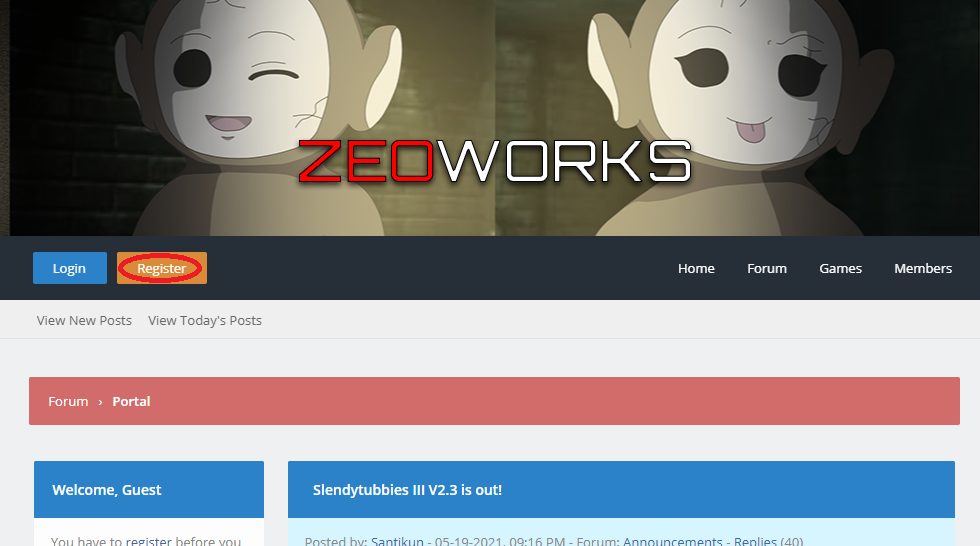
En este caso no tenemos que descargar ninguna aplicación en nuestro smartphone sino que solamente podemos ingresar a la web de Zeoworks. Allí nos encontraremos con cuatro páginas que son el inicio, los miembros, el foro y los juegos. Pero lo que nos interesa en principio es registrarnos, por lo que tenemos que tocar el botón que dice Register. Este tiene un color naranja y está ubicado en el extremo superior izquierdo de la pantalla, al lado de la opción que dice Login. Cuando lo tildemos pasaremos a la siguiente pantalla, en la que nos encontraremos con todos los datos que debemos completar.
Paso 2: Aceptar el acuerdo de registro
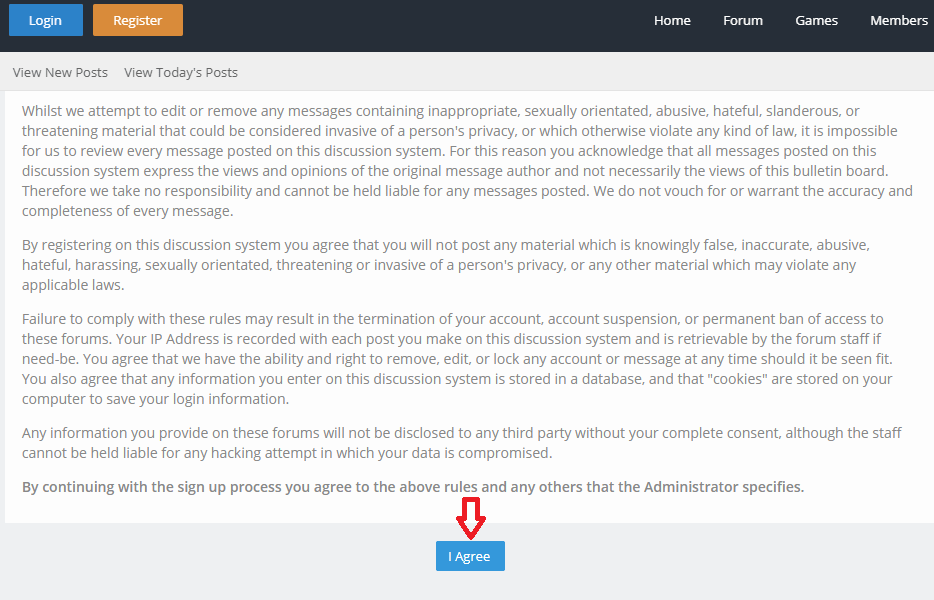
En la mayoría de las cuentas que creamos en algún momento del proceso tenemos que aceptar ciertos términos o condiciones de privacidad. En este caso aparece bastante temprano en el proceso ya que la siguiente pantalla luego de tocar el botón Register es la del acuerdo de registro. Lo que debemos hacer es obviamente leer el acuerdo, ya que si no lo hacemos puede haber algunos detalles que nos perdamos y si no lo aceptamos no podremos continuar.
Aquí recomendamos lógicamente traducir al español el texto ya que se encuentra en inglés. Después de haberlo leído y de estar de acuerdo, tenemos que tocar la opción que dice I agree para seguir.
Paso 3: Completar el nombre de usuario
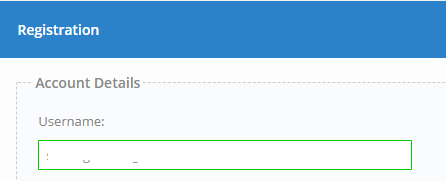
El primer campo que nos aparecerá para rellenar es el del Username. Se trata de la palabra con la que queremos ser identificados, pero hay que mencionar que también se pueden agregar números. No hay mucho más para agregar, solo recomendamos completar uno con el que se sientan a gusto.
Paso 4: Completar la contraseña y confirmarla
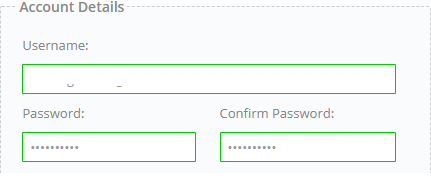
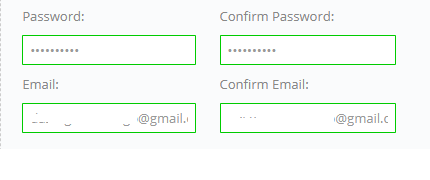
El siguiente campo figura como Password, y es la clave de acceso que tenemos que utilizar cada vez que deseemos iniciar sesión. Se recomienda que no sea tan solo una palabra sino también utilizar números, para que esta sea más segura todavía. Una vez que tengamos ese campo completo debemos ir al de al lado, que dice Confirm Password, en el que tenemos que escribir exactamente la misma clave que hayamos completado en el campo anterior. Cuando el campo se marca de verde en los bordes significa que todo está correcto y podemos continuar.
Paso 5: Completar el correo electrónico
Lo que sigue es rellenar el campo de correo electrónico, ya que obligatoriamente tiene que haber uno vinculado a nuestra cuenta. Luego de completarlo tendremos que confirmarlo en el campo que está al lado, y no está de más aclarar que tiene que ser exactamente la misma cuenta (muchos se confunden y ponen una cuenta alternativa).
Paso 6: Configuraciones opcionales
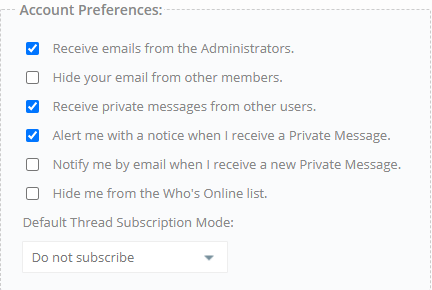
Al costado derecho de la pantalla nos encontraremos con ciertas configuraciones previas, que son interesantes para ya registrarnos con ciertos parámetros. Podemos por ejemplo seleccionar la opción de recibir mails de los administradores, recibir mensajes privados, notificaciones por mail de cuando recibimos mensajes privados, ver quién está online, entre varias otras. Recomendamos leer detalladamente las opciones y tildar las que creamos correspondientes.
Paso 7: Prueba del robot
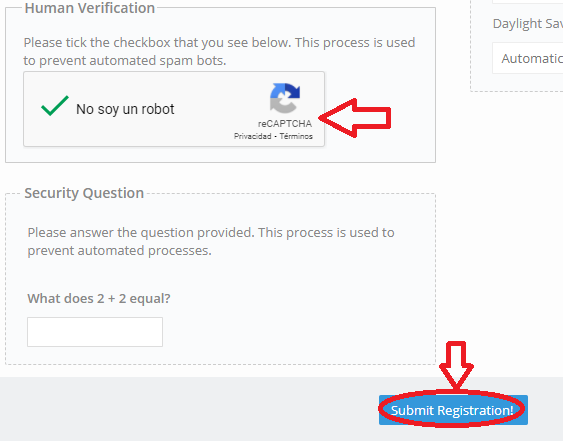
Lo último es pasar la prueba del robot. Por lo general nos aparecen imágenes en las que debemos clickear aquellas en las que vemos cierto objeto que se nos detalla previamente, como por ejemplo semáforos, chimeneas, sendas peatonales, etc. Esto es solamente para que la página compruebe que no somos una máquina. Después de haber pasado la prueba y tener el tilde que dice «No soy un robot», tenemos que tocar el botón azul ubicado al final de todo que dice Submit Registration.
Paso 8: Activar la cuenta
Una vez que hayamos tocado el botón Submit Registration la página nos enviará un mail a la casilla de correo que hayamos registrado, con la intención de que terminemos de activar nuestra cuenta.

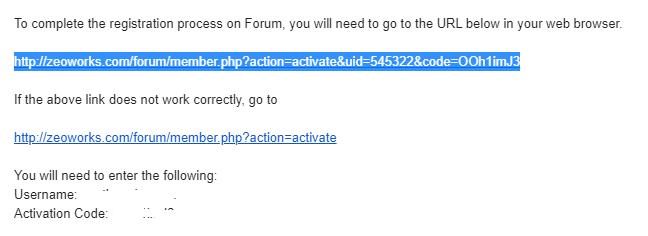
En ese correo nos dejarán un link para que accedamos y también nos darán nuestro usuario y un código que quizá tengamos que utilizar en algún momento. Después de haber tocado ese link ya estaremos con la cuenta creada y dentro de la sesión.
Cómo iniciar sesión en Zeoworks
A pesar de que cuando creamos la cuenta ya nos deja logueados para empezar a navegar nuestra cuenta, cada vez que cerremos la pestaña se nos cerrará la sesión. Por eso es importante saber cómo acceder con nuestra cuenta cada vez que deseemos ingresar.
Lo principal es entrar a la página web de Forum, y podemos hacerlo simplemente tocando el link que dejamos resaltado en azul. En esa pantalla nos encontraremos con un botón azul que dice Login, y es el que tenemos que seleccionar para acceder.
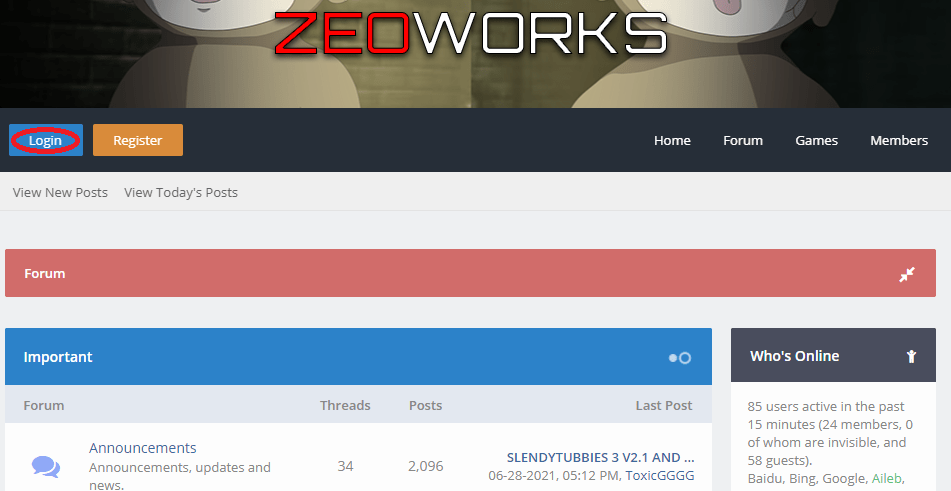
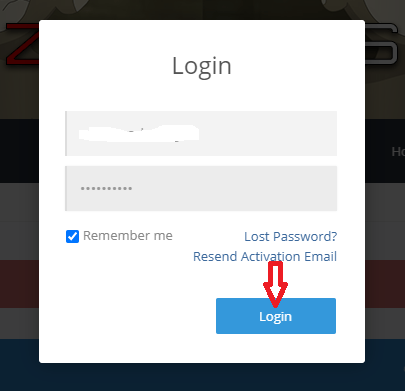
Después se nos abrirá un desplegable para que completemos los campos necesarios para ingresar. Estos son el nombre de usuario que nos hayamos generado (también puede ir en ese campo el correo electrónico), y por último la clave de acceso. Lo único que nos queda es tocar la opción que dice Login resaltada en azul, y de esta forma ya estaremos dentro y podremos aprovechar al máximo todos los beneficios de la plataforma.



2 comentarios. Dejar nuevo
Gracais a todos
Hola