Si bien hay aplicaciones de mensajería instantánea que concentran la gran parte de las comunicaciones en el día a día en nuestra sociedad (como por ejemplo Whatsapp, Facebook Messenger, Instagram, y algunas más), hay algunos ámbitos en los que estos medios suelen generar cierto tipo de confusión para la interacción entre personas. Por ejemplo en el ámbito laboral o estudiantil se utiliza mucho el correo electrónico para que la comunicación sea más formal, aunque está lejos de ser mensajería instantánea ya que no se da de forma fluida. En estos ámbitos también se necesita tener esa fluidez que no da el correo y la formalidad que tampoco da el Whatsapp, y por eso hay varias herramientas que pueden contribuir en este sentido.
Una de las aplicaciones de mensajería instantánea que más se utiliza en las compañías o en el rubro educativo es Slack, una plataforma que permite enviar y recibir mensajes de todo tipo. Tiene la particularidad de que se pueden crear canales para hablar de ciertos temas específicos, hacer conversaciones con más de una persona, compartir todo tipo de archivos, entre muchas otras cosas. Es una herramienta que ha ido evolucionando con el tiempo y hoy hasta se pueden enviar audios, generar juntas (son llamadas cortas), ver quién está conectado y quién no, y están pensados varios avances más.
En este tutorial vamos a centrarnos en cómo podemos empezar a probar esta herramienta, ya que a pesar de ser paga tiene un período gratuito para disfrutar.
¿Cómo registrar una cuenta en Slack?
Paso 1: Entrar a la web de Slack
Esta es una plataforma que tiene su entorno mobile a través de la aplicación que se pueden descargar tanto para Android como para iOS, pero también su versión de escritorio que es aún más utilizada. Por eso los primeros pasos para crear la cuenta son en principio ingresar al navegador que utilicemos y y acceder a la página web de Slack.

Paso 2: Tocar el botón Probar gratis
Luego de haber ingresado al sitio web tenemos que buscar en la pantalla la opción que dice Probar gratis, ya que como mencionamos previamente es una aplicación que requiere de un abono mensual una vez que termina su período de prueba. Este botón se encuentra en el extremo superior derecho de la pantalla y está resaltado en violeta, tal como podemos ver en la siguiente imagen. En esa opción tenemos que hacer click para empezar con el proceso de registro.

Paso 3: Completar el correo electrónico
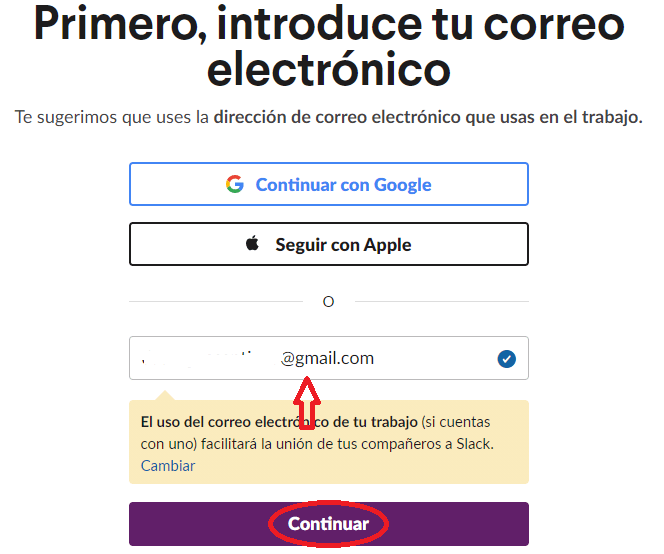
Lo que sigue en la pantalla siguiente es vincular la cuenta con el correo electrónico que utilicemos en el trabajo. Primero tenemos dos opciones que también son factibles, que son las de Continuar con Google o Seguir con Apple. Si tenemos la cuenta del trabajo abierta con alguna de estas dos opciones podemos seleccionarla, y sino la más común es completar el campo de abajo que está preparado para el correo electrónico. Allí debemos introducir el que utilicemos y después tocar el botón Continuar para seguir.
Paso 4: Completar el código de 6 dígitos
Una vez que ya hayamos tocado el botón Continuar Slack nos enviará automáticamente un correo a nuestra casilla, en el que se especifica un código de seguridad que sirve para comprobar la identidad del usuario. Por eso tenemos que dirigirnos a nuestra bandeja de entrada, chequear el código de 6 dígitos y colocarlo en los espacios que nos aparecen en Slack. Así nuestra cuenta ya habrá sido creada y solo nos queda explorar la plataforma para empezar a aprovecharla lo más posible.

Cómo crear un espacio de trabajo en Slack
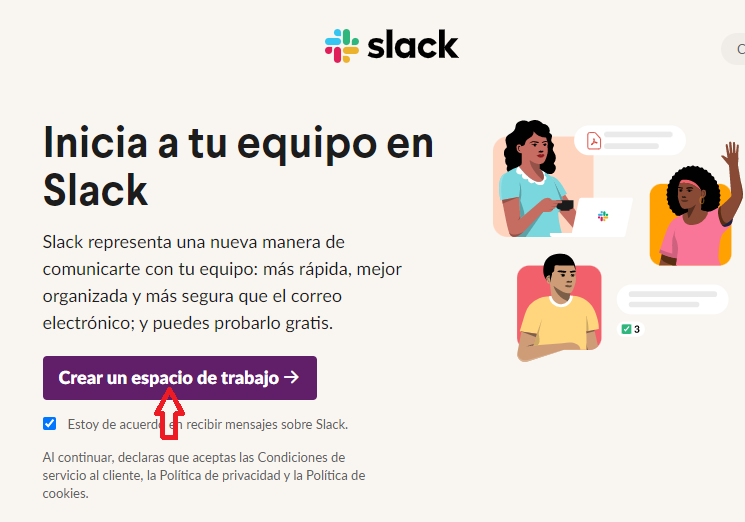
Cuando tengamos nuestra cuenta creada y ya hayamos iniciado sesión, lo más importante para empezar a gestionar la comunicación es tener creado nuestro espacio de trabajo. Esto es muy sencillo ya que si todavía no lo hicimos, ni bien iniciemos la sesión la primer pantalla que nos aparecerá tiene la opción violeta que dice Crear un espacio de trabajo. En esa opción debemos hacer click para empezar.
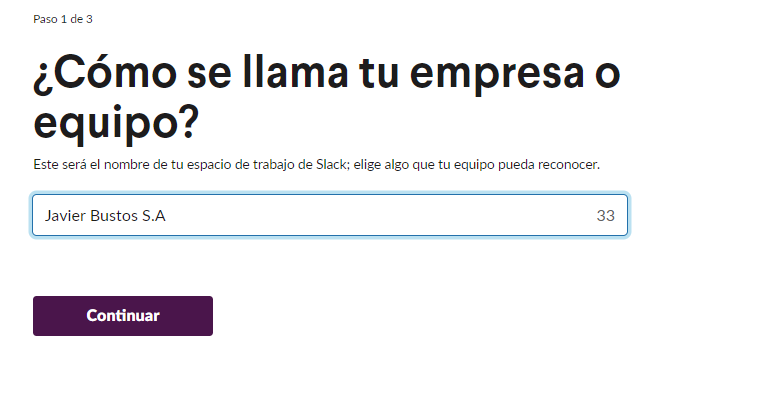
El primer campo que debemos completar dentro del proceso es el nombre de la empresa en la que vamos a generar el espacio de trabajo. No es necesario que tenga la razón social, pero sí une referencia ya que de esta forma se puede generar la URL específica del espacio. Cuando ese campo esté listo hay que tocar la opción Continuar que está resaltada en color violeta.
La segunda pantalla nos pide que detallemos sobre qué aspectos va a focalizar el equipo de trabajo. Este es un campo tipeable en el que se puede detallar lo que sea, por ejemplo un proyecto, eventos, metodologías de trabajo, entre muchos otros ejemplos. Luego de completarlo también debemos presionar el botón Continuar.

El último paso es opcional ya que nos da la opción de invitar a los amigos que van a compartir este espacio de trabajo, pero tiene la opción de Omitir para ya estar dentro del espacio.
¿Cómo iniciar sesión en Slack?
Cuando tengamos configurado nuestro equipo de trabajo solo nos quedará empezar a gestionarlo, pero es muy común que se nos cierre la sesión cada vez que cerramos la pestaña o el navegador. Por eso es importante utilizar bien los datos del correo electrónico y la contraseña, que son los que nos permitirán loguearnos.
Lo primero que hay que tener en cuenta es que al crear nuestro espacio de trabajo se nos generará una URL propia, que en el ejemplo que hicimos sería https://javierbustossa.slack.com/ , pero todo depende del nombre de nuestra organización. Por eso la primera acción para realizar es ingresar a esa URL que se nos haya generado.
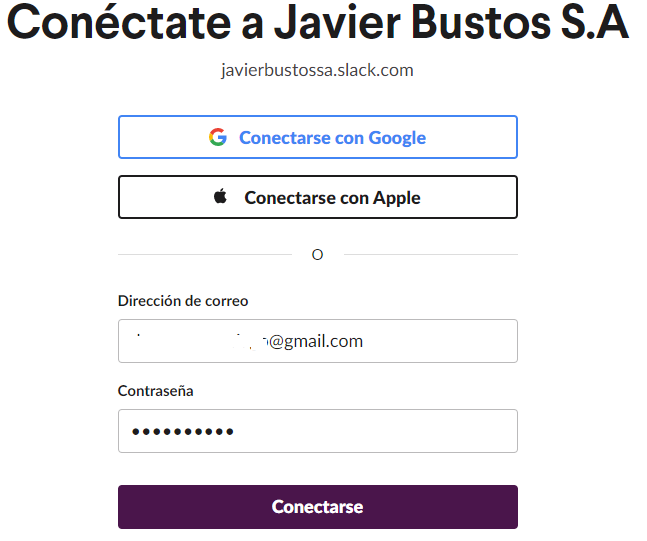
Una vez que estemos dentro del sitio web podremos visualizar las opciones de Conectarse con Google o con Apple, tan solo haciendo un solo click. Sin embargo lo más común es completar los campos de abajo, que son la dirección de correo electrónico y la contraseña que nos hayamos generado en el momento de crear el registro. Cuando hayamos finalizado con eso simplemente tenemos que tocar el botón violeta que dice Conectarse y de esta manera ya podremos empezar a operar con el programa.