En la era de las redes sociales en la que vivimos todos nos estamos haciendo un poco más dependientes de estas aplicaciones, ya sea consciente o inconscientemente. La gente pasa cada vez más tiempo con sus teléfonos celulares y específicamente en las redes, publicando contenido o visualizándolo. Los grandes «jugadores» en este sentido son Facebook, Twitter, Instagram, Tinder, pero hay muchas redes más en las que podemos ocupar el tiempo.
Lo cierto es que esto se ha vuelto bastante nocivo para nuestra salud mental, y por eso hay algunas herramientas que permiten medir cuánto tiempo pasamos en estas apps. Está claro que es solo el comienzo, pero con tener la información ya podemos empezar por algunas acciones que nos permitan ser un poco más independientes de las redes. Por eso hoy vamos a contarles sobre Vero, que es una red social pero muy distinta a las mencionadas. Es que permite al usuario tener un control completo sobre las redes, y de esta forma combatir la «adicción» que estas generan. Por eso en este tutorial vamos a explicar cómo podemos registrarnos y comenzar a tener estos beneficios mencionados.
¿Cómo registrar una cuenta en Vero?
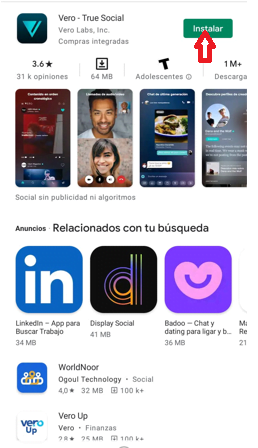
Paso 1: Instalar la aplicación
Para empezar tenemos que mencionar que no hay una versión web sino que está pensada para smartphones, y de esta forma poder medir el tiempo que pasamos en las redes. Por eso la primera acción para realizar es instalar la aplicación de Vero en nuestros dispositivos móviles. Podemos obtenerla tanto para Android, como para iOS simplemente accediendo a los enlaces que les dejamos en azul. Allí debemos hacer click en el botón Instalar y comenzará a descargarse en nuestro equipo.
Paso 2: Abrir la aplicación y tocar el botón Registro
Después de haberla descargado en nuestro celular, lo que tenemos que hacer es abrir la aplicación. Esto podemos hacerlo directamente desde el Play Store tildando el botón Abrir, o ingresando directamente desde la app en el escritorio de nuestro dispositivo. Cuando la abramos nos aparecerá la bienvenida a la red social, y dos opciones de las que debemos elegir una. El botón que tenemos que tocar es el que dice Registro, que nos llevará a la siguiente pantalla para empezar a crear la cuenta.

Paso 3: Completar datos de la cuenta
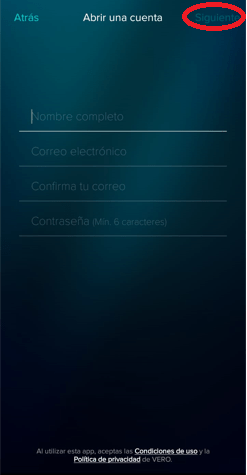
Como mencionamos en la próxima pantalla debemos completar algunos datos necesarios para la creación del registro. Pero tenemos que detallar el nombre completo, sin errores ya que luego se hará una verificación de nuestra identidad.
El segundo campo es el correo electrónico, que será fundamental para recibir comunicaciones importantes y también en el caso de que necesitemos cambiar nuestra contraseña. Tenemos que completarlo dos veces, ya que el tercer campo dice Confirma tu correo (debe ser exactamente igual al que colocamos antes).
Por último hay que rellenar el campo de la contraseña, es decir, la clave de acceso que vamos a utilizar cada vez que deseemos ingresar a la herramienta. Esta debe tener como mínimo 6 caracteres, y no tiene ningún requisito más (a diferencia de otras herramientas que piden que tenga mayúscula o números).
Una vez que tengamos completos estos 4 sencillos campos, debemos seleccionar la opción Siguiente (ubicada en el extremo superior derecho de la pantalla) para seguir.
Paso 4: Completar el número de teléfono
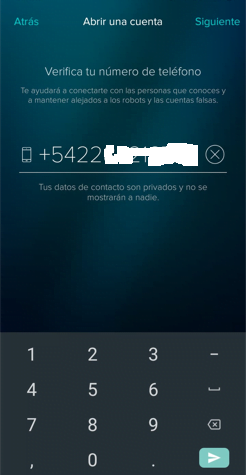
El paso que sigue es el de completar el número de teléfono celular que vamos a asociar a nuestra cuenta. Esto será clave para poder verificar nuestra identidad, ya que la propia app nos enviará un mensaje de texto con un código que tendremos que validar. Por eso es fundamental escribir los datos reales de nuestro número, ya que sino no podremos continuar con el proceso de creación de la cuenta. Cuando lo hayamos completado nuevamente tenemos que apretar en el botón Siguiente, ubicado arriba a la derecha de la pantalla.
Paso 5: Completar el código de verificación
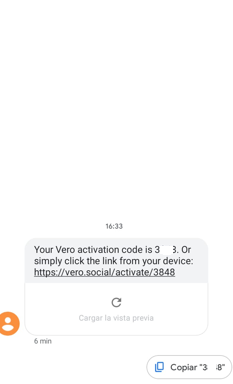
Una vez que hayamos dado click al botón Siguiente la app nos enviará directamente el código a nuestro teléfono celular a través de un mensaje de texto. Se trata de un código de 4 dígitos, y automáticamente pasará a la próxima pantalla para que lo coloquemos. Aquí no hay que presionar el botón siguiente, sino que una vez que agreguemos el código ya pasaremos a la próxima instancia.
Cómo personalizar mi perfil de Vero
Después de introducir el código la cuenta ya estará creada, pero aún nos quedan cosas por hacer para que el uso sea lo más llevadero posible. Lo que recomendamos es que enriquezcamos lo más posible nuestro perfil, ya que de esa forma vamos a tener más posibilidades de disfrutar.
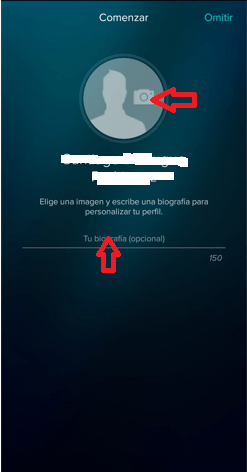
Lo primero que podemos hacer es agregar una foto de perfil y un breve resumen de nuestra biografía. Para la primera acción mencionada simplemente accedemos a la foto y buscamos una en nuestro dispositivo, y para la biografía tenemos el campo específico que dice Tu biografía (solamente se pueden escribir 150 caracteres como máximo).
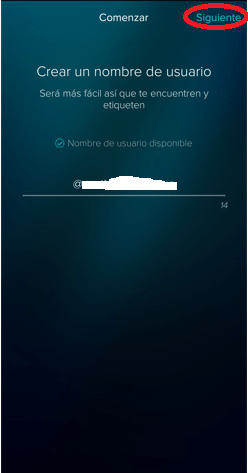
También podemos crear un nombre de usuario. Si bien ya tenemos nuestro nombre completo que ingresamos cunado creamos la cuenta, tener un nombre de usuario sirve para que nos puedan encontrar de forma más rápida y también para que nos etiqueten en publicaciones. Solo tenemos que escribirlo después del @ y tocar el botón Siguiente. Nos aparecerá un cartel que nos consulta si estamos seguros de elegir ese nombre de usuario, y en caso de que lo estemos debemos tildar la opción celeste que dice OK.
Por último podemos empezar a buscar a nuestros amigos para tener interacción. Si queremos que VERO nos ayude a buscarlos, debemos tocar el botón celeste que dice Permitir acceso y nos aparecerán todas las sugerencias para empezar a conectar.
¿Cómo iniciar sesión en VERO?
Si bien tenemos la posibilidad de que la sesión se quede abierta todo el tiempo en nuestros dispositivos, es probable que la primera vez tengamos que volver a ingresar o que alguna vez por algún motivo se nos cierre. Por eso vamos a comentar los sencillos pasos que tenemos que seguir para acceder a la cuenta que hemos creado.
- Abrir la aplicación de VERO en nuestros smartphones.
- Tocar el botón que dice Iniciar sesión.
- Completar el campo correo electrónico
- Completar el campo contraseña.
- Tocar el botón OK.


De esta manera ya estaremos dentro y podremos empezar a ser parte de esta red social que tantos beneficios puede traernos para nuestra vida cotidiana.