Si bien hay algunas plataformas que han centralizado muchísimo las opciones de mensajería instantánea en todo el mundo (como por ejemplo Whatsapp o Instagram) siguen apareciendo algunas soluciones que son realmente atractivas para muchas personas. Este es el caso de Jabber, un protocolo de mensajería instantánea de código abierto, que tiene la particularidad de ser bastante personalizable dependiendo de la zona geográfica en la que uno se encuentre. Es que tiene distintos dominios en diferentes opciones de países, y eso la hace mucho más personalizable. Está siendo cada vez más requerida por los usuarios en todo el mundo, y por eso hoy vamos a comentarles cómo pueden empezar a utilizarla para tener otra alternativa en cuanto a la comunicación con amigos, familiares y hasta con desconocidos.
Cómo crear cuenta en Jabber
Paso 1: Ir a la página de registro
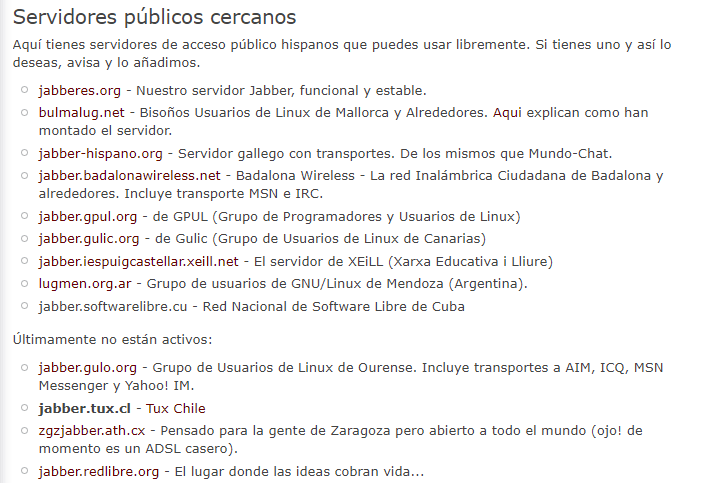
Lo primero que tenemos que hacer es dirigirnos hacia la página de registro de Jabber. Como les mencionamos anteriormente hay diferentes plataformas dependiendo de la región en la que nos encontremos, por lo que también tenemos distintas opciones de servidores para elegir. Hay varios que se encuentran disponibles y otros que lo estuvieron pero ya no funcionan, por lo que tenemos que ir chequeándolos porque no son opciones que queden fijas por mucho tiempo. Algunas de las que tenemos disponibles hoy en día son las siguientes:
Cada página tiene su propio diseño pero hay que aclarar que los campos que debemos completar con casi siempre los mismos independientemente del servidor que elijamos, y por eso vamos a explicar cómo suele ser el proceso para hacerlo.
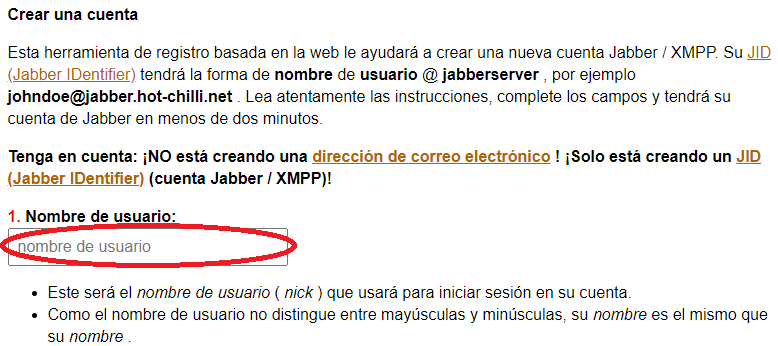
Paso 2: Introducir el nombre de usuario
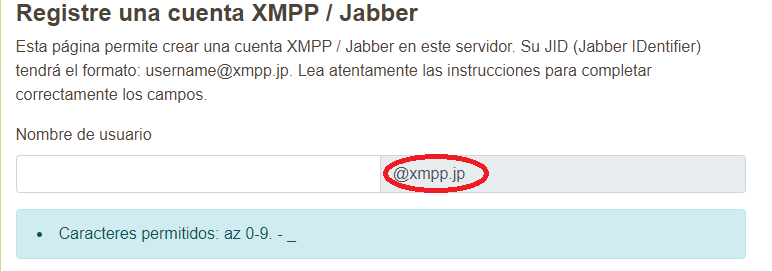
Cualquiera de los dominios que elijamos en el paso 1 nos dará la opción de elegir nuestro nombre de usuario, que es obligatorio. Viene a ser una especie de palabra identificatoria de nuestra persona, y no importa que tenga mayúsculas o minúsculas. La única salvedad es que no puede tener ningún espacio ni cualquiera de los siguientes signos: «‘& /: <> @ *. Es importante que lo recordemos porque será el que usemos cada vez que queramos ingresar.
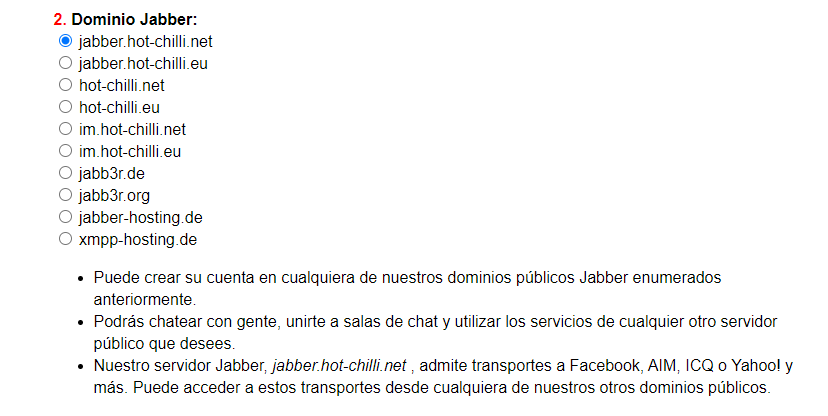
Paso 3: Seleccionar el dominio
En todos los servidores que elijamos tendremos que tener un dominio o un sufijo al cual esté asociado nuestro usuario. Por ejemplo puede ser carlosgomez@xmpp.es en caso de haber seleccionado el primer servidor mencionado en el paso 1, o carlosgomez@jabb.im en caso de haber elegido la tercera opción. Hay algunos que nos dan una sola opción y otros que nos dan varias, y es por eso que tenemos que desplegar y ver las distintas opciones. En la próxima imagen verán un ejemplo en el que simplemente tenemos que seleccionar el sufijo que queramos, sin desplegar.
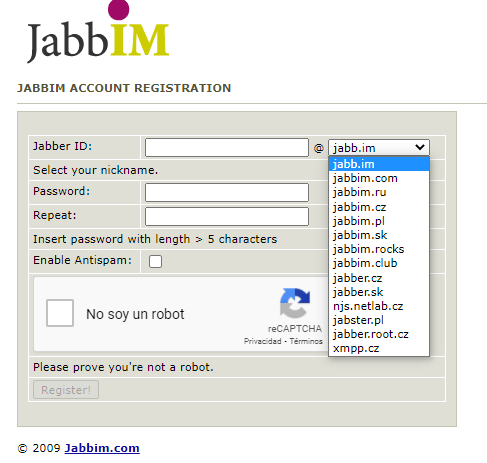
En la siguiente verán otro ejemplo en el que hay un desplegable para elegir la opción que deseemos:
En esta última imagen de ejemplo, contraponiéndose con los dos ejemplos anteriores, no podemos elegirlo sino que ya nos viene predeterminado.
Paso 4: Introducir la contraseña
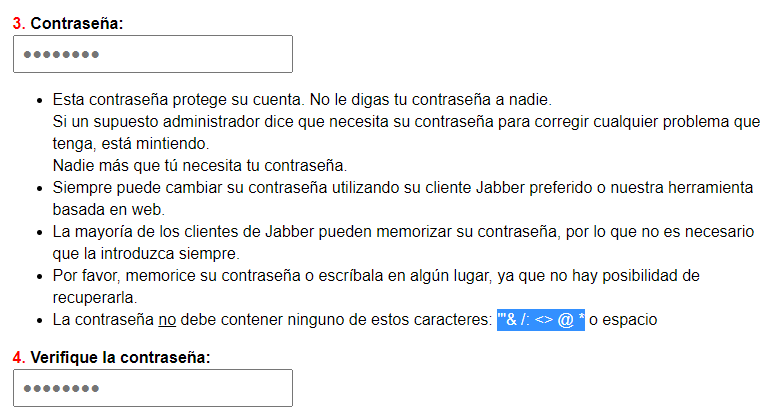
El siguiente campo para completar siempre es la clave de acceso que vamos a tener a nuestra cuenta. Es un paso muy sencillo pero lo más importante es que no la olvidemos, porque es la que nos permitirá ingresar todas las veces que queramos. La única salvedad es que no debe contener ningún espacio ni tampoco ninguno de los siguientes caracteres: «‘& /: <> @ *.
Paso 5: Confirmar la contraseña
Como podemos visualizar en la imagen que está debajo del paso 4, luego de completar el campo de la contraseña tenemos otro campo exactamente debajo para verificarla. Es decir, que tenemos que escribir exactamente lo mismo que ya escribimos en el paso anterior, para confirmar la contraseña y que el sistema siga al siguiente campo.
Paso 6: Introducir el correo electrónico
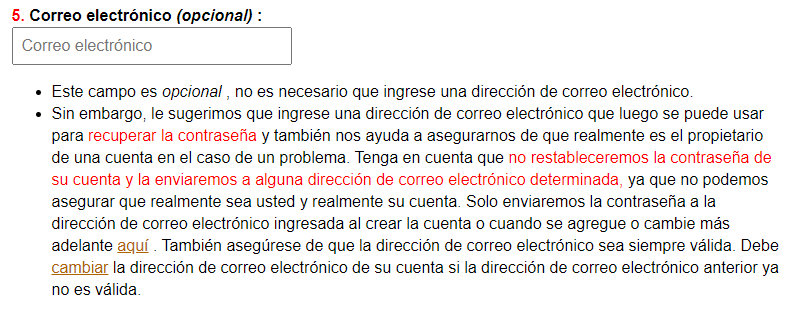
Colocar la dirección de correo electrónico es un paso que no en todos los servidores está, pero que sí lo está en algunos. Hay que aclarar que los que lo tienen no lo colocan como campo obligatorio, así que bien podríamos saltearlo. Sin embargo siempre sugerimos agregarlo porque nos da la chance de asociarla a nuestra cuenta para recibir algún tipo de comunicaciones, o también porque nos servirá para recuperar la contraseña en caso de que la hayamos olvidado o queramos cambiarla.
Paso 7: Pasar la prueba del robot
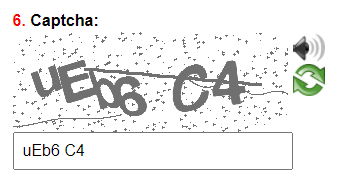
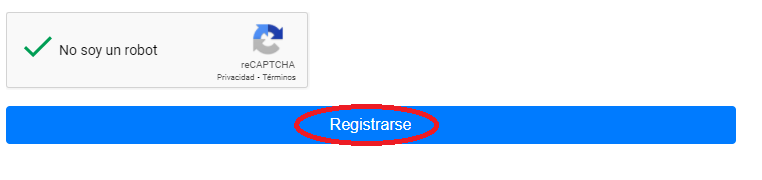
Esto es algo cada vez más común a la hora de crear una cuenta, y es la acción de verificar que no somos una máquina. Cada servidor lo hace de manera diferente: hay algunos que solo te hacen presionar un botón que dice No soy un robot, y otros que nos hacen completar un CAPTCHA. Esto último consiste en una imagen alfanumérica que se nos presenta, y un campo en el que tenemos que escribir exactamente lo mismo que vemos en la imagen. Aquí les dejamos un buen ejemplo:
Paso 8: Registrarse
Solo nos queda el último paso, que es el de tocar el botón de Registrarse. En algunas opciones se puede ver distinto, por ejemplo con el botón Crear una cuenta. Luego de haber completado todos los campos mencionados y de haber tildado esta última opción ya tendremos creada nuestra cuenta en Jabber.
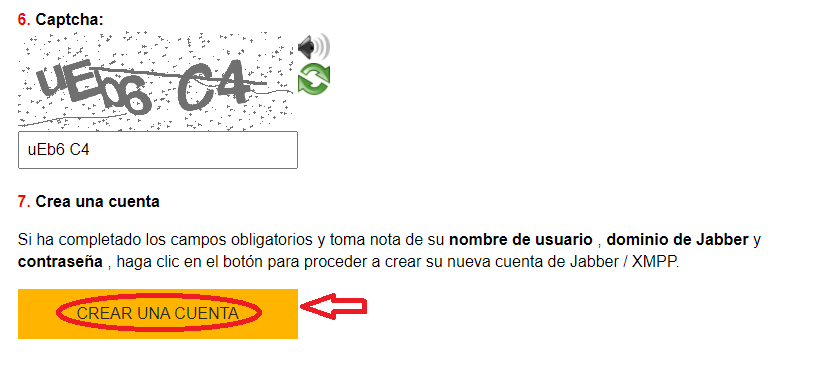
Este es otro ejemplo:
Cómo conseguir un cliente Jabber
Para poder iniciar sesión en Jabber tenemos que conseguir un cliente, es decir, un programa que nos permitirá ingresar a la cuenta. Esto se hace de forma muy simple ya que tenemos que ingresar a una página de descarga del cliente, y estas ya están predeterminadas.
Si tenemos un dispositivo Windows podemos escoger a Pandion, Pidgin, Tkabber o PSI. En cambio si tenemos Android podemos ingresar a Talkonaut, lo mismo que si tenemos iOS.
Lo único que tenemos que hacer es hacer click en el link de descarga del que hayamos elegido, hacer doble click en el archivo una vez que se haya descargado, y seguir las instrucciones para instalarlo en el dispositivo que estemos utilizando.
Lo que sigue es abrir el cliente Jabber cuando ya esté descargado, simplemente ingresando al escritorio o a la sección donde tengamos almacenadas las aplicaciones, y haciendo doble click en la correspondiente. Cuando abramos la app seguramente nos aparecerá un cartel consultándonos si queremos crear una nueva cuenta o añadir una ya existente, y como en este caso ya la tendremos creada tendremos que aplicar la segunda opción mencionada.
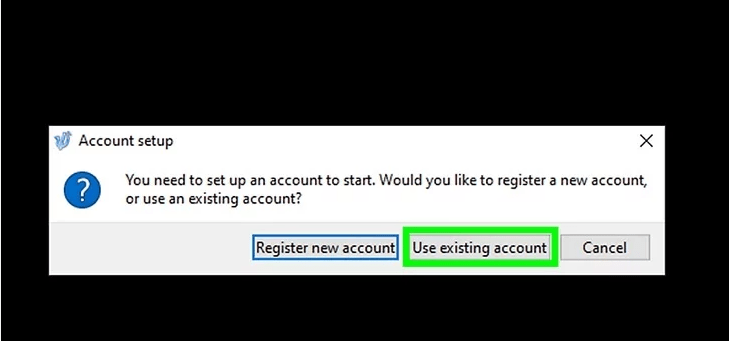
Los últimos pasos son muy claros, ya que nos aparecerá la pantalla para introducir el nombre de usuario y la contraseña. Pero hay que tener en cuenta que en el nombre de usuario también tenemos que completar el dominio de la dirección de Jabber que nos hayamos creado. Una vez que hayamos completado esos tres campos obligatorios debemos hacer click en Iniciar sesión, y de esta forma podremos comenzar a utilizar la plataforma.