El correo electrónico se ha convertido en uno de los servicios web más importantes de todos, es así como poseer una cuenta de estas al día de hoy es indispensable para aprovechar el Internet al máximo. Actualmente existen una gran cantidad de proveedores de email que te ofrecen esto, aunque los más conocidos son Outlook y Gmail, pero puedes encontrar otras opciones como correo ONO.
Por lo tanto, si quieres aprender a como crear una cuenta de correo ONO fácil y completamente gratis, entonces aquí te vamos a enseñar todo lo necesario sobre este proveedor de email. Esto te permitirá probar otras alternativas a las ya conocidas y tener más opciones a la hora de necesitar este tipo de servicio.
Asimismo, hay que mencionar que ONO te ofrece una gran cantidad de ventajas por lo que usar sus servicios será muy positivo para ti, en especial si lo que buscas es facilidad de uso y capacidad de almacenamiento. Es por ello que, si quieres saber como crear una cuenta de correo ONO, entonces sigue detalladamente todo lo que te enseñaremos a lo largo del post.
¿Qué es el correo ONO?

El correo ONO es un servicio que pertenece a la compañía de comunicaciones de Vodafone en España y que permite a los usuarios de la empresa a disfrutar de un correo electrónico propio a cambio de unos requisitos bastantes sencillos.
Es así, como solos los clientes de Vodafone pueden disponer de esta opción de correo electrónico y probar una alternativa diferente a las ya conocidas. Además, el proceso de registro es bastante sencillo.
¿Cómo crear una cuenta de correo ONO?
Si quieres empezar a usar el correo ONO, entonces es muy importante que sigas muy bien cada uno de los pasos que te vamos a mostrar a continuación. De esta manera podrás regístrate en la plataforma y empezar a hacer uso de sus servicios y para ello sigue cada uno de estos pasos:
Paso 1: Ingresar al área de clientes
Para iniciar este procedimiento es importante ingresar a la sección de clientes de Vodafone para ello es necesario que dispongas de un servicio contratado de la empresa ya sea de televisión de ONO o de telefonía.
Paso 2: Inicia sesión en tu cuenta de Vodafone
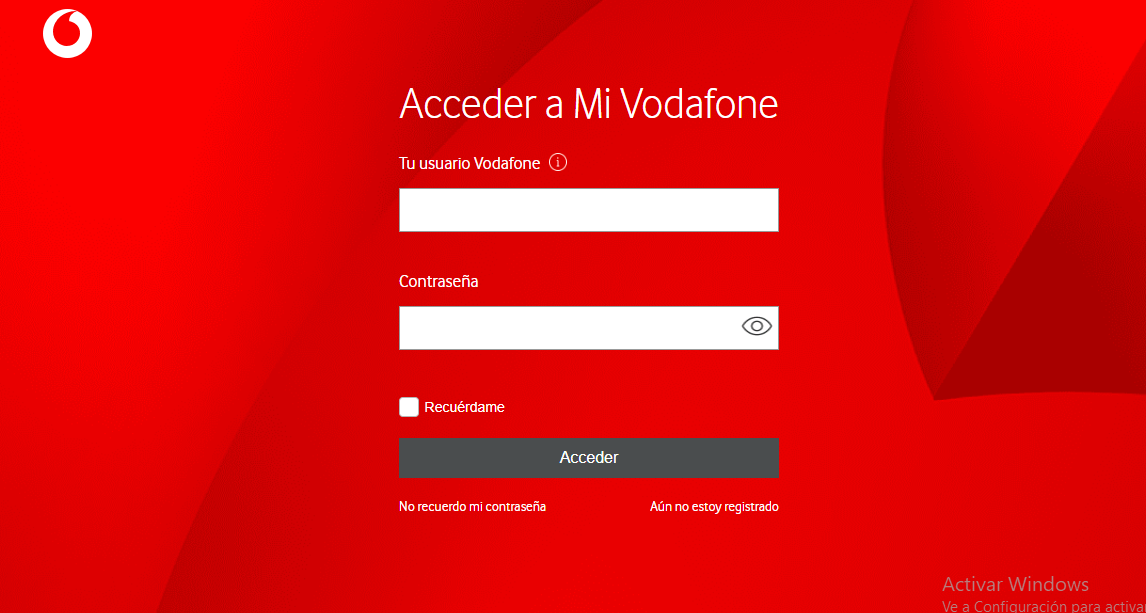
Se te abrirá una ventana en pantalla donde tendrás que iniciar sesión con tu cuenta de Vodafone, la cual consigues al momento que contratar un servicio de la empresa. Para ello debes proporcionar tu usuario y contraseña y por último haz clic en “Acceder”.
Paso 3: Rellena el formulario
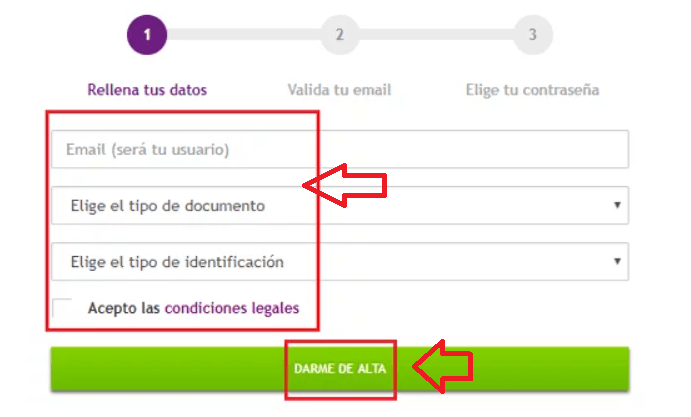
Al momento que ingreses a tu perfil tendrás que completar un formulario que te aparece en pantalla con todos tus datos personales, es importante que lo rellenes de forma correcta.
Aquí tendrás que proporcionar tu dirección de correo electrónico alternativo, también vas a colocar un documento de identidad que puede ser el CIF, NIF, NIE o pasaporte. Posteriormente vas a seleccionar el tipo de identificación que vas a usar, ya sea teléfono fijo, identificador de clientes o los últimos cuatros dígitos de tu cuenta bancaria.
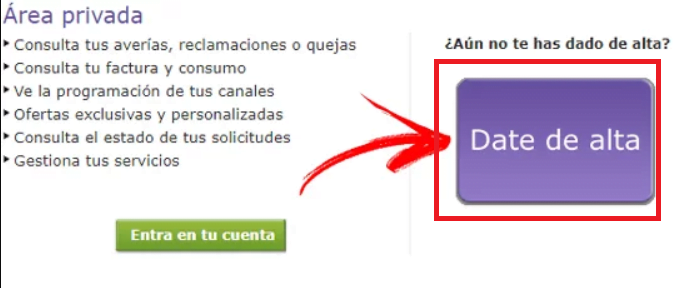
Lo siguiente que debes hacer es “Aceptar los términos y condiciones legales” de la compañía. Por último, verifica que todos los datos proporcionados en el formulario estén correctos y después haz clic en el botón “Darme de alta”.
Paso 4: Verifica tu bandeja de entrada
Aquí tendrás que dirigirte al buzón de mensajes del correo electrónico alternativo que has agregado en el paso anterior y buscar el email que te han enviado. En caso que no te aparezca en la página principal dirígete a SPAM.
Después tendrás que seguir cada uno de los pasos que te indican en el mensaje para que puedas configurar una nueva contraseña.
Paso 5: Accede con tus datos en ONO
Ahora vas a tener que acceder con el correo alternativo que has registrado y la contraseña que has creado. Por lo tanto, inicia sesión en el área de clientes con esos datos y posteriormente habrás finalizado el sitio web de ONO. Lo que resta es configurar el correo electrónico de tu cuenta para que puedas empezar a usarlo.
Paso 6: Activa tu cuenta de correo ONO
Si has seguido todos los pasos mencionados anteriormente, entonces al momento de iniciar sesión podrás ver el panel de usuario con las opciones de tu cuenta. En este caso tendrás que hacer clic en “Mis productos” y allí vas a tener que buscar en la lista de opciones el ítem que diga accedo al correo electrónico y haz clic en “Continuar”.
Posteriormente vas a seleccionar “Crear cuenta” para continuar con el registro. Lo siguiente será escribir el nombre para la nueva cuenta de email, la misma tendrá el formato de explicación@ono.com también vas a tener que escoger una contraseña para el correo.
Después de esto ya habrás terminado la creación de tu nueva cuenta de email, por lo que solo queda que se configure para que accedas a tu buzón de mensajes y así puedas empezar a recibir y enviar correos electrónicos.
En este caso tendrás tres opciones para acceder a tu cuenta de correo en ONO, en este caso se tratan de las siguientes:
- La primera es por medio del sistema de webmail usando el navegador de Internet.
- La segunda es mediante un cliente de email de escritorio en tu ordenador.
- Por último, a través de un teléfono con cualquier aplicación para gestionar correos electrónicos.
Pasos para acceder a mi cuenta de correo ONO
Existen dos maneras de ingresar a tu correo electrónico de ONO, en este caso lo podrás hacer desde el ordenador o desde el móvil y así poder gestionarlo de cualquier manera. Para ello solo tendrás que seguir cada uno de estos métodos
Desde el ordenador
Si quieres acceder a tu cuenta de correo electrónico ONO desde tu ordenador portátil o de mesa, entonces debes saber que necesitas de un navegador web o un cliente de correo. Sin embargo, la forma más sencilla es usando un browser y hacerlo tal cual como si se tratase de Outlook o Gmail.
Por lo tanto, para llevar esto a cabo vamos a usar el cliente Outlook, perteneciente a Microsoft y para ello debes seguir cada uno de estos pasos:
- Lo primero que debes hacer es ingresar a Outlook desde Google Chrome y allí vas a hacer clic en la ficha de “Herramientas” y posteriormente en “Opciones”.
- Aquí se te iniciara una nueva ventana con varias pestañas en la parte superior de tu pantalla. En ella debes seleccionar la opción de “Configuración de correo” y se te abrirá otro panel de opciones.
- Lo siguiente que debes hacer es dar clic en la opción de “Cuenta de correo electrónico” y se te mostrara una lista con las cuentas de correo que tienes configuradas en Outlook.
- Allí vas a tener que ubicar en la parte inferior de tu pantalla el botón “Nuevo” para que puedas empezar a sincronizar tu correo ONO.
- Después vas a tener que asegurarte que está marcada la casilla que indica “Microsoft Exchange, POP3, IMAP o HTTP” y haz clic en “Siguiente”.
- Ahora tendrás que llenar un formulario que te aparece en pantalla con tus datos. En el panel de clientes vas a tener que agregar la cuenta de ONO creada y la contraseña que colocaste.
- Seguidamente vas a marcar la casilla de “Configuración manual” y haz clic en “Siguiente” y después en “Aceptar” hasta que en pantalla de salga “Configuración de correo electrónico de Internet”.
- Es importante que la casilla de la opción PoP3 quede marcada y donde te indica servidor de entrada coloca ono.com, correo saliente: smtp.ono.com y el nombre de usuario y contraseña tuyo.
- Haz clic en la opción que dice “Más configuraciones” y selecciona la opción “Avanzada”. En la ventana que se abre coloca en: “Puerto de servidor de entrada: 110” y “Puerto de servidor de salida: 25”.
Si has completado todo esto correctamente, entonces ya podrás ingresar a tu bandeja de entrada de ONO.
Desde el dispositivo móvil
Si quieres gestionar tu correo electrónico de ONO desde tu smartphone, entonces será necesario que realices cada uno de los siguientes pasos:
- Lo primero que debes hacer es dirigirte a la app de “Ajustes” y allí vas a ingresar a la sección de “Cuenta” y posteriormente presiona en la opción de “Agregar cuenta”. Allí te preguntara que tipo de cuenta y selecciona “Correo”.
- Posteriormente vas a tener que ingresar los datos de la cuenta creada de ONO y selecciona “Configuración manual”.
- Ahora vas a tener que seleccionar la opción POP3 y completa los datos para el servidor de entrada. “pop3.ono.com”, Puerto: 110” y marca siguiente.
- Aquí tendrás que rellenar los datos del servidor de salida: smtp.ono.com y puerto 25.
- Por último, vas a tener que colocar de nuevo tu dirección de correo electrónico ONO y la contraseña que corresponde.
Como puedes ver el proceso para iniciar sesión en ONO desde el ordenador o móvil son básicamente los mismos y los puedes hacer desde el servidor de Outlook sin inconveniente. Por lo tanto, así podrás disfrutar de la bandeja de entradas de email que tiene Vodafone para ti.