Las empresas tecnológicas nacidas en China suelen darle una impronta muy especial a sus dispositivos electrónicos, y con los celulares no es la excepción. La marca Huawei es una de las más conocidas a nivel mundial en el rubro, y sus teléfonos inteligentes se caracterizan por ser sumamente prácticos e intuitivos. La marca ha ido creciendo mucho en estos últimos años y hoy en día se posiciona como una de las principales opciones en distintos países del mundo. Por eso este artículo está diseñado para todos aquellos que tengan un dispositivo perteneciente a esta marca en su poder, ya que vamos a explicarles cómo crear cuenta en Huawei para poder obtener ciertos beneficios y hacer más fácil su día a día.
Cómo crear una cuenta en Huawei ID
La acción de crear una cuenta en Huawei ID nos dará la chance de tener el servicio en la nube, algo que resulta clave para configurar, almacenar y aprovechar de una forma mucho más eficaz los datos. Todo podremos hacerlo desde nuestro smartphone, siguiendo los pasos sencillos que detallaremos a continuación.
Paso 1: Ingresar a la app de Ajustes
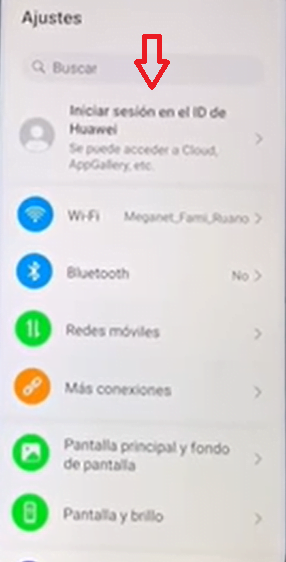
El primer paso que tenemos que dar es ingresar a la galería de aplicaciones de nuestro smartphone, y abrir la opción Ajustes. Esta es muy sencilla de encontrar y seguramente no tendremos ningún tipo de problema para hacerlo.
Paso 2: Iniciar sesión en el ID de Huawei
Cuando estemos en Ajustes nos aparecerán distintas opciones para seleccionar, pero la que tenemos que elegir es la primera. Esta dice Iniciar sesión en el ID de Huawei, y nos llevará a la próxima pantalla para seguir con el proceso de creación de la cuenta.
Paso 3: Registrarse
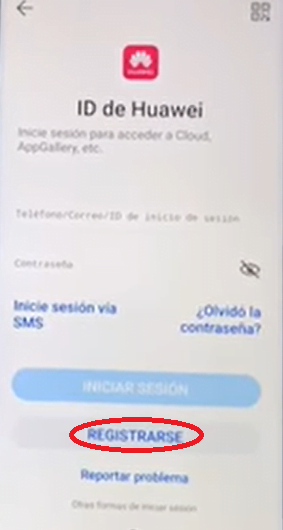
En ese momento nos aparecerá la opción para iniciar sesión, pero esa es solamente por si ya tenemos usuario creado. Como en el ejemplo que estamos dando queremos crear la cuenta Huawei ID, debemos tocar la opción que dice Registrarse, ubicada por debajo de la opción Iniciar sesión.
Paso 4: Seleccionar la región
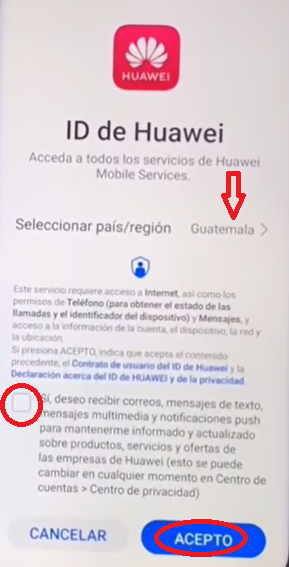
La próxima acción para realizar es la de seleccionar la región en la que nos encontramos, ya que esto permitirá algunas opciones de configuraciones adicionales dependiendo del país. Luego de haberla seleccionado recomendamos tildar la alternativa no obligatoria de que el sistema nos envíe correos o notificaciones, ya que esto nos permitirá mantenernos informados de todas las novedades y actualizaciones que nos pueden resultar muy útiles para el uso de nuestro smartphone. Lo único que falta es tocar la opción Acepto y continuaremos con el siguiente paso.
Paso 5: Indicar la fecha de nacimiento
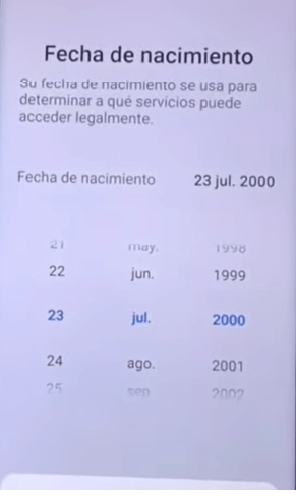
Cuando hayamos tocado la opción Acepto nos llevará a la siguiente hoja, en la que tenemos que detallar la fecha de nacimiento real. Aquí ya comenzamos con datos específicos de nuestra persona que le sirven al sistema para verificar nuestra identidad, por lo que es importante que los datos sean correctos. Luego tenemos que presionar el botón Siguiente para continuar.
Paso 6: Completar el número telefónico o correo
La siguiente pantalla nos dará dos opciones: o completar el correo electrónico o el número telefónico. Estas son las dos formas que tiene el sistema para hacernos registrar, y podemos elegir cualquiera de las dos. En este caso vamos a ir por el lado del número telefónico, ya que de esta forma nos llegará un código a través de un mensaje de texto.
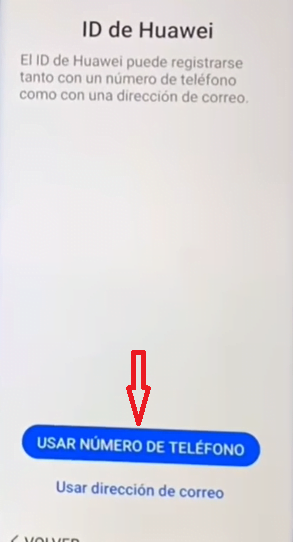
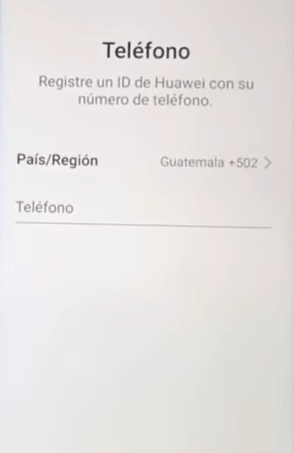
Si tocamos esa opción tenemos que simplemente completar el campo con el número, tocar la opción Siguiente, y ahí sí nos estará enviando un código que hasta podremos seleccionar automáticamente.
Paso 7: Ingresar el código de verificación
Una vez que hayamos tocado el botón siguiente luego de completar nuestro número telefónico, nos aparecerá la pantalla de completar el campo del código de verificación. Ese código nos habrá llegado instantáneamente a través de un mensaje de texto, y si el número que pusimos es el mismo que está registrado en el dispositivo que estamos usando (por lo general es así), el campo se completará automáticamente, por lo que solo tenemos que tocar la opción Siguiente. Esto demuestra también la inteligencia de este tipo de dispositivos.
Paso 8: Completar la contraseña
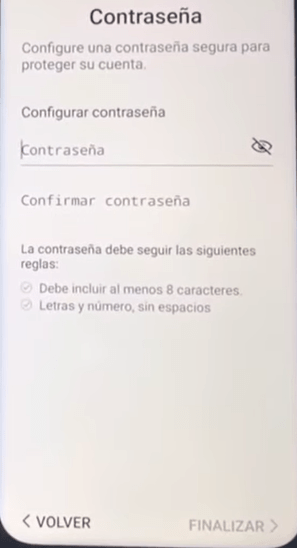
Como en toda cuenta que creamos, es fundamental tener una clave de acceso que nos permita ingresar cada vez que queramos, sin tener la chance de ser vulnerada. Por eso tenemos que completar la contraseña, que debe tener por lo menos 8 dígitos y sí o si contener letras y números. El sistema nos pedirá que confirmemos la contraseña nuevamente, y ahí sí podremos dar click en el botón Finalizar para tener nuestra cuenta Huawei ID creada.
Cómo personalizar mi cuenta Huawei ID
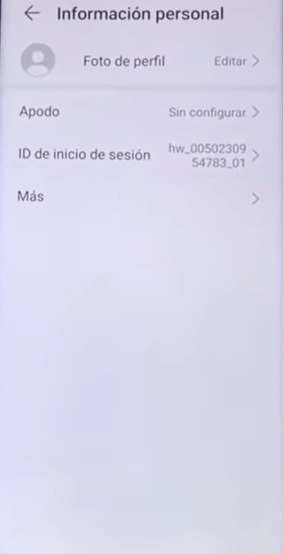
La creación de la cuenta fue solo el principio, ya que tenemos la chance de personalizarla para darle nuestro propio toque. Lo que tenemos que hacer es ingresar a Información personal, y allí podremos colocar por ejemplo un apodo y una foto propia, lo que dará mucha más personalidad a la cuenta. Simplemente completamos el campo Apodo, subimos una foto y damos Guardar para que quede todo registrado.
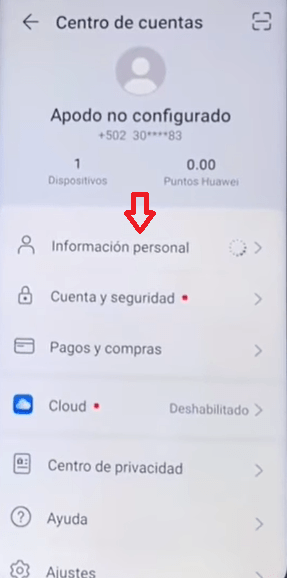
También podemos ingresar a la sección Cuenta y Seguridad, que nos permitirá por ejemplo colocar un correo electrónico por si existe la posibilidad de que la cuenta sea vulnerada (recuerden que nos habíamos registrado solamente con el número telefónico).