Si eres usuario de Hikvision y quieres acceder a los dispositivos de la marca de forma remota, entonces es necesario que te crees una cuenta en Hik Connect, se trata de la aplicación oficial de la compañía en donde sus clientes podrán llevar a cabo varias funciones relacionadas a sus aparatos.
Lo cierto es que se trata de un programa muy completo y que podrán hacer uso de manera gratuita. Esto se debe a que se trata de un sistema que ha sido creado pensando en el usuario final, por lo que dispone de mucha facilidad de uso y pocos detalles que te pueden complicar la vida.
Por lo tanto, si has adquirido recientemente algunos de los productos ofrecidos por Hikivision y aún no sabes como empezar a utilizar su sistema, entonces aquí te vamos a enseñar paso a paso cómo crearte una cuenta allí. Para ello sigue detalladamente todo lo que te vamos a enseñar a continuación.
¿Qué es Hik Connect?
Se trata de un sistema P2P propio del fabricante Hikivision, y el cual se usa para ingresar a tus dispositivos de la marca. Al usar esta aplicación no tendrás que disponer de una IP fija de tu equipo o de tu conexión de Internet, por lo que no tendrás que abrir los puntos del router.
Asimismo, una de las principales funciones de este sistema es que permitirá que los usuarios puedan dar o quitar acceso de sus equipos a terceras personas sin tanto protocolo, por lo que es una excelente manera de tener controlado cada uno de tus aparatos desde un solo lugar.
Además, también les permite a sus usuarios que puedan recibir notificaciones de alertas o eventos, por lo que ofrece un sistema muy cómodo que está directamente pensado en los consumidores. Lo mejor de todo es que es muy sencillo de configurar y utilizar.
Principales características de Hik Connect
Antes de empezar a usar esta aplicación es importante que puedas conocer más a detalle todo lo que te ofrece, es por ello que a continuación te vamos a enseñar sus principales características:
- Cuenta con una función para compartir dispositivos con otros usuarios mediante el escaneo del código QR en el modo de visita.
- Permite la desvinculación manual del dispositivo desde la cuenta actual por medio de la app.
- Se puede llevar a cabo la adición de dispositivos a través de Cloud P2P sin tener que realizar un registro.
- Soporta configuraciones manuales de la salida de alarma del NVR o DVR después de que el aparato esté adicionado mediante el dominio Hik Connect.
- Se puede llevar a cabo el cambio de tipo de usuario, pasar de visitante a usuario oficial, a través del registro del número de teléfono o correo electrónico. Soporta visualización de estados de múltiples HDD en un NVR o DVR.
- Soporta la activación o desactivación de la recepción de notificaciones que estén directamente relacionadas con la información de alarma (iOS) y es capaz de disminuir el tiempo para los ingresos en la página de visualización en vivo desde la ventana flotante de dicho sistema operativo.
- Es capaz de adicionar nuevos tipos de alarma, donde se incluye el inicio de sesión ilegal, excepción de captura/grabación, excepción de hot spare, excepciones de tarjetas de accesorios y de detenciones de HDD SHM.
- Hik Connect también te permite compartir el acceso a un equipo dando la cuenta principal de privilegios y así controlar distintas variables como quienes acceden a tus cámaras de alta seguridad a través del escaneo de código QR.
- También ayuda a mejorar la velocidad de transmisión, el rendimiento para conseguir los flujos de vídeo y la recepción de SMS de registro.
Cómo crear una cuenta en Hik Connect desde tu navegador web
Si eres de los usuarios que prefiere utilizar un ordenador para llevar a cabo estos tipos de procedimiento por cuestiones de comodidad, entonces aquí te vamos a enseñar cómo puedes lograrlo. Para ello solo sigue cada uno de los pasos que te mostraremos a continuación:
Paso 1: Ingresa a la web oficial de Hikivision
Lo primero que debes hacer para iniciar este procedimiento es ingresar al sitio web oficial del sistema P2P de Hikivision y desde allí llevar a cabo la creación de la cuenta.
Paso 2: Selecciona el botón de registrar

Una vez hayas ingresado al sitio oficial del sistema P2P, entonces te vas a encontrar con el apartado de “Inicio de sesión”. En este caso como no tenemos aún la cuenta creada, el siguiente paso que debes dar es hacer clic en el botón “Registrar” ubicado en la parte inferior del apartado.
Paso 3: Completa los datos del usuario

Ahora se te abrirá una nueva ventana donde vas a tener que rellenar un formulario que te aparece en pantalla. En este caso te van a solicitar los datos básicos que se necesita para crear una cuenta en cualquier plataforma. Por lo tanto, lo primero que debes hacer es proporcionar un “Nombre de usuario”, “Contraseña”, “Dirección de correo electrónico” y de manera opcional un “Número de teléfono” en donde puedas recibir un mensaje de texto para verificar.
Paso 4: Introduce el código recibido

Una vez completado el paso anterior, entonces el sistema te enviará un código de verificación, este te llegara al correo electrónico o número de teléfono móvil. Por lo tanto, verifica el SMS que te han enviado e introduce los dígitos recibidos en el campo correspondiente en la web para confirmarlo y de esa forma válida el proceso. Una vez agregado solo haz clic en el botón “OK”
Paso 5: Verificación completada

Si el código agregado es el correcto, entonces te aparecerá un aviso en pantalla donde te indican que la verificación ha sido completada de forma exitosa. Por lo tanto, lo siguiente que debes hacer es ingresar a tu cuenta de Hik Connect.
Paso 6: Disfruta de tu cuenta de Hik Connect
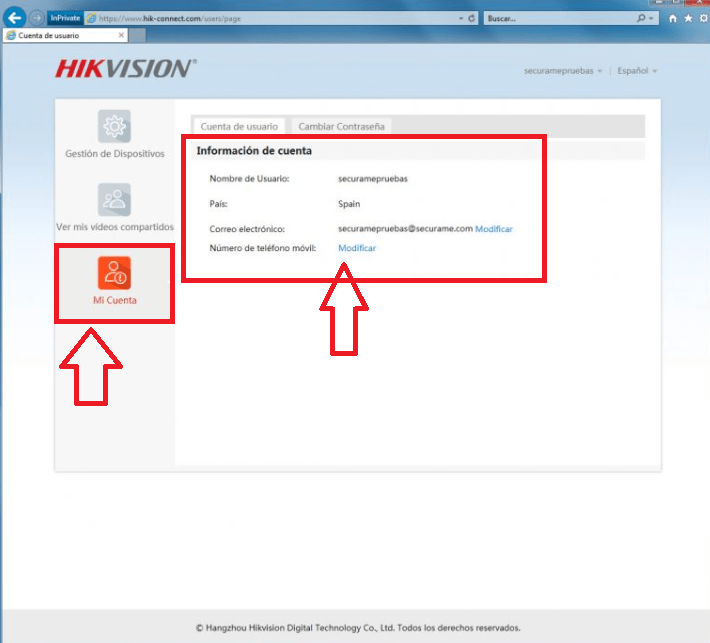
Una vez hecho todo esto, entonces automáticamente se te iniciara el perfil de Hik Connect en pantalla por lo que ya podrás empezar a navegar dentro del sistema. Al lado izquierdo de tu pantalla vas a encontrar algunos de los apartados disponibles.
En la sección de “Mi cuenta” podrás verificar que todos tus datos se hayan almacenados de forma correcta.
Paso 7: Agregar los dispositivos

Una vez ya tengas el perfil creado, entonces ya puedes agregar los dispositivos que se encuentren conectados a la red de P2P de Hikivision. Para ello vas a tener que seleccionar el apartado de “Gestión de dispositivo” que aparece de primero en el listado.
Paso 8: Modificar la contraseña
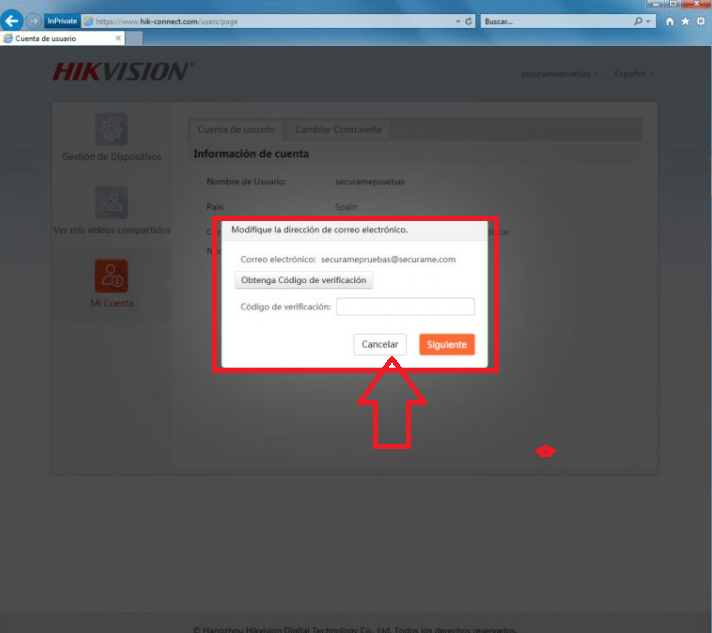
En caso que quieras modificar la contraseña, entonces lo podrás hacer desde el apartado de “Mi cuenta” y seleccionas la pestaña de “Cambiar contraseña” allí te enviarán un código de verificación a tu correo o móvil que deberás introducir. Una vez agregues este valor correctamente, entonces podrás llevar a cabo el cambio.
Cómo crear una cuenta de Hik Connect desde tu dispositivo móvil
Si tienes un smartphone de iOS o Android, entonces vas a poder realizar este procedimiento directamente desde tu terminal. Para ello solo vas a tener que realizar cada uno de los pasos que te mostraremos a continuación:
Paso 1: Descarga la aplicación a tu smartphone

Lo primero que debes hacer es descargar e instalar la aplicación oficial de Hik Connect en tu dispositivo iOS o Android. Para ello solo tendrás que descargarla desde este enlace según tu sistema operativo.
Paso 2: Ingresa a la aplicación
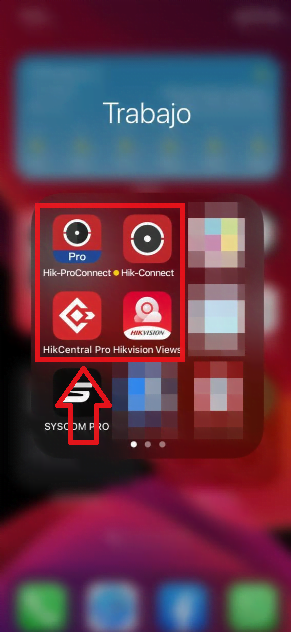
Una vez descargada e instalada en tu smartphone, entonces lo siguiente que debes hacer es buscarla en tu menú de aplicaciones y pulsar sobre ella.
Paso 3: Crea una cuenta
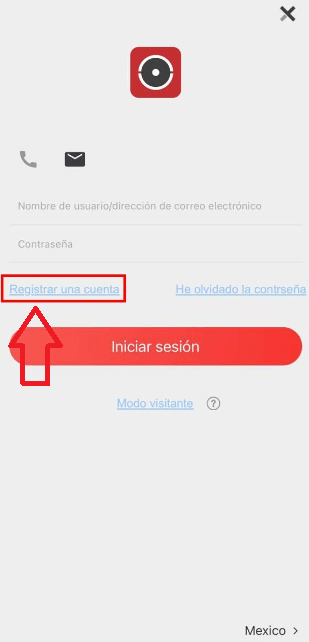
Ahora se te abrirá la página principal de la app que te mostrará el apartado de “Iniciar sesión”. En este caso como aún no poseemos un perfil allí tendremos que pulsar sobre la opción de “Registrar una cuenta”.
Paso 4: Acepta los términos y condiciones

A continuación, se te abrirá una nueva ventana donde te aparecerán los términos y condiciones. Aquí es importante que los revise de forma detallada y una vez terminado, entonces pulsa sobre el botón “Aceptar”.
Paso 5: Selecciona tu país
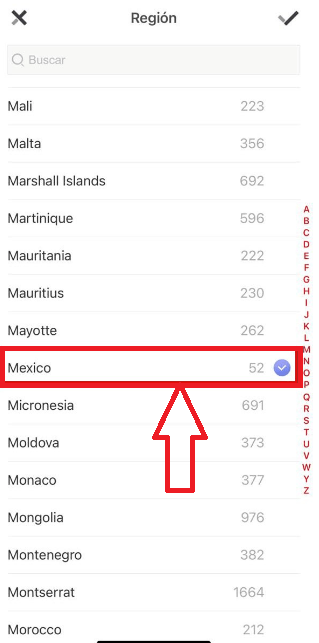
Lo siguiente será seleccionar tu país de residencia, para ello te aparecerá una lista completa de todos los países existente por lo que tendrás que navegar entre las opciones hasta conseguir la tuya y pulsar sobre ella.
Paso 6: Introduce tu correo electrónico

Una vez aquí vas a tener que llevar a cabo tu registro en este caso vas a tener que colocar la dirección de tu correo electrónico y seguidamente debes colocar una contraseña siguiendo cada una de las instrucciones que allí te dictan. Después de haber completado estos requerimientos, entonces lo siguiente será pulsar sobre “Obtener código de seguridad” para que puedas verificar el proceso.
Ten presente que también puedes registrarte con tu número telefónico, para ello solo debes pulsar sobre dicha opción al final de la ventana. Allí tendrías que realizar estos mismos pasos, solo con la diferencia que el código te lo enviaran por un SMS y no a tu bandeja de entrada.
Paso 7: Introduce el código
Según el método que hayas seleccionado en el paso anterior vas a tener que buscar el código enviado y él mismo lo debes agregar en el campo correspondiente que te aparece en pantalla. Una vez agregado solo debes presionar sobre el botón “Finalizar”.
Paso 8: Agregar los dispositivos

Si has llegado a este punto, entonces significa que ya te has creado tu cuenta de usuario. Por lo tanto, debes empezar a configurar tu cuenta y para ello debes agregar los dispositivos que tengas. En este caso presiona sobre el botón “Agregar dispositivo” que aparece en pantalla.
Después de esto se te abrirá una nueva pantalla con la cámara activada de tu celular para que puedas escanear el código QR o en tal caso podrás introducir el número de cliente seleccionando el lápiz para editar que aparece en pantalla.
Si usas la segunda opción, entonces debes agregar el número se serie correcto el cual es de 9 dígitos que está impreso en la estampa que tiene el grabador. De esta manera puedes empezar a agregar uno por uno cada uno de los dispositivos de Hik Connect que tengas.