
Si bien el rubro del entretenimiento ha crecido en demasía en estos últimos tiempos por la pandemia del COVID-19 como principal motivo, los videojuegos para smartphones y computadoras siguen abarcando una gran parte del mercado. Hay muchos juegos nuevos que están saliendo tanto para iOS como para Android, pero también hay otros que son clásicos, vienen generando demanda desde hace mucho tiempo, y hasta hoy en día lo siguen haciendo. Uno de los que pertenecen a este grupo es Geometry Dash, que pertenece al género de las plataformas y fue lanzado en el año 2013 por la famosa compañía RobTop Games.
La dinámica del juego es muy simple ya que se el usuario debe utilizar varios métodos para tomar el control de distintos tipos de vehículos y empezar a hacer recorridos. En estos caminos se van cruzando distintos obstáculos y acciones para realizar, por lo que se deben hacer distintos movimientos como saltos, giros, y hasta acrobacias más avanzadas.
El principal objetivo es ir superando estas pruebas y avanzar de nivel, pero para poder tener bien el registro de los logros que vamos realizando es clave tener una cuenta creada dentro de la aplicación. Por estos motivos en este tutorial vamos a explicar cuáles son los pasos que hay que seguir para registrar la cuenta y poder guardar todo lo que hicimos en el juego.
Cómo crear una cuenta en Geometry Dash
Paso 1: Descargar la aplicación
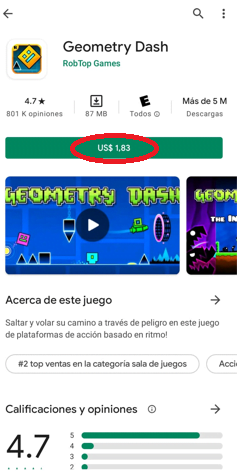
A diferencia de lo que ocurre con otras plataformas en las que tenemos un entorno web, Geometry Dash es un videojuego que solo se puede utilizar en la aplicación mobile, por lo que el primer paso que tenemos que dar es el de descargar Geometry Dash para Android o hacerlo para iOS. Si les interesa este tutorial seguramente ya tendrán la app descargada y sean usuarios del juego, pero quizá haya muchos que se ven interesados por las características mencionadas de Geometry Dash y quieran instalarlo para empezar a disfrutarlo.
Paso 2: Abrir la aplicación y tocar la rueda de configuraciones
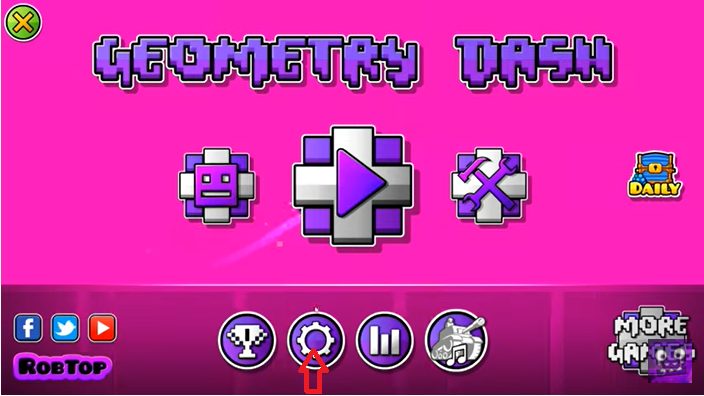
Cuando tengamos la app instalada en nuestros dispositivos tenemos que abrirla y nos encontraremos directamente en la pantalla principal, en la que tenemos distintas opciones. Tenemos que presionar en la rueda de las configuraciones, que es el segundo botón que aparece de los cuatro que están abajo del todo en la pantalla.
Paso 3: Tocar Account y Register
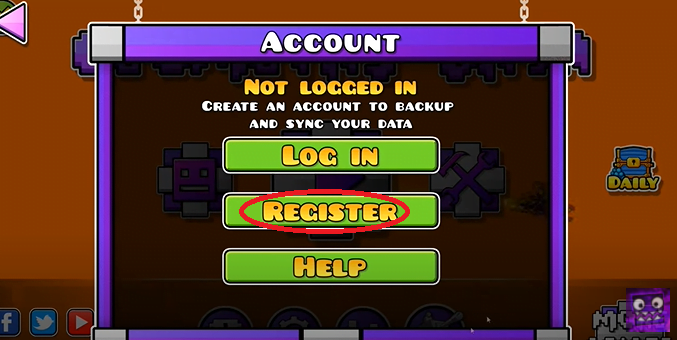
Si bien los separamos en distintos pasos son opciones que se presionan y de forma instantánea ya pasamos a la otra pantalla, por lo que en este paso tenemos que seleccionar dos opciones muy sencillas. Después de haber tocado la ruedita de las configuraciones tenemos que presionar el botón que dice Account.

Luego se nos abrirá un desplegable con tres opciones: Log In, Register y Help. En este caso debemos presionar en la segunda alternativa mencionada, que dice Register para empezar con la colocación de los datos.
Paso 4: Completar los datos de la cuenta
Ahora sí llegó el momento de completar los datos personales que nos servirán para crear la suscripción. El primer campo que hay que rellenar es el del Username, es decir la nomenclatura con la que nos verán los demás participantes. Pueden ser letras y también tener números contenidos, por lo que un ejemplo puede ser «Carlos26».
Luego debemos completar la contraseña en el primer campo Password, y confirmarla con exactamente el mismo texto en el campo que sigue de Confirm Password. No tiene restricciones por lo que podemos colocar la que queramos, siempre teniendo en cuenta que debemos acordárnosla para cuando deseemos ingresar.
Lo que sigue es el correo electrónico, campo muy importante porque nos va a servir para verificar nuestra cuenta y comprobar nuestra identidad. En el último campo hay que completar nuevamente el mismo correo en el último campo que dice Verify email.
Por último tenemos que tocar el botón Submit que se encuentra abajo del todo resaltado en verde, y ahí pasaremos a la siguiente instancia.
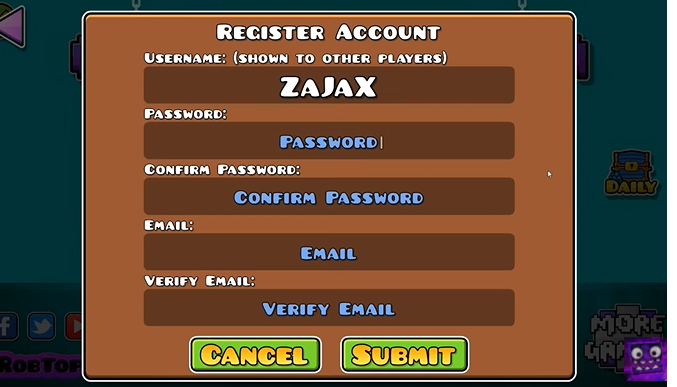
Algo que suele pasar es que cuando tocamos Submit nos salte algún error que no nos permita crear la cuenta, y en ese caso debemos tocar en Cancel, presionar el botón Help del paso anterior, y luego tocar el botón que dice «Invalid email». Por último tenemos que completar nuestro correo y nuestra contraseña, y nos llevará directamente a la misma pantalla previa para que completemos nuevamente los datos y el error estará resuelto.
Paso 5: Confirmar la cuenta
Una vez que hayamos terminado con el paso anterior nos aparecerá un cartel que nos comunica que se nos envió un correo a nuestra casilla con el fin de activar la cuenta.
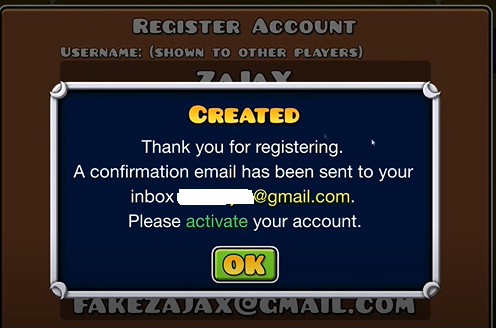
Por eso lo que debemos hacer en esta instancia es dirigirnos hacia la bandeja de entrada de la casilla de correo con la que nos hayamos registrado, ingresar al mail que nos envió Geometry Dash y tocar el botón que dice Click Here para activar la suscripción.
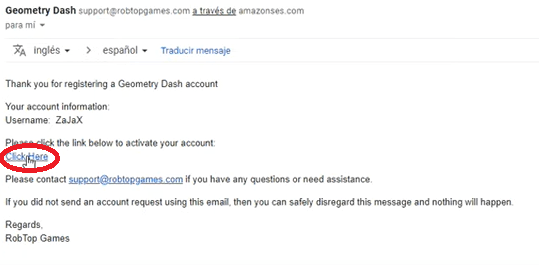
Es muy posible que nos redireccione a otra pestaña en la que tenemos que pasar la prueba del robot, tan solo clickeando en la opción que dice «No soy un robot«. De esta manera la cuenta estará creada y solo nos quedará iniciar sesión para empezar a disfrutar de nuestros logros.
Cómo iniciar sesión en Geometry Dash
Lo único que nos queda para empezar a vivir esta aventura una vez que creemos la cuenta es iniciar sesión, ya que sino no se guardarán nuestros logros. Por eso debemos tocar el principio el botón de las configuraciones e ir a Account tal cual lo hicimos cuando creamos la cuenta.
Luego nos aparecerán las mismas tres opciones pero en esta ocasión hay que tocar la que dice Log In, que es para iniciar sesión cuando ya tenemos una cuenta creada.
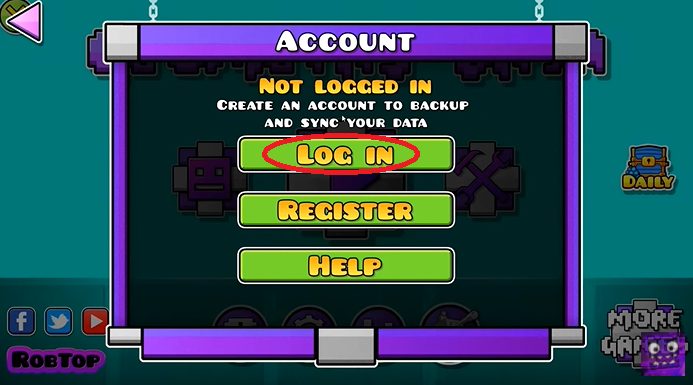
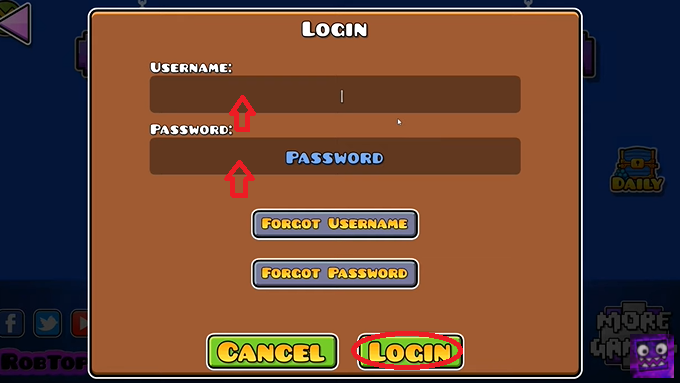
Lo que nos queda es simplemente completar el nombre de usuario en el campo que dice Username, y luego la contraseña en el de abajo que se ve como Password. Por último debemos presionar en el botón verde ubicado abajo a la derecha que dice Login, y ya nos encontraremos dentro para comenzar a dominar los vehículos y superar los niveles.


11 comentarios. Dejar nuevo
ok
Como
Cual es mi contraseña no se como iniciar sesion
mira no puedo lo pongo todo bien y el gmail dice que no esta bien y ademas de eso lo puse perfecto yo no me equivoco en eso amigo
Nesesito saber cómo puedo hacer una cuenta de eso
Es imposible (prefiero el full version que el de robtop)
Yo ya inicie sesión y todo pero dice que active mi cuenta pero como?
soy un jugador del mejor juego, el geometry dash JosuéIsactu5566
COMO SE HACE UNA CUENTA NO ME DEJA HACER LA CUENTA
hola hace días me estoy haciendo cuenta en geometry dash en registre no me deja colocar mi nombre
real es Derek
Hola