El mundo de las criptomonedas está creciendo tanto que ya no solo abarca cuestiones netamente económicas sino que se va expandiendo de a poco hacia otros rubros en los cuales son factibles este tipo de monetizaciones. Un claro ejemplo es el negocio de los videojuegos, ya que hay plataformas que pueden ser abarcadas por las cryptos y se puede generar entretenimiento pero regulado por las monetizaciones. La realidad virtual resulta ideal para esto: se trata de aquellos videojuegos en los que el usuario se coloca el casco y realmente tiene la sensación de estar en el sitio en el que el juego lo sitúa, aumentando la percepción de los sentidos. Hoy vamos a contar sobre Decentreland, una plataforma de realidad virtual descentralizada que ha resultado increíble para los expertos que tuvieron la posibilidad de probarla.
Se trata de una herramienta que fue impulsada por la cadena de bloques Ethereum y está incluida dentro de sus Blockchain. En total son 90601 parcelas de tierra que todos los usuarios pueden adquirir por medio de la famosa criptomoneda MANA. Dentro de la propia plataforma los usuarios tienen la posibilidad de crear sus propios contenidos, como así también de monetizarlos y comercializarlos internamente. Para comenzar con esta experiencia el primer paso que tenemos que dar es el de crear una cuenta en Decentreland, y por eso en este artículo vamos a explicar paso a paso de qué forma podemos hacerlo, aunque es un proceso bastante sencillo.
Cómo crear una cuenta en Decentreland
Paso 1: Entrar a la página web oficial de Decentreland
Como primera medida a llevar a cabo tenemos que mencionar a la acción de ingresar al sitio web de Decentreland, simplemente haciendo click en este enlace. Esto se debe a que las opciones de creación de la suscripción se encuentran en la versión web de la herramienta, por lo que una vez que hayamos ingresado nos encontraremos con todo lo que necesitamos.

Paso 2: Presionar en GET STARTED
Cuando estemos dentro de la página podremos visualizar varias opciones que dicen Start, pero solo una nos llevará directamente a crear la cuenta. Se trata del botón rosa que se encuentra en el medio de la pantalla, que dice GET STARTED. Allí es donde tenemos que hacer click para pasar a la siguiente instancia y seguir con el proceso.

Paso 3: Elegir la modalidad de juego
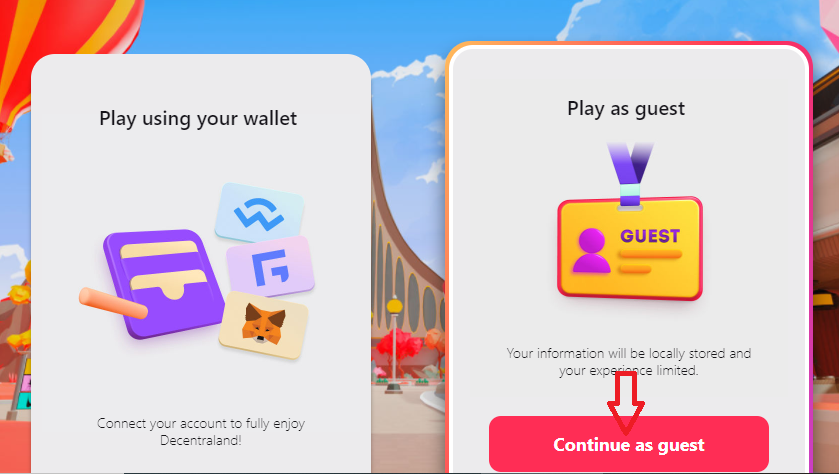
En la siguiente pantalla se nos presentarán dos opciones para continuar con la creación de la suscripción: la primera es la de utilizar nuestra billetera virtual para obtener la versión más completa del juego, y la segunda es la que dice Play as guest, que significa jugar como invitado es una versión más limitada ya que se restringen algunas acciones. Sin embargo la gran mayoría de los usuarios eligen esta última alternativa ya que no tiene costo alguno. Si queremos aplicarla tenemos que hacer click en el botón rosa que dice Continue as guest.
Paso 4: Colocar el nombre y el correo electrónico
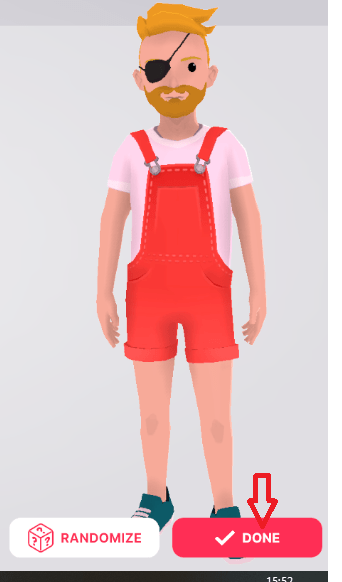
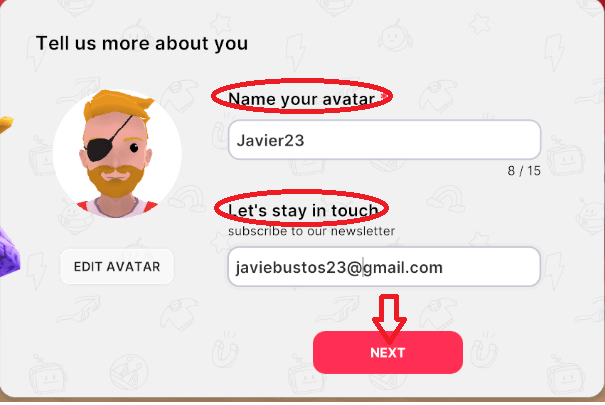
Luego de culminar con el paso 3 se nos aparecerá una pantalla para personalizar nuestro avatar, aunque podemos pasarlo presionando el botón Done y dejarlo para más adelante. Lo que sí es necesario para continuar es introducir el nombre que vamos a darle al personaje, en el campo Name.
Después tenemos que colocar el correo electrónico con el que vamos a registrarnos, ya que nos permitirá no solo verificar nuestra identidad sino también recibir comunicaciones que nos pueden llegar a servir para el uso de la herramienta.
Cuando tengamos esos dos campos completos tenemos que continuar haciendo click en la opción Next, ubicada abajo del todo.
Paso 5: Aceptar los términos y condiciones de privacidad
En esta instancia tenemos que aceptar los términos del servicio y las condiciones de privacidad, ya que si no lo hacemos no podremos continuar. Es importante leer todo bien antes de hacerlo, y cuando estemos seguros podemos presionar en la opción que dice I Agree. Ni bien hayamos concluido nuestra cuenta estará creada y solamente nos quedará configurar nuestro avatar para empezar a operar y divertirnos sin parar.

Cómo personalizar mi avatar en Decentreland
Una vez que hayamos concluido con la creación de nuestra cuenta es muy importante que personalicemos nuestro avatar, ya que será el que nos representará durante toda nuestra experiencia en el juego. Esta acción consiste en varios pasos que detallaremos a continuación:
- Body: en este caso tenemos que elegir el género que vamos a darle a nuestro personaje, y tenemos dos opciones, que son las de elegir un cuerpo femenino o uno masculino. Simplemente presionando el alguna de las dos opciones quedará configurado.

- Head: en esta instancia tenemos la posibilidad de darle nuestro toque a la cabeza de nuestro personaje. Aquí contamos con 5 aristas importantes que podemos editar, que son el pelo (hair), las cejas (eyebrows), los ojos (eyes), la boca (mouth) y el bello facial (facial hair). Haciendo click en estas variables podremos elegir las imágenes que nos resulten cómodas para cada una, teniendo muchísimas opciones.

- Top: esta variable se basa en las prendas que queremos que nuestro personaje utilice de la cintura para arriba. También contamos con muchas opciones de distintos colores, y podemos seleccionar cualquiera.

- Bottom: también está basada en la ropa pero en este caso en la parte de abajo de la cintura, y también podemos elegir la prenda que más nos guste.
- Shoes: en este caso tendremos que elegir el calzado que queremos que utilice nuestro avatar, contando con mucha variedad como por ejemplo sandalias, zapatos, zapatillas, alpargatas, entre muchas otras opciones.
- Accesories: al personaje también se le pueden agregar algunos accesorios, sobre todo a la parte de la cara. Hay distintos modelos de anteojos o lentes de sol, pero también parches y otras opciones.

Cuando hayamos finalizado con toda esta personalización debemos hacer click en el botón Done, resaltado en color rosa en el extremo inferior izquierdo de la pantalla.