Está de más decir que los nuevos Smartphones se han transformado en parte de nuestro día a día y los usamos para prácticamente todo. Esta evolución se fue produciendo con el correr de los años y sigue creciendo, pero también es cierto que en muchas ocasiones solemos tener problemas con nuestros dispositivos móviles, problemas que no se condicen con los increíbles avances que ha tenido la tecnología. Para todos estos inconvenientes como puede ser la necesidad de un cambio de software, de leer cierto tipo de información que no encontramos o de reparar alguna falla que esté teniendo nuestro equipo, existe una herramienta que ha podido solucionar muchas de estas trabas. Se llama Chimera Tool, y se está haciendo cada vez más conocida. Seguramente ya habrán escuchado hablar de la misma, y por eso hoy vamos a contarles cómo crear cuenta en Chimera Tool.
¿Cómo registrar cuenta en ChimeraTool Pro?
Paso 1: Ingresar a la web de ChimeraTool
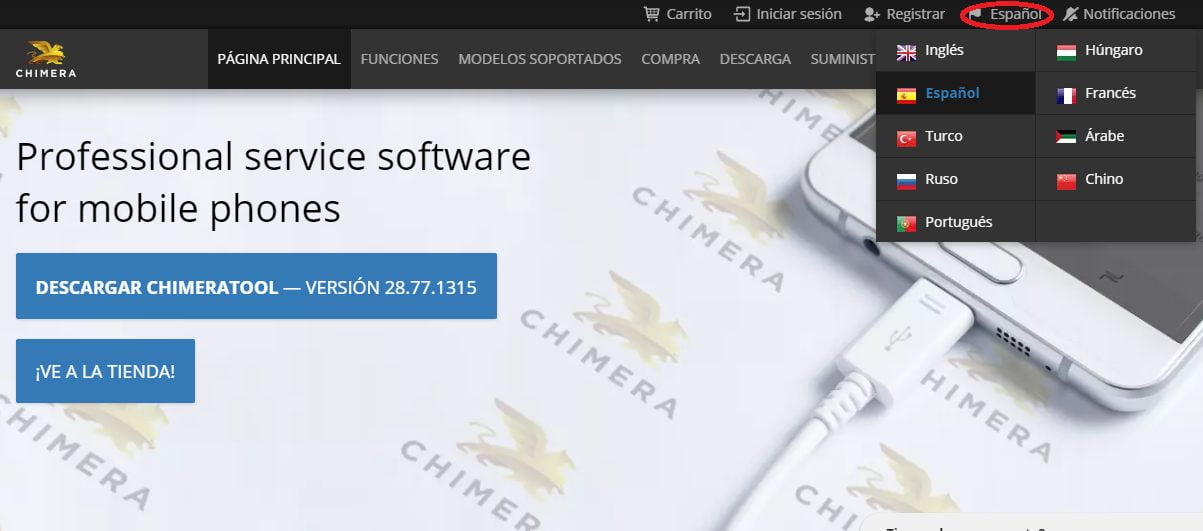
Para poder ingresar a la web de ChimeraTool simplemente tenemos que hacer click en el enlace que les dejamos resaltado en azul. Es el primer paso para estar más cerca de contar con los beneficios de la herramienta, pero también tenemos que tener en cuenta algunas cuestiones antes de comenzar con la creación de la cuenta, como por ejemplo el idioma. En la parte superior derecha de la página web encontraremos, al lado del botón de Notificaciones, la posibilidad de cambiar la lengua a Español para estar mucho más cómodos.
Paso 2: Registrar
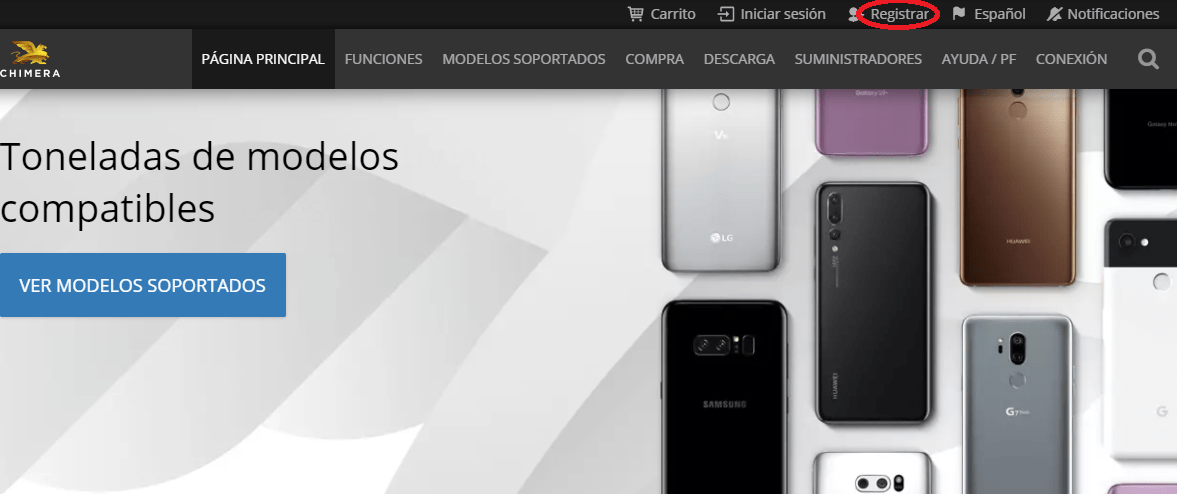
Ahora que ya tenemos configurado el idioma que queramos solamente tenemos que comenzar con la creación de la cuenta. Para eso debemos tocar el botón que dice Registrar, ubicado en la parte superior derecha al lado del botón del idioma.
Paso 3: Colocar nombre de usuario y dirección de correo
Como pasa con la gran mayoría de las cuentas que nos hacemos, tenemos que configurar un nombre de usuario que nos identifique. Este es un campo obligatorio, por lo que es importante que lo manejen bien. Hay que aclarar que no puede coincidir con otro que ya haya estado creado, por lo que es recomendable que coloquemos alguna mayúscula o algún número.
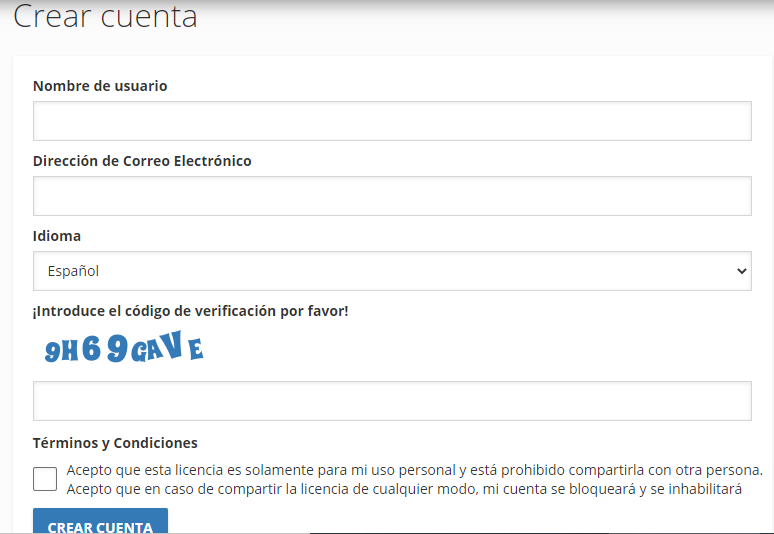
Luego de haber completado el campo del nombre de usuario tenemos que completar el de la dirección de correo electrónico. Es que sí o sí tiene que haber una cuenta de correo electrónico asociada a la de Chimera, y nos servirá también para autentificar nuestra contraseña.
Paso 4: Introducir el código de verificación y aceptar los términos
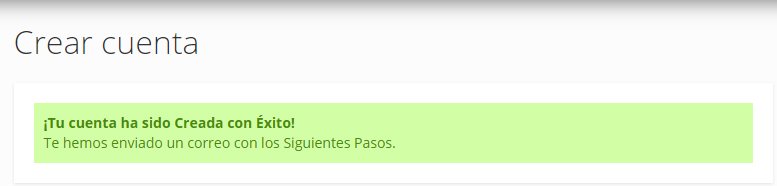
Como habrán visto en la captura que adjuntamos en el paso 3, abajo del campo de la dirección de correo electrónico hay otro para completar, que es el famoso código de verificación de que no somos una máquina. Nos aparece una imagen con una clave alfabética que tenemos que repetir en ese campo. Una vez que lo hayamos hecho llega la parte que nadie desea pero que es importante, que es la de leer los términos y condiciones, y las normas de protección de datos. Cuando finalicemos la lectura tenemos que tildar en Aceptar, y darle click a Crear cuenta. Si les aparece la siguiente pantalla, es que todo está correcto y ya pasamos a la siguiente instancia.
Paso 5: Activar la cuenta y crear una contraseña
El próximo paso que sigue es ingresar a nuestra casilla de correo electrónico que hayamos completado en la registración. Seguramente nos habrá llegado un mail con un enlace de activación. Lo único que tenemos que clickear es ese enlace, que nos llevará a la siguiente página para activar la cuenta. Pero no solo se basa en eso, sino que también es obligatorio crear la contraseña de acceso para iniciar sesión desde cualquier dispositivo.
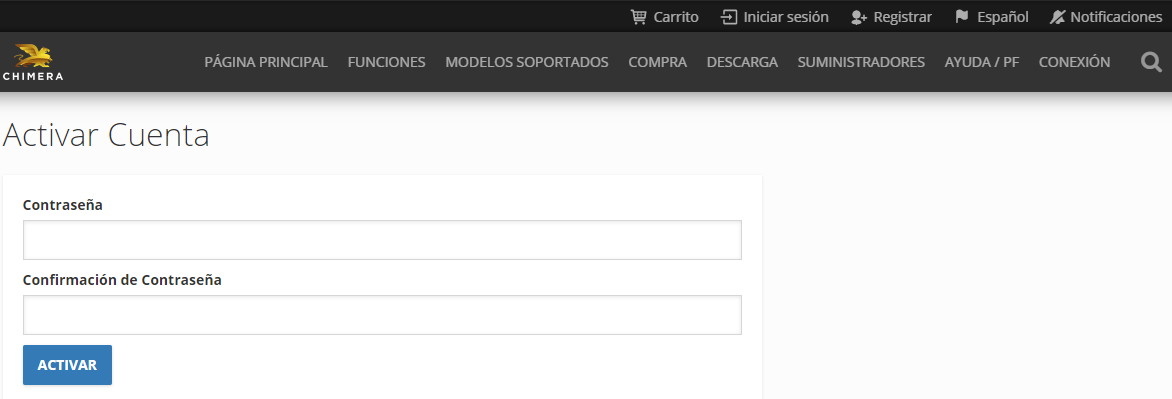
Simplemente tenemos que colocar la clave que creamos correcta y confirmarla escribiendo exactamente lo mismo. Lo que sigue es dar click en el botón Activar, y nos redireccionará a la página de inicio con un mensaje de bienvenida, en el que tenemos que tocar el botón Lo tengo para dejarla efectiva. Después también nos aparecerá otra pantalla comentándonos que podemos comprar una licencia o comprar créditos, pero no es algo obligatorio para continuar ya que podemos marcar el mensaje como leído.
Cómo iniciar sesión en ChimeraTool Pro
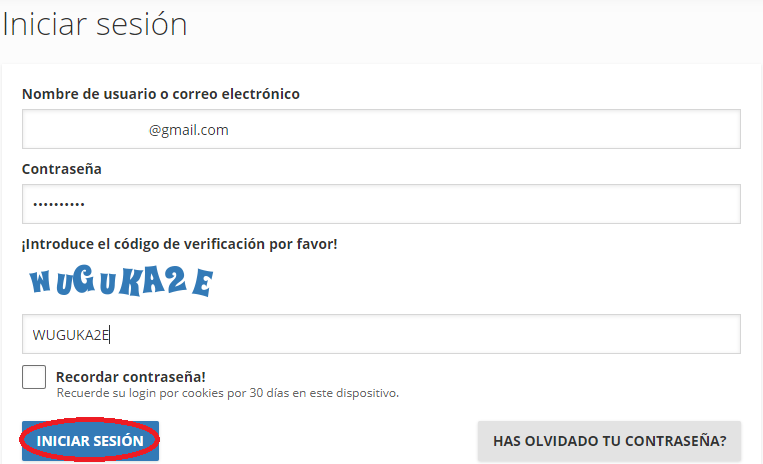
La forma de tener acceso una vez que tengamos la cuenta creada es muy sencilla. Simplemente tenemos que ingresar a la web de ChimeraTool Pro, y allí nos aparecerán algunas opciones. En la parte superior derecha de la pantalla hay una opción que dice Iniciar Sesión.
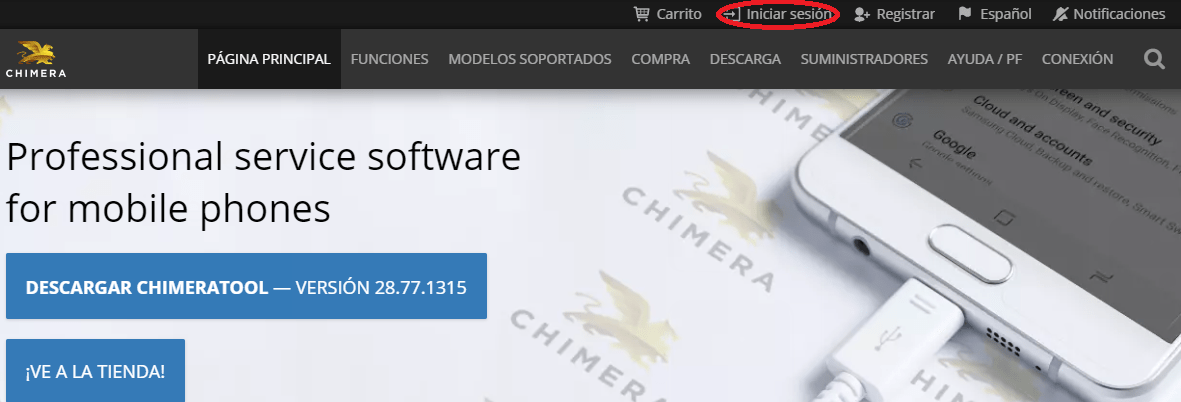
Luego de hacer click en Iniciar sesión nos llevará directamente a la pantalla en la que tenemos que colocar nuestro nombre de usuario o correo electrónico (cualquiera de las dos opciones es válida), la contraseña, y el código de verificación para confirmar que no somos un robot. Cuando hayamos completado esos campos correspondientes a los que creamos en nuestra cuenta tenemos que tildar la opción Iniciar sesión nuevamente, y ya estaremos dentro para trabajar lo que queramos en cuanto a dispositivos electrónicos.