
Zello es una App de comunicación disponible para Android e IOS muy popular en la actualidad, por esa razón te traemos hoy un tutorial sobre cómo crearte una cuenta en este servicio y empezar a disfrutar de todas sus características. Lo que hace único a Zello sobre otras apps que también cumplen la función de comunicar o conectar a diversos usuarios, es que convierte a tu móvil en un Walkie-Talkie, con el cual puedes tener una comunicación directa con los miembros de tu red. De esta forma puedes ver que los usuarios que crean una cuenta en esta plataforma buscan una opción segura de comunicación que a la vez sirva como un reemplazo de las tradicionales radios de dos vías e incluso algo que supere en funcionalidad a estas, ya que mediante esta aplicación puedes fácilmente volver a escuchar los mensajes antes enviados, obtener apoyo vía bluetooth y muchas otras cosas más. Cabe destacar que Zello trabaja con conexiones de datos móviles y Wi-Fi, así que la calidad de la comunicación dependerá de la calidad de la red móvil GPRS/EDGE 3G o 4G, aun así esta sigue siendo una de las plataformas favoritas de las personas para mantenerse comunicados durante eventos excepcionales y de alto riesgo; esto quedó demostrado por el aumento abrupto de las descargas de esta App por el pueblo de Estados Unidos durante la alerta de Huracán emitida por el gobierno de dicho país. Por esto y mucho más, si deseas tener un servicio rápido y efectivo con el cual puedas mantenerte siempre en contacto con tu círculo cercano, sigue la siguiente guía explicativa sobre cómo crear una cuenta en Zello.
Cómo registrarte y crear tu cuenta de Zello
Luego de haber leído todas las características y ventajas de una de las aplicaciones de comunicación más confiable del mercado, es lógico que desees registrarte en su plataforma y pasar a ser un usuario de Zello. El proceso de registro en la aplicación es mu sencillo, se puede resumir en instalar la aplicación de Zello desde su plataforma online y llenar una serie de datos. Sin embargo, para garantizar que puedas crear una cuenta de manera exitosa y sin inconvenientes, te traemos de forma detallada todos los pasos que debes de seguir para obtener una cuenta en esta aplicación.
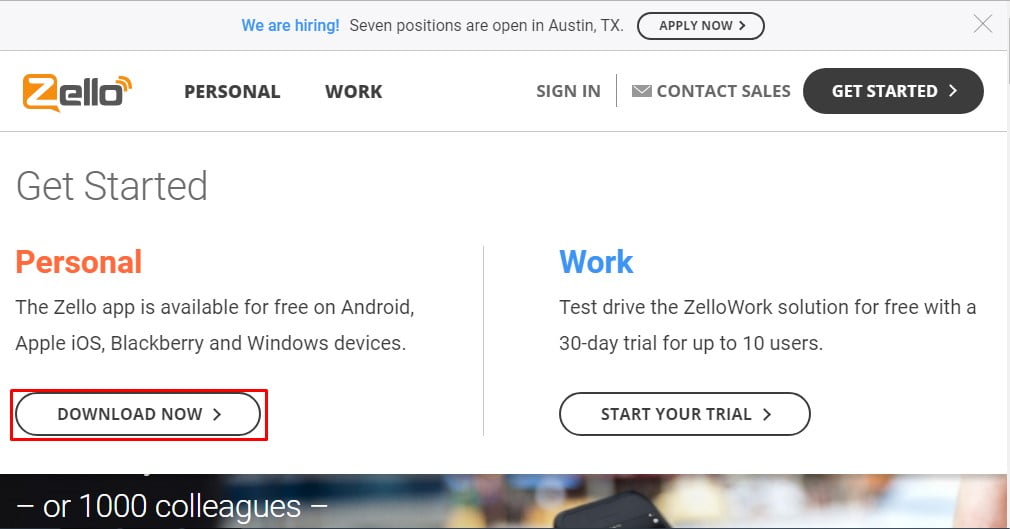
Paso 1: Descargar la aplicación desde la web de Zello
Lo primero que debes hacer para ser usuario de esta plataforma es descargar su app desde su página oficial, o desde la app store disponible en tu equipo. Luego de que lo hallas hecho, puedes iniciar el proceso de creación de cuenta.
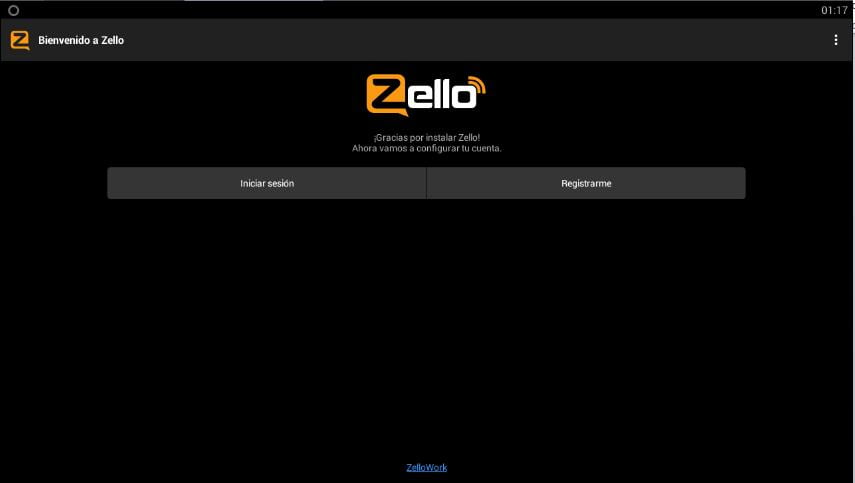
Paso 2: Abrir la aplicación de Zello en tu dispositivo móvil.
Una vez descargado e instalado el programa de Zello en tu equipo móvil debes proceder a abrirlo, una vez dentro te encontrarás con un fondo negro que tiene dos opciones, iniciar sesión o registrarse.
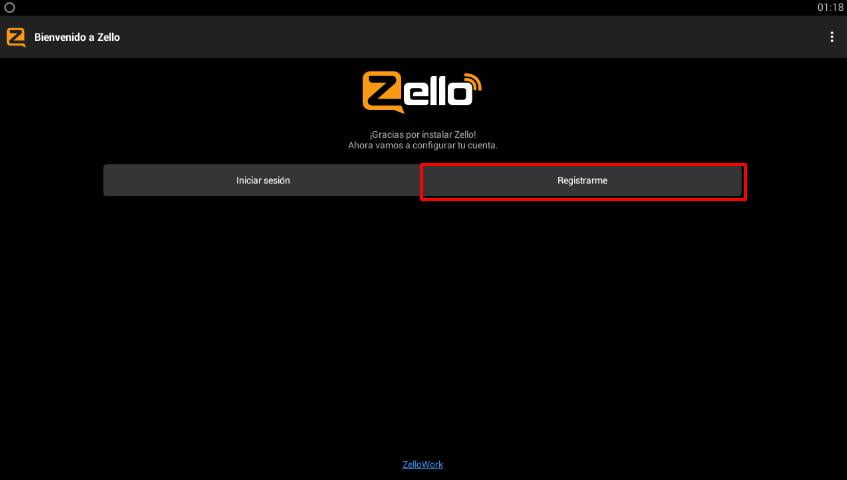
Paso 3: Elegir la opción “registrarse” de la aplicación de Zello
Tras estar dentro de la aplicación, para proseguir con el proceso de creación de cuenta tienes que seleccionar la opción “registrarme”
Paso 4: Llenar el formulario solicitado por la página web
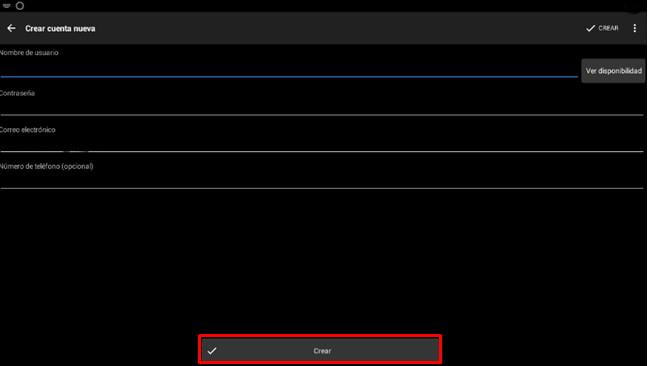
Es necesario para continuar en el proceso de registro que llenes las casillas presentados en la aplicación con datos como tu nombre de usuario, contraseña y correo electrónico.
Paso 5: Personaliza tu perfil en Zello
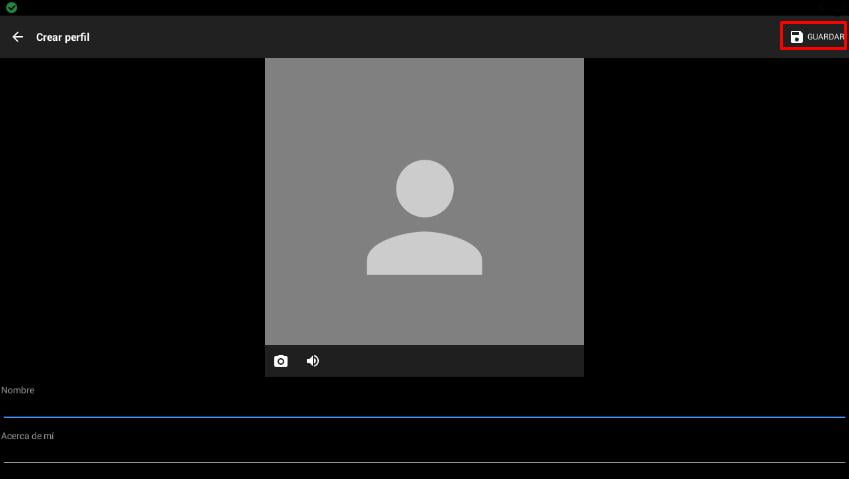
Ya tu cuenta ha sido creada satisfactoriamente, pero antes de continuar debes personalizar tu perfil, elegir una foto para este y un nombre de usuario. Este paso es opcional pero muy necesario en una red social. Cuando hayas personalizado tu perfil puedes dar clic en siguiente.
Paso 6: Tu cuenta ha sido creada satisfactoriamente
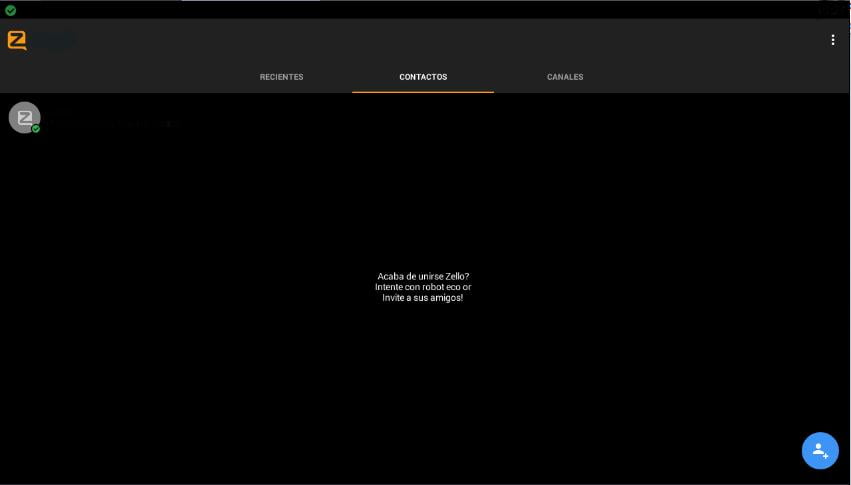
Felicidades, tu cuenta de Zello ha sido creada, ya puedes disfrutar de todos los beneficios de ser usuario de esta app.
Verificación y activación de la cuenta de Zello:
Tu cuenta de Zello no necesita de ningún procedimiento para ser activada, ya que puedes usarla desde el momento en que te vuelves usuario de esta red social. Sin embargo, Zello permite a sus usuarios verificar su correo electrónico siguiendo una serie de pasos específicos. A continuación, te explicaremos de forma explícita que tienes que hacer para confirmar tu correo en Zello, pero antes debes tener claro que para hacerlo requieres de acceso inmediato a la vendeja de entrada de la cuenta de correo electrónico asociada a tu usuario de Zello, ya que será un instrumento de vital importancia durante este proceso.
Paso 1: Abre el mensaje que Zello envió a tu correo electrónico
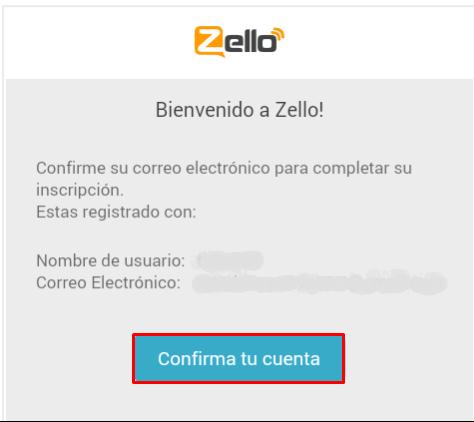
Luego de haber creado tu cuenta, la plataforma de Zello te envía directamente un mensaje en donde te da la opción de verificar tu correo, cuando lo abras solo debes dar clic en el botón “confirmar cuenta”.
Paso 2: Inicia sesión en la plataforma de Zello
El Botón del correo electrónico te llevará directo a la plataforma en línea de Zello. Para confirmar tus datos debes iniciar sesión con tu cuenta desde allí.
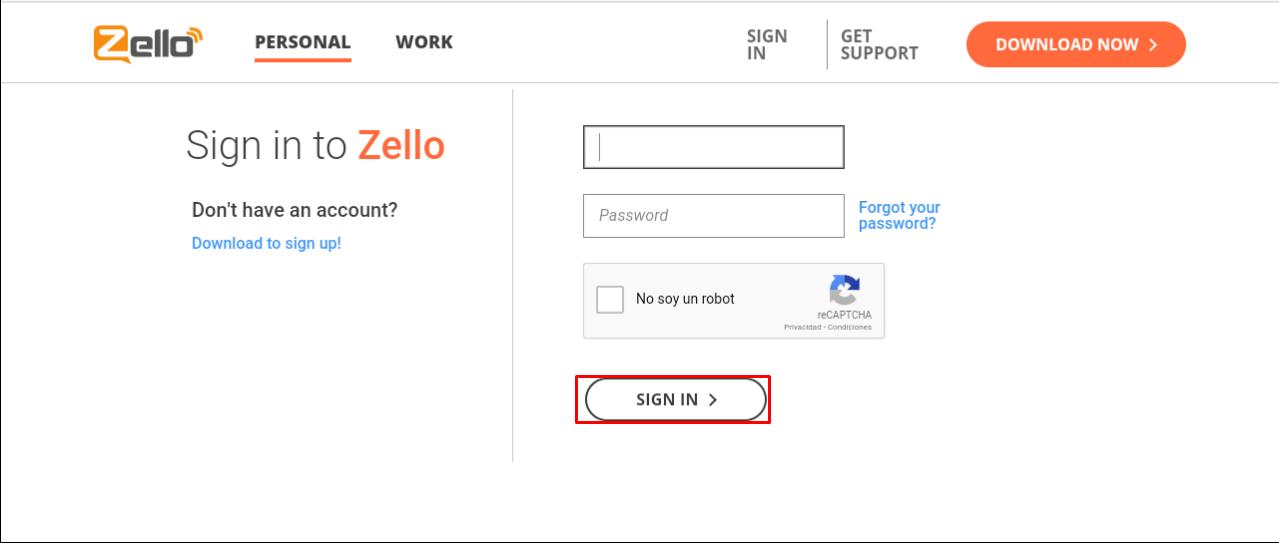
Paso 3: Verifica tus datos en la plataforma de Zello
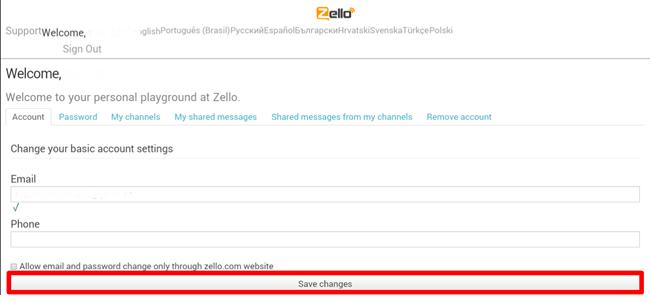
Tras haber ingresado en plataforma con tu usuario, entrarás de lleno en una página de soporte de Zello, en donde podrás verificar que los datos de tu cuenta sean los correctos, tras hacer esto puedes seleccionar la opción “save changes”.
Cómo loguearse en tu cuenta de Zello:
Luego de haber creado tu cuenta y validado tu información, ya puedes disfrutar de los audios en directo y seas participes de los “canales” que hacen tan famosa a este servicio. Sin embargo, para llegar a esto es necesario que inicies sesión en la plataforma. El proceso de logueo es igual de sencillo que el proceso de registro y creación de cuenta, sin embargo, para brindarte la mejor experiencia, dejaremos para ti una breve guía que con la que podrás iniciar sesión fácilmente
Paso 1: Entrar en la aplicación de Zello
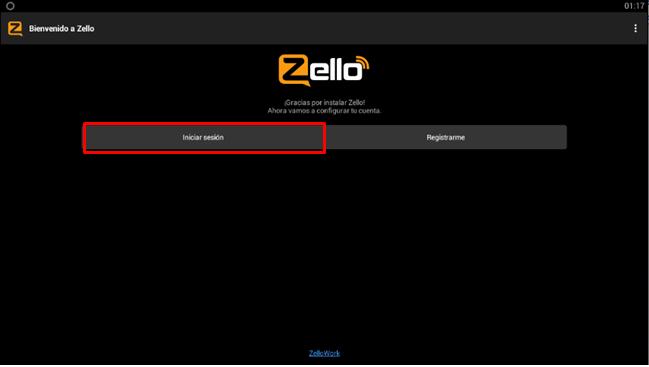
Una vez abierta la aplicación verás dos opciones en un primer plano, una que dice “registrarse” y la otra que dice “iniciar sesión”, elije esta ultima para iniciar el proceso de logueo en tu cuenta.
Paso 2: Ingresa los datos de tu cuenta en la aplicación de Zello
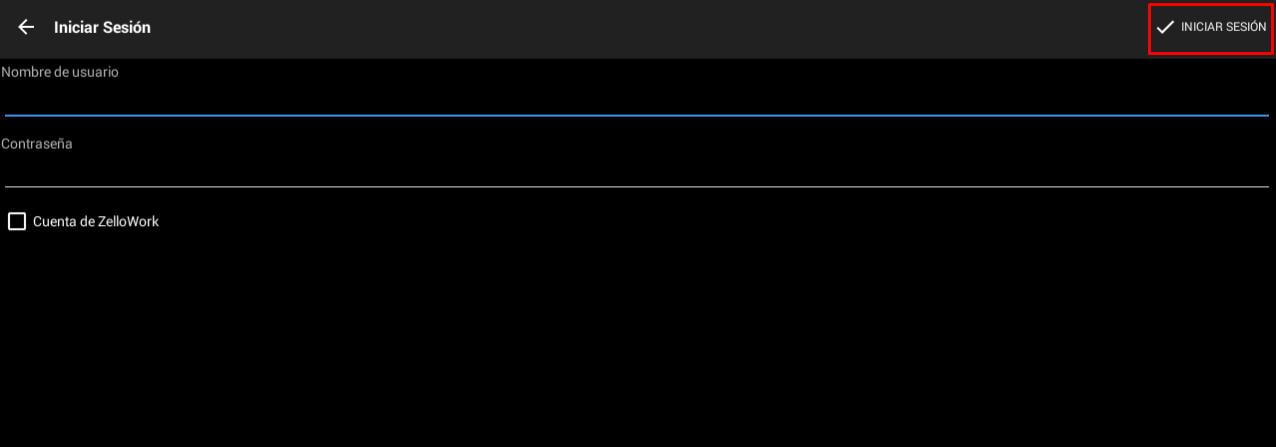
Tras haber seleccionado la opción “iniciar sesión” la app te facilitará las ventanas en donde añadir tu nombre de usuario y contraseña, luego de hacer esto debes dar clic en iniciar sesión.
Paso 3: Has ingresado en tu cuenta de Zello de forma satisfactoria
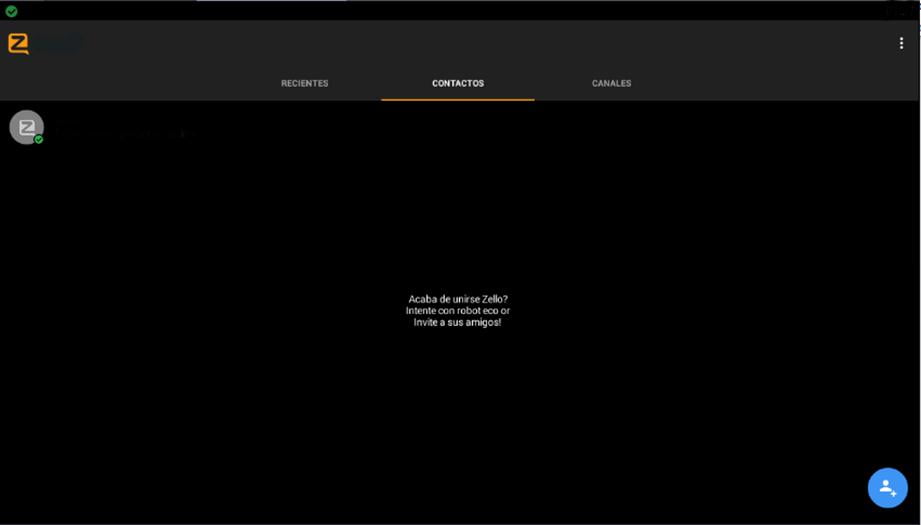
En estas alturas del proceso, ya debes estar dentro de la plataforma y listo para añadir canales y disfrutar de esta red social.
Consejos para usar Zello
Zello, como toda buena app de mensajería, posee una serie de atajos y trucos que facilitan de sobremanera la experiencia del usuario promedio a la hora de utilizar la app y ponerse en contacto con los suyos. Entre los trucos que maneja esta red social está el uso del bluetooth para activar el modo manos libres, la creación de canales privados, entre otras más. Por esta razón, compartiremos contigo dos de los trucos que nos parecieron más interesantes y útiles, y que sin duda podrán ayudarte a conocer más de esta plataforma.
Cambiar la apariencia de la aplicación:
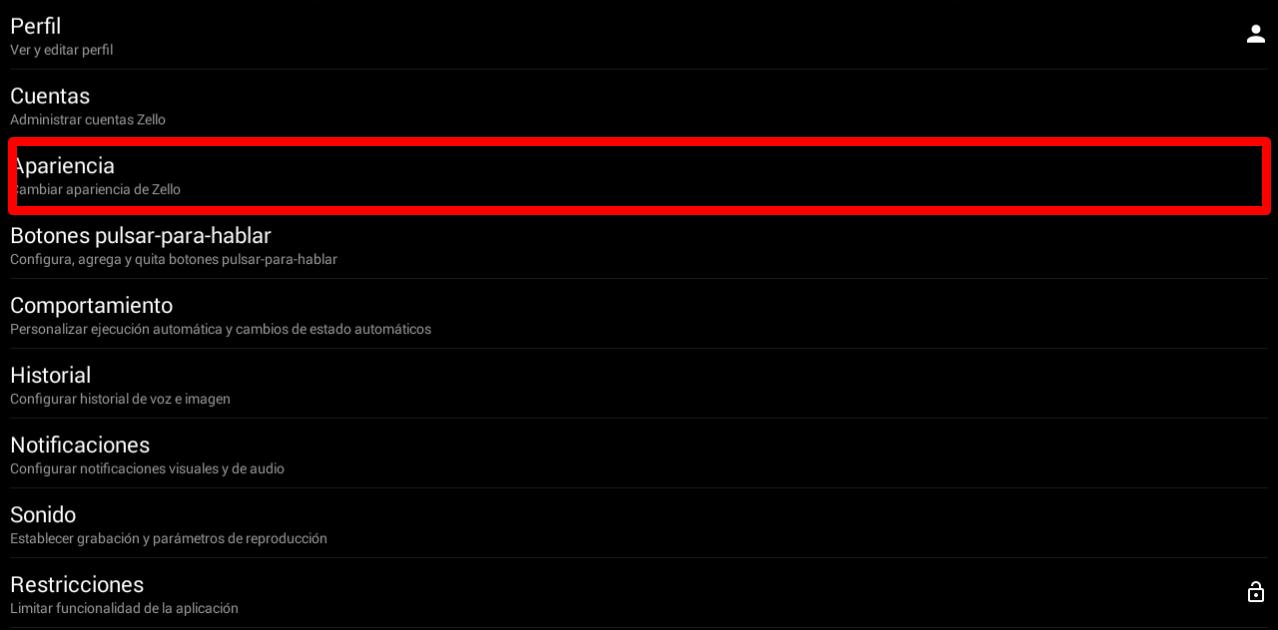
Una de las características de las aplicaciones del momento es su adaptabilidad a las necesidades del usuario. En el caso de Zello, esta red social cuenta con la opción de cambiar la apariencia de la aplicación, en donde puedes elegir entre otras cosas, entre el fondo blanco o negro para la app y el idioma de la misma. Esto puede resultar de mucha utilidad para variar el contraste del fondo de la app dependiendo de la cantidad de luz del ambiente, o la hora del día en la que esta se utilice, ya que hay personas que prefieren fondos oscuros para trabajar en pantallas de noche, y fondos claros para hacerlo de día. Este truco puedes hallarlo tras seleccionar la opción de menú que aparece en la esquina superior derecha de la aplicación y dar clic en la opción “Apariencia”.
Modo solitario:
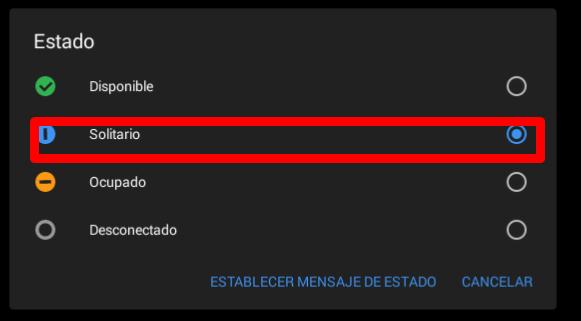
Al ser Zello una aplicación centrada en emular el propósito de los canales de radio de los Walkie-Talkie, la grabación y la calidad de la misma es algo central e importante en su funcionamiento. Es por eso que esta app cuenta con la opción de establecer un “modo solitario” en donde la persona transmite una grabación que luego oirá ella misma, para verificar la calidad del audio emitido desde su dispositivo móvil. Para hacer esto solo debes presionar el menú de la esquina superior izquierda y seleccionar la opción estados, entre la variedad de estados que muestra la app, selecciona “solitario”.




5 comentarios. Dejar nuevo
Me es muy interesante, quisiera usar este app, lo que no dicen, es hasta cuantos contactos puedo incluir, si tiene un maximo.
Cuando dicen una plataforma deberia ser una computadora o lapto, tal véz solo un celular.
Gracias por su atención y su respuesta
Amigo funciona en celulares con sistema Android y iOS también en computadoras con sistema operativo Windows en computadoras Apple con sistema macintosh
quiero programar una cuenta en un radio que no es android como lo puedo hacer cual es la direccion de registro de zello ya tengo la cuenta me falta poner la direccion de registro
Buenas tardes.
En los canales no me da la opción de enviar mensajes de texto. Antes si lo hacía, pero tuve que reinstalar la aplicación y ahora no me lo permites. En los contactos individuales si me lo permite. Y los amigos en los canales si pueden enviar mensajes.
Aprecio su ayuda.
Gracias
Como es que puedo crearme cuenta de zello