La pandemia del COVID-19 hizo que muchas de las actividades que se realizaban de forma presencial hoy en día tengan que llevarse a cabo por diferentes entornos virtuales. Gran parte de las empresas comenzaron a trabajar de forma remota (las que pueden hacerlo de acuerdo a sus actividades), pero uno de los rubros que más se vio afectados por esta situación es el de la educación. Es que es difícil encontrar herramientas que les permitan a los maestros y profesores dar una clase lo más parecido posible a las que daban personalmente en las escuelas o facultades. Una de las más interesantes en este sentido es Classroom, una herramienta de Google que ha resultado muy útil a los docentes y hoy en día es la más utilizada de todas. Pero para poder acceder hay algunas cuestiones a tener en cuenta que les detallaremos a continuación.
¿Cómo registrar una cuenta en Classroom?
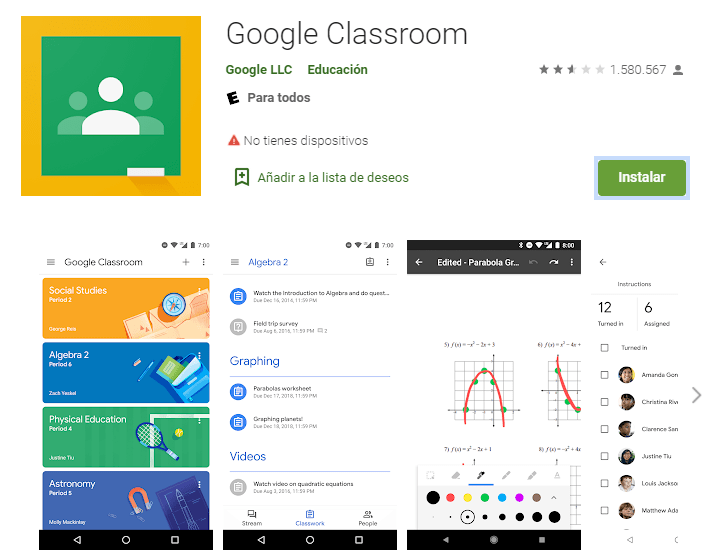
Paso 1: Descargar la aplicación (en celulares o tablets)
La aclaración del paréntesis en el título del paso 1 se debe a que esta herramienta se puede utilizar en las computadoras sin tener la necesidad de descargar la app, simplemente accediendo a este sitio web. Sin embargo también está la posibilidad de que puedan utilizarla en teléfonos celulares o tablets en caso de no contar con una computadora, o de simplemente encontrar estos dispositivos como más prácticos. Para hacerlo simplemente deberán ingresar a la tienda de Google Play Store, buscar «Classroom» y hacer click en «Instalar» para descargar la aplicación.
Paso 2: Abrir la aplicación y comenzar
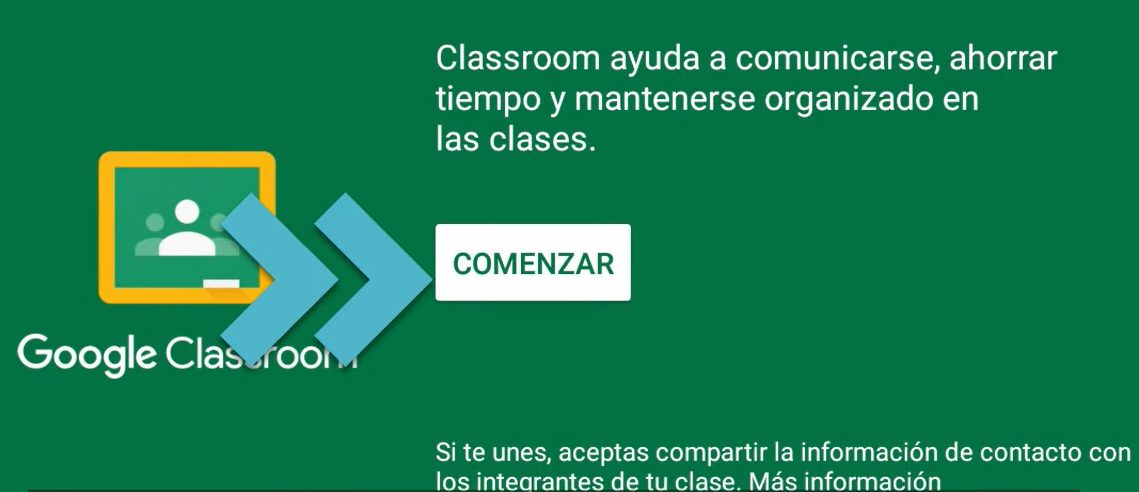
Cuando tengamos la app descargada en nuestro dispositivo tenemos que dar click en el botón Abrir. Una vez que lo hayamos hecho ya estaremos dentro, ya sea de la aplicación, o del sitio web en caso de que estemos haciéndolo en una computadora. Aquí nos aparecerá una pantalla verde de Google Classroom, y tenemos que tocar el botón «Comenzar» para dar inicio a la creación de la cuenta y de esta forma estar más cerca de poder unirnos a una clase (o crear una en caso de que seamos profesores).
Paso 3: Elegir correo electrónico o crear uno
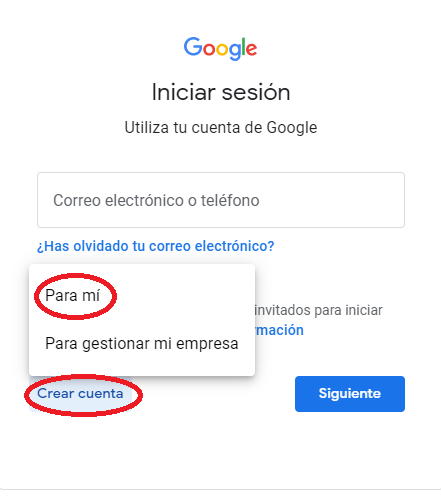
La siguiente pantalla que nos aparecerá será para completar algunos campos, y la primera opción que nos da es para que seleccionemos la cuenta de Gmail que estará asociada a la cuenta de Classroom. Tienen la posibilidad de seleccionar alguna si es que ya tienen creada y el proceso será mucho más sencillo, pero vamos a hacer la explicación pensando que no todos tienen una cuenta de Gmail. Lo que debemos hacer en ese caso es tildar la opción «Agregar cuenta». Luego directamente nos llevará a la pantalla de Gmail para que accedamos, pero tenemos que seleccionar el botón «Crear cuenta» y nos aparecerán dos opciones: Para mí o Para gestionar mi empresa, y por lo general se selecciona la primera mencionada (salvo que realmente queramos utilizarla para hacer gestiones).
Paso 4: Ingresar los datos de mi cuenta
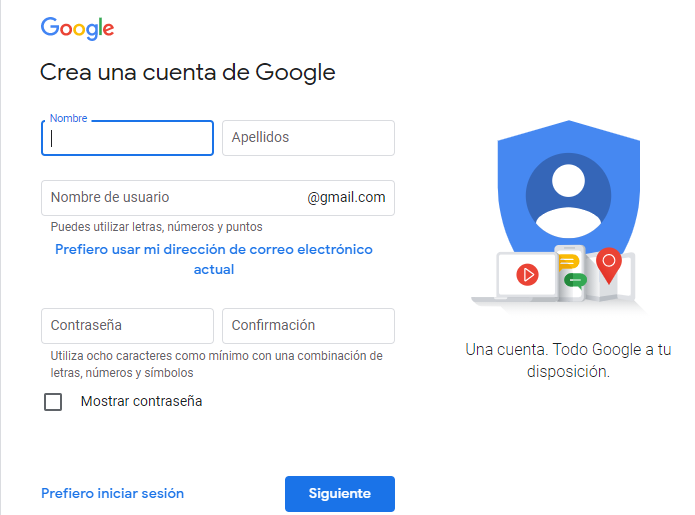
En este paso ya comenzaremos a completar los datos personales para la cuenta de Gmail que servirá para tener acceso a Classroom. Debemos detallar nuestro nombre y apellido, nuestra fecha de nacimiento, género, la dirección de correo electrónico, y por último la contraseña que utilizaremos para ingresar. Hay que aclarar que muchas personas, por más de que ya tienen una cuenta de Gmail creada, deciden hacerse otra específicamente para gestiones educativas (para no mezclar las cosas con el correo personal).
Cuando hayamos leído y aceptado los términos y condiciones de Google, la cuenta ya estará creada y lo único que tendremos que hacer será dar inicio. Nuevamente tenemos que hacer click en el botón «Comenzar» como lo hicimos al principio, y ya estaremos aptos para poder ingresar a una clase o crearla. No será necesario iniciar sesión ya que ya estaremos dentro de la cuenta que acabamos de crear.
Cómo iniciar sesión en Classroom
Si bien les mencionamos que ni bien creemos la cuenta no será necesario iniciar sesión, cuando cerremos la cuenta y queramos volver a ingresar desde la computadora en otro momento sí debemos acceder. Esto se hace de forma muy sencilla, ya que simplemente hay que ir a https://classroom.google.com, tildar la opción Ir a Classroom, introducir la dirección de correo electrónico creada previamente y tildar el botón Siguiente. Aquí nos aparecerá una segunda pantalla para colocar la clave, y cuando tengamos esto terminado nuevamente debemos tildar el botón Siguiente. De esta forma estaremos dentro y podremos unirnos a clases o crearlas.
Cómo crear una clase
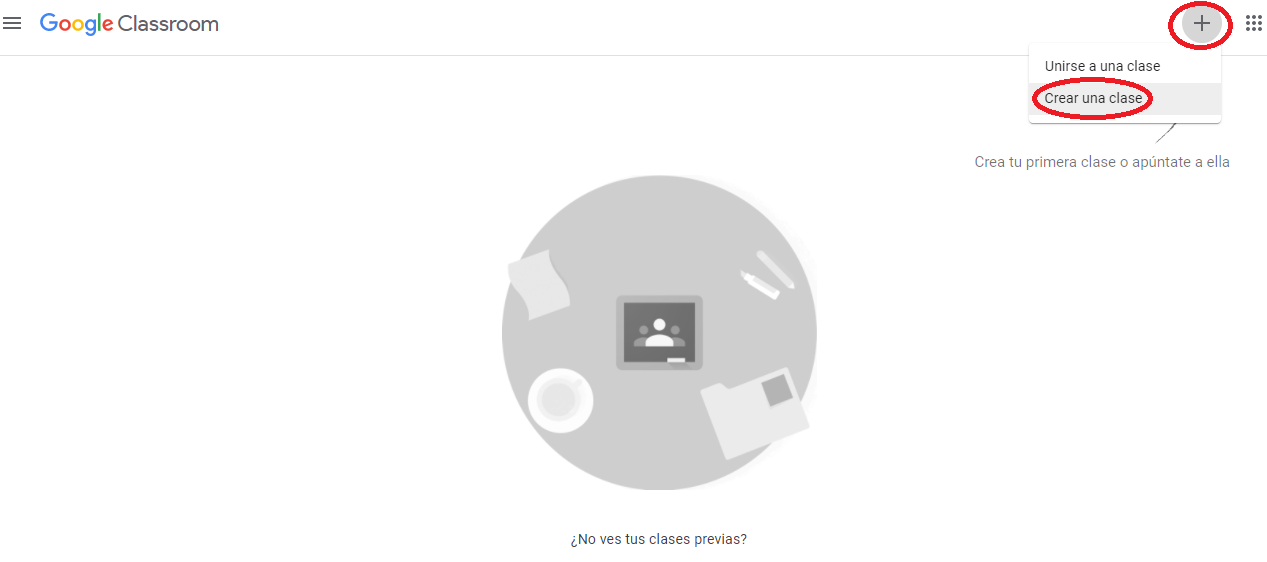
Si somos docentes y queremos crear una nueva clase para que se unan los alumnos la forma es muy sencilla. Una vez que estemos adentro de la cuenta, tenemos que ir al botón + que se encuentra en el extremo superior derecho de la pantalla, tildarlo, y seleccionar la opción Crear una clase.
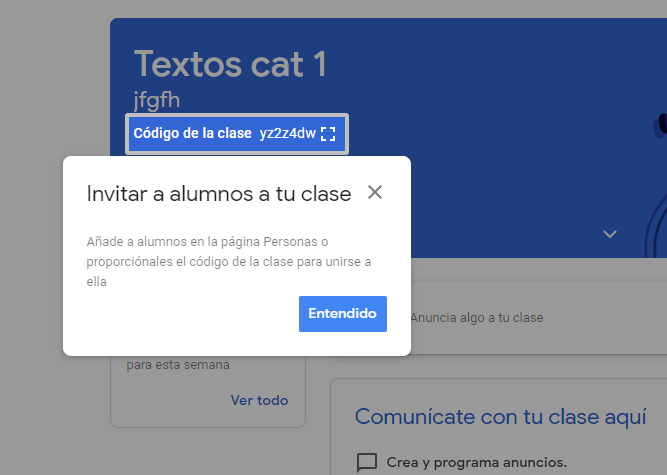
Lo siguiente es colocar algunos campos como el nombre de la clase, la sección, la materia y el aula. Una vez que lo hayamos hecho la aplicación nos dará un código que debemos compartir con los alumnos para que se unan y poder estar 100% conectados.
Cómo unirse a una clase
La forma de unirnos es todavía más simple que la de crear una clase. Es que hay que tildar el botón + ubicado en la parte superior derecha de la pantalla, y seleccionar la opción Unirse a una clase. Allí nos dejará un espacio para que coloquemos el código que nos ha enviado el docente, y luego de colocarlo ya estaremos dentro.