
Las herramientas digitales siguen avanzando y se pueden obtener cada vez más beneficios con ciertos programas que nos ayudan a que nuestra vida sea más fácil. La virtualidad hizo que los docentes tengan que realizar muchas presentaciones que no son presenciales, y en esta modalidad es fundamental que los conceptos que se transmitan sean lo más claros posibles. Por eso en este artículo vamos a volver a contar sobre plataformas que le facilitan esta tarea a los profesores o maestros, sobre todo porque permiten realizar presentaciones que lo hacen todo mucho más visual. Nos estamos refiriendo a Book Creator, una herramienta que es realmente útil en este sentido y ya ha generado millones de suscripciones en todo el mundo.
Book Creator tiene una interfaz que invita al usuario a desarrollar la creatividad y realizar presentaciones realmente atractivas para cualquier alumno, ya sea escolar o universitario. Se pueden combinar texto, imágenes y audio, y con estos elementos podemos crear revistas de investigación, mapas conceptuales, historias interactivas, informes científicos, libros de poesía, manuales de instrucciones, entre otras cosas. De esta manera podemos configurar nuestros propios recursos de enseñanza, adaptándolos a las necesidades que tengan los alumnos y nosotros mismos.
Pero para poder realizar estas acciones que mencionamos es condición necesaria estar suscriptos a la herramienta, y por eso en este artículo queremos explicar de qué manera podemos hacerlo. Nos encontraremos con un paso a paso sobre cómo crear cuenta en Book Creator y de esta forma empezar a aprovechar los beneficios.
¿Cómo registrar una cuenta en Book Creator?
Paso 1: Entrar a la página web oficial de Book Creator
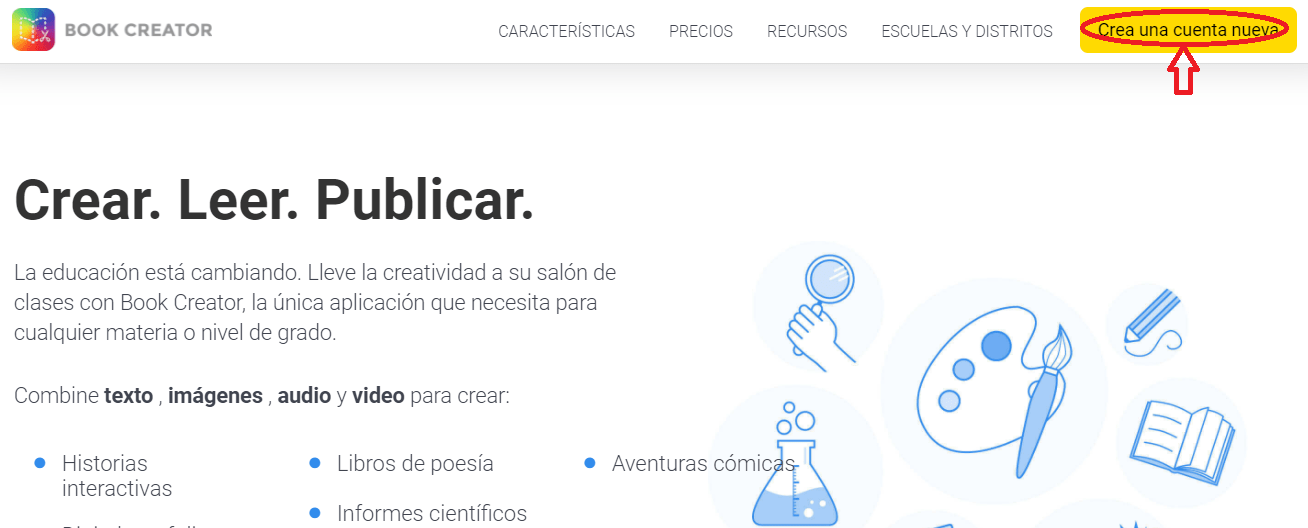
Como primera medida debemos dirigirnos al navegador web que utilicemos (cualquiera es compatible) y buscar a Book Creator para acceder a su página web. Para más facilidad, podemos ingresar simplemente presionando eneste enlace. Cuando estemos allí dentro vamos a poder ver una opción que está resaltada en color amarillo y dice Crea una cuenta nueva. En ese botón tenemos que presionar para comenzar con el proceso de creación de la cuenta, que resultará más sencillo de lo que parece.
Paso 2: Iniciar sesión con el correo electrónico
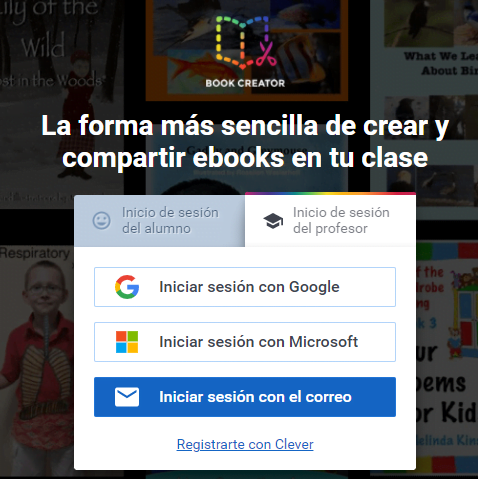
A la hora de dar de alta la suscripción tenemos distintas opciones disponibles. Primero contamos con dos alternativas: Iniciar sesión del alumno o Iniciar sesión del profesor. Ambas tienen la misma metodología, ya que luego contaremos con cuatro alternativas disponibles: registrarnos con Google, con Microsoft, con código QR y con el correo electrónico. Siempre recomendamos clickear en esta última opción mencionada ya que de esta forma nos llegarán notificaciones y avisos sobre cuestiones que pueden ser interesantes para el uso del día a día de la herramienta.
Paso 3: Completar el correo electrónico
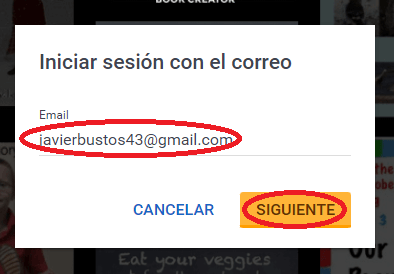
En la próxima pantalla que nos aparece se nos pide que completemos el email con el que vamos a hacer efectivo el registro. Aquí es importante destacar que debe ser una casilla de correo a la cual tengamos acceso, ya que de lo contrario
Paso 4: Completar nombre, apellido y contraseña
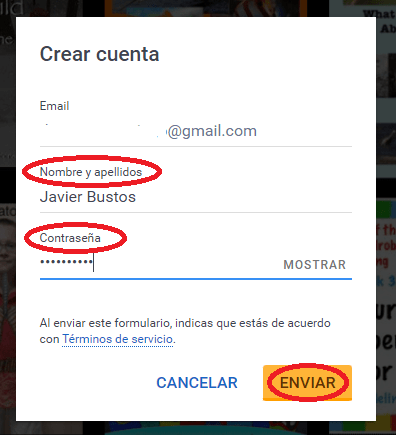
Una vez que hayamos finalizado con el paso 3 se nos dirigirá hacia otra pantalla, en la cual debemos rellenar algunos campos más. Nuestro correo ya aparecerá por defecto con el que completamos en el campo anterior, pero abajo tenemos que rellenar el Nombre y apellidos, un dato fundamental ya que si hacemos presentaciones como profesores o queremos ingresar como alumnos es clave que esté este detalle.
En la parte de abajo tenemos que completar la contraseña que vamos a utilizar para ingresar cada vez que deseamos hacerlo. Se trata de una clave de acceso que debe tener 8 caracteres como mínimo y debe combinar de forma obligatoria letras con números. Al final de la pantalla nos encontraremos con un botón amarillo que dice Enviar, y allí tenemos que presionar para ir finalizando con el proceso de creación de la suscripción.
Paso 5: Confirmar la cuenta
El último paso que nos queda por dar es el de verificar nuestra identidad a través del correo electrónico y confirmar la cuenta. Para eso tenemos que ingresar a la bandeja de entrada de la casilla de correo electrónico con la que nos hayamos registrado, e ingresar al mail que nos habrá enviado de forma automática la plataforma luego de presionar en el botón Enviar.
En ese correo nos encontraremos con un link que sirve para, y en ese enlace es en el que tenemos que hacer click. Cuando lo hayamos hecho el proceso estará finalizado y solo nos quedarán algunas cuestiones de configuración del perfil.

¿Cómo configurar el perfil de Book Creator?
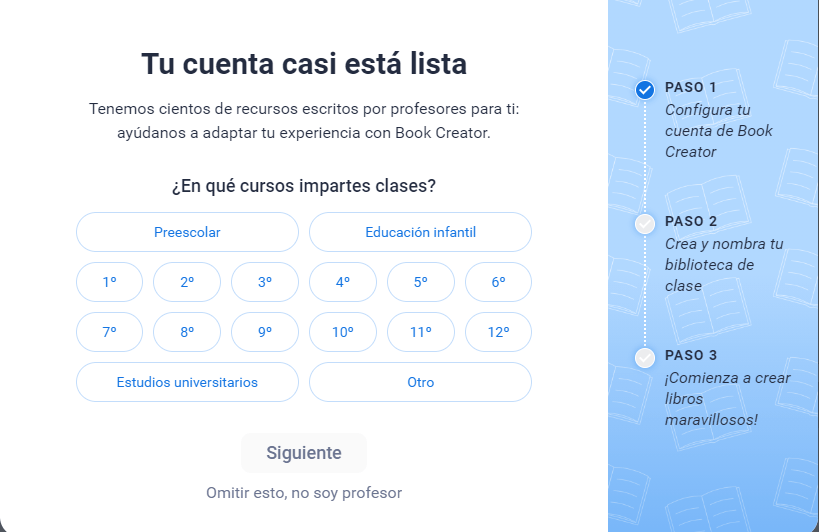
Cuando finalizamos con el proceso de creación de la cuenta solamente nos queda comenzar a enriquecer nuestro perfil, sobre todo para poder aprovechar de una mejor manera la plataforma. Por eso el primer paso es el de detallar en principio qué tipo de educación estamos abarcando (ya sea como profesor o como estudiante). Las opciones son Preescolar, Educación infantil, Estudios universitarios u Otro. Cuando hayamos elegido alguna simplemente tenemos que presionar el botón Siguiente.
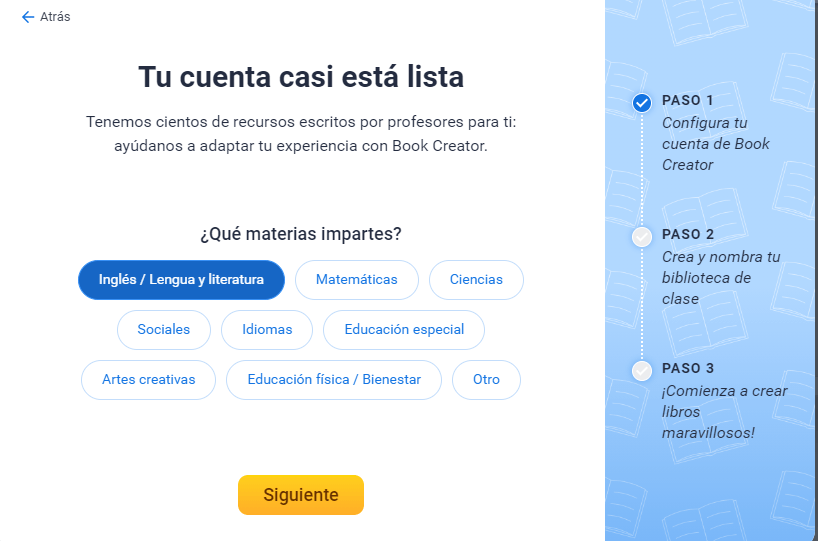
En la siguiente pantalla debemos detallar qué materias son en las que vamos a enfocarnos, y las opciones que aparezcan dependerán del tipo de educación que hayamos elegido anteriormente. Aquí simplemente tenemos que elegir alguna de las opciones que tenemos disponibles, y luego presionar el botón Siguiente para continuar.
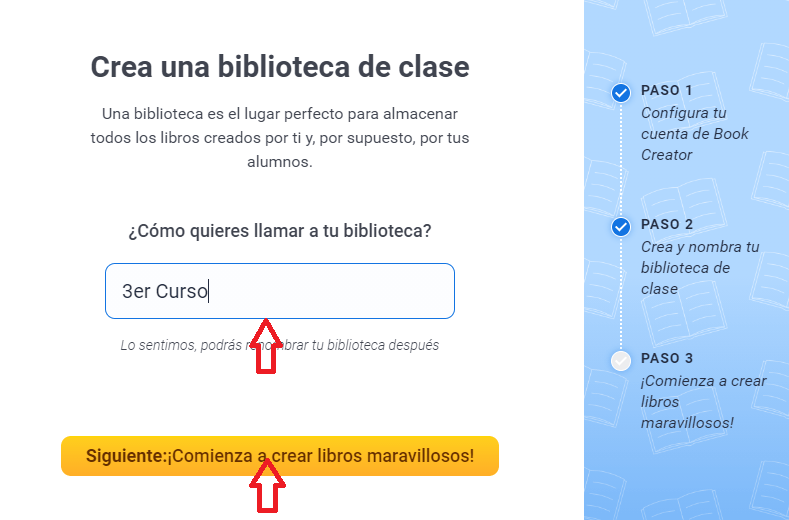
Lo que sigue es colocarle un nombre a nuestra biblioteca, que será el que nos identificará dentro de la plataforma. Este no tiene restricciones, por lo que podemos colocar la nomenclatura que deseemos. Cuando la tengamos definida y la hayamos escrito solamente nos quedará presionar en el botón que dice Siguiente:¡Comienza a crear libros maravillosos! y de esa forma podremos comenzar.
¿Cómo iniciar sesión en Book Creator?
Luego de finalizar con las configuraciones del perfil lo único que nos queda por aprender de lo más importante es cómo iniciar la sesión. Es que una vez que hayamos confirmado la cuenta la propia herramienta nos dejará dentro, pero todas las veces que cerremos el navegador tendremos que volver a ingresar. Por eso el primer paso para dar es el de ingresar a la página web oficial de Book Creator, y podemos hacerlo presionando en el enlace resaltado en color azul. Cuando estemos dentro tenemos que buscar el botón azul de Sign into Book Creator, que se encuentra ubicado en el extremo superior derecho de la pantalla.
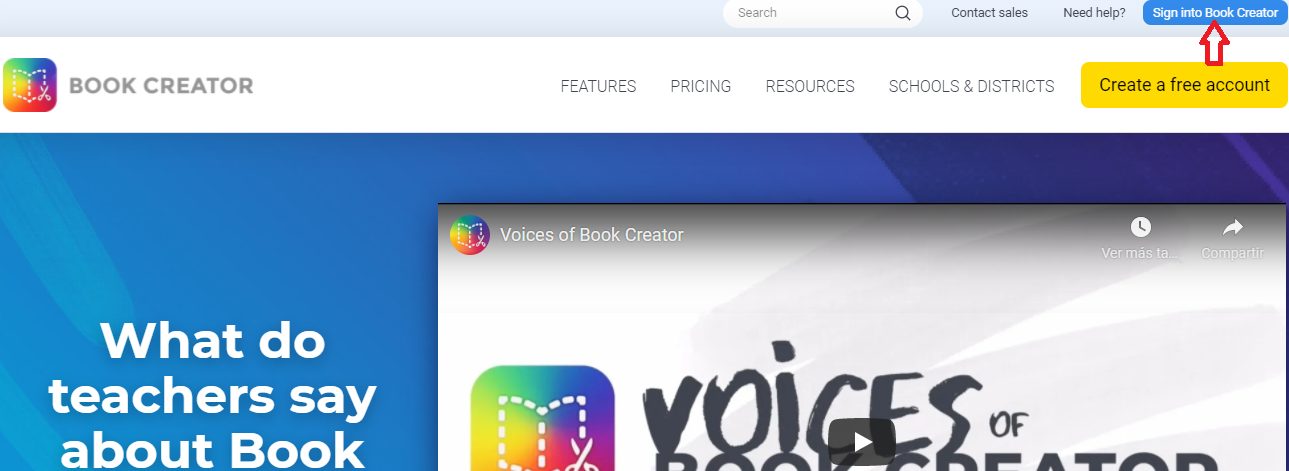
Después nos aparecerá la misma pantalla que se utilizó para crear la cuenta, en la que tenemos que definir si vamos a iniciar sesión con Google, con Microsoft o con el correo. En el caso de las dos primeras opciones mencionadas, si las seleccionamos ingresaremos directamente.
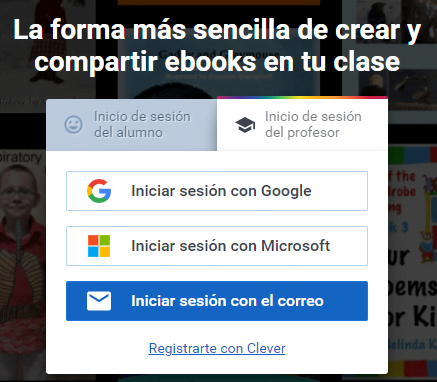
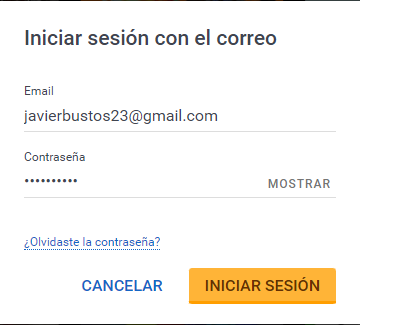
Si elegimos hacerlo con el correo tenemos que completar el campo de email con el que hayamos registrado previamente, y luego rellenar el de la contraseña. Cuando tengamos esas dos variables completas solo nos quedará hacer click en Iniciar sesión y así nos encontraremos logueados en la plataforma.



1 comentario. Dejar nuevo
me pide codigo y no tengo codigo