Todos desearíamos aprovechar al máximo nuestros ahorros y lograr que estos vayan aumentando constantemente. Lo cierto es que hoy en día hay muchas alternativas para lograrlos pero a veces son tantas las opciones que nos encontramos que no sabemos cuál es la mejor. Tener una caja de ahorro es algo fundamental y es el puntapié inicial para realizar distintas inversiones, pero los trámites bancarios son muy engorrosos y hacen que uno sienta que está perdiendo el tiempo. Sin embargo hace algunos días hablamos sobre cómo crear una cuenta en Nequi, una plataforma que se caracteriza por darle la chance al usuario de abrir una caja de ahorro sin tener que realizar muchos trámites. La forma de comenzar es sencilla y eso es lo que más han destacado quienes tuvieron la chance de probarla.
En este caso vamos a centrarnos en otra acción relacionada con Nequi, que es la de Iniciar sesión dentro de la herramienta. Es que por más sencillo que parezca hay muchos usuarios que se traban en esta parte del proceso, y es común que cada vez que ingresamos a la web o a la aplicación tengamos que acceder al logueo. Por eso en este tutorial queremos que queden bien claros los pasos para iniciar sesión en Nequi y que esto deje de ser un inconveniente.
Cómo iniciar sesión en Nequi
Paso 1: Ingresar al sitio web oficial de Nequi
Este primer paso depende mucho del dispositivo o la versión que estemos utilizando de la plataforma. Es que si lo usamos a través de la aplicación mobile en los smartphones o tablets, simplemente debemos abrir la aplicación en cualquiera de estos dispositivos móviles. Si lo queremos usar desde la web, tenemos que dirigirnos al navegador y entrar a la página web de Nequi seleccionando la primera opción que aparece en el buscador, o bien simplemente haciendo click en este enlace.
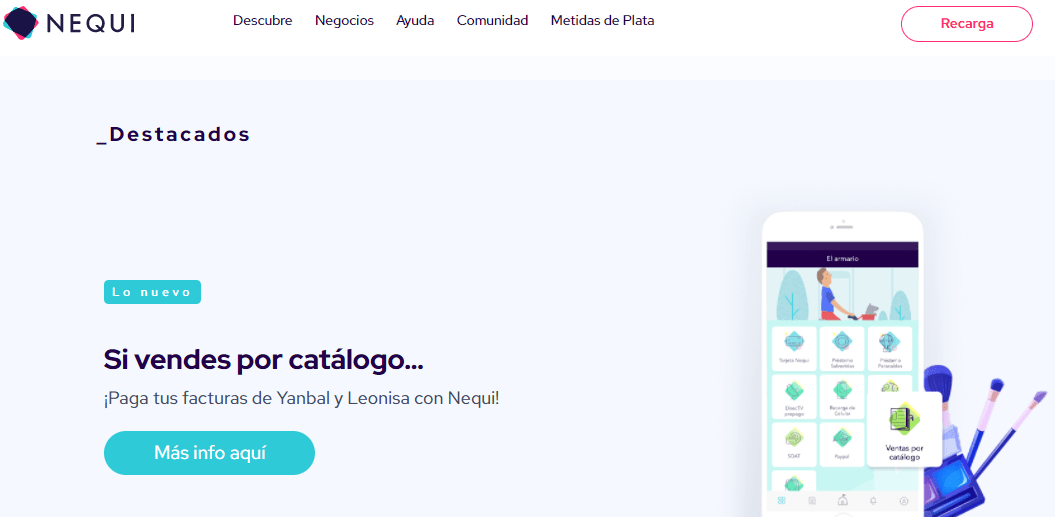
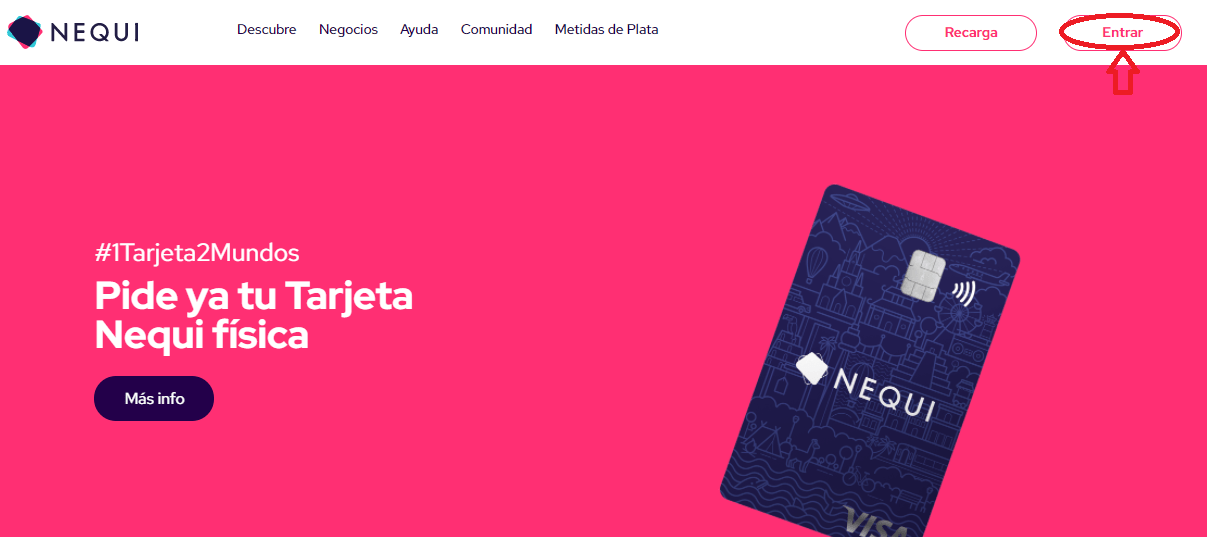
Paso 2: Tocar el botón Entrar
Cuando nos encontremos dentro de la página no solo podremos visualizar toda la información necesaria acerca de la plataforma, sino que también contaremos con todas las opciones necesarias como recargar saldo, unirse a la comunidad Nequi o iniciar sesión. Como en este caso lo que nos interesa es la última acción mencionada, lo que tenemos que hacer es buscar el botón que dice Entrar, ubicado en la parte superior derecha de la pantalla, al lado de la opción de Recarga. Allí es donde tenemos que hacer click para pasar a la siguiente pantalla y comenzar a cargar nuestros datos.
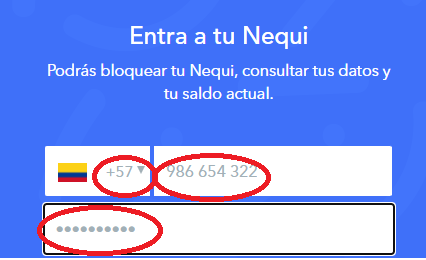
Paso 3: Completar el número de celular y la contraseña
Cuando hayamos finalizado con el paso 1 se nos redireccionará a una nueva pantalla, en la que se nos piden una serie de datos necesarios para el ingreso. En la primer fila debemos rellenar el número de teléfono con el que vinculamos la cuenta en el momento de crearla. Está dividido en dos ya que en la primer parte hay que abrir el desplegable y seleccionar el prefijo telefónico correcto (tenemos la opción de Colombia o Panamá. Luego de la característica del país sí tenemos que continuar con el número completo en el campo tipeable.
Abajo debemos seguir con la contraseña. Se trata de esa clave de acceso que generamos también en el momento de crear la suscripción, y que tiene que tener como mínimo 8 caracteres.
Paso 4: Pasar la prueba del robot y entrar
En la misma pantalla en la que completamos los campos del teléfono y la contraseña nos encontraremos con la parte final del proceso de logueo. Lo que sigue es un paso indispensable, que es comprobar que no somos una máquina a través de la famosa «prueba del robot». Esto consta de dos acciones muy sencillas: primero tocar el cuadrado en blanco que está antes de la frase No soy un robot, y luego pasar la prueba que consiste en seleccionar aquellas imágenes en las cuales se presenta un objeto específico. En las próximas imágenes se pueden ver detalles de un ejemplo con las bicicletas, y cuando tengamos seleccionadas las imágenes que correspondan debemos tildar la opción de Verificar.
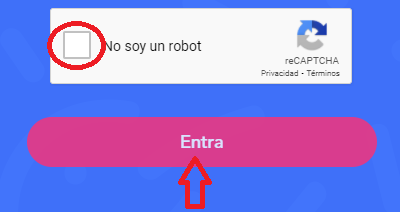

Después de finalizar con la prueba solamente nos quedará hacer click en el botón entrar, que se encuentra abajo del todo resaltado en color rosa. Así habremos terminado con el proceso y ya nos encontraremos dentro para empezar a recargar mi cuenta Nequi.