

Tener una cuenta de Google te permitirá conseguir una gran cantidad de ventaja a la hora de usar un smartphone Android, una de ellas es realizar copias de seguridad, así como guardar tus contactos en tu perfil de la compañía. Esto te permitirá tener acceso a ellos desde cualquier lugar y dispositivo sincronizado a ella.
La cuenta de Google te ofrece muchas opciones que no puedes desaprovechar, es así como con esta opción no tendrás que estar agregando de nuevo toda tu lista de contactos guardados a un nuevo smartphone, sino que podrás agregarlo de forma automática.
Es por ello que a continuación te vamos a enseñar a como realizar todo este proceso de forma fácil y rápida. Así podrás empezar a disfrutar de todo lo que esto te ofrece, para ello sigue detalladamente todo lo que te explicaremos a lo largo del post.
Pasos para almacenar un contacto en tu cuenta de Google
Vas a tener la oportunidad de almacenar estos contactos al momento de guardarlos en tu móvil, en este caso puedes registrarlo en tu teléfono, chip o cuenta de Google, en este caso debes utilizar uno de los correos Gmail que tengas vinculado en tu smartphone, esto en caso que tengas varios. Por lo tanto, aquí tendrás que seguir cada uno de estos pasos:
Paso 1: Accede a contactos
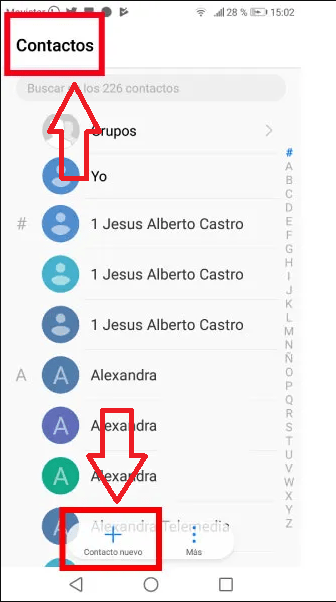
Lo primero que debes hacer es ingresar a la app de “Contactos” y una vez allí debes desplazarte hasta el final para conseguir el botón de “Crear contacto nuevo” el cual vas a seleccionar.
Paso 2: Introduce los datos del contacto
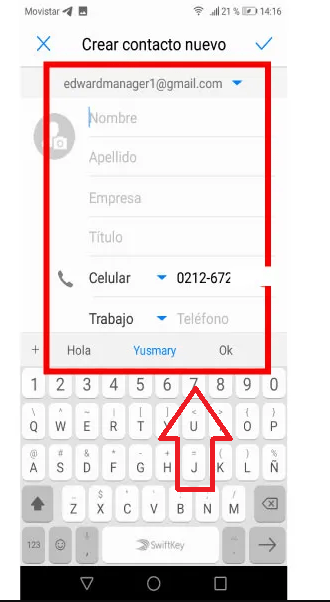
Se te abrirá una nueva ventana donde vas a tener que ingresar los datos que deseas almacenar, en este caso debes introducir el nombre, número y en la parte de cuentas vas a pulsar.
Paso 3: Selecciona tu Gmail
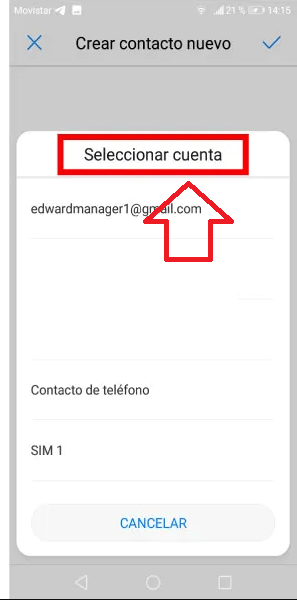
Aquí se te abrirá una nueva ventana donde vas a encontrar tu correo Gmail, en el caso que tengas varios registrados, entonces debes escoger aquel en donde deseas conservar todos estos números telefónicos.
Una vez hecho esto, el proceso habrá finalizado con éxito. A partir de ahora puedes empezar a registrar todos tus contactos de esta manera y así podrás conservar esos números a pesar de que tu móvil se dañe, te lo roben o lo pierdas.
¿Cómo pasar todos los contactos a tu cuenta de Google?
Es muy posible que no conocieras esta opción antes de leer este post, de manera que te estarás preguntando cómo pasar todos esos contactos guardados a tu cuenta de Google y así lograr conservarlos ante cualquier eventualidad que suceda. En este caso será necesario que sigas cada uno de los siguientes pasos:
Paso 1: Accede a tu lista de contactos
Lo primero que debes hacer es ingresar a tu lista de contacto y allí vas a tener que pulsar en los tres puntos ubicados en la parte superior derecha de la pantalla para acceder al menú de opciones.
Paso 2: Selecciona organizar contactos
Ahora vas a tener que ubicar el ítem de “Organizar contactos”, ten presente que esta opción puede variar dependiendo de la versión de Android que tengas.
Paso 3: Copia los contactos
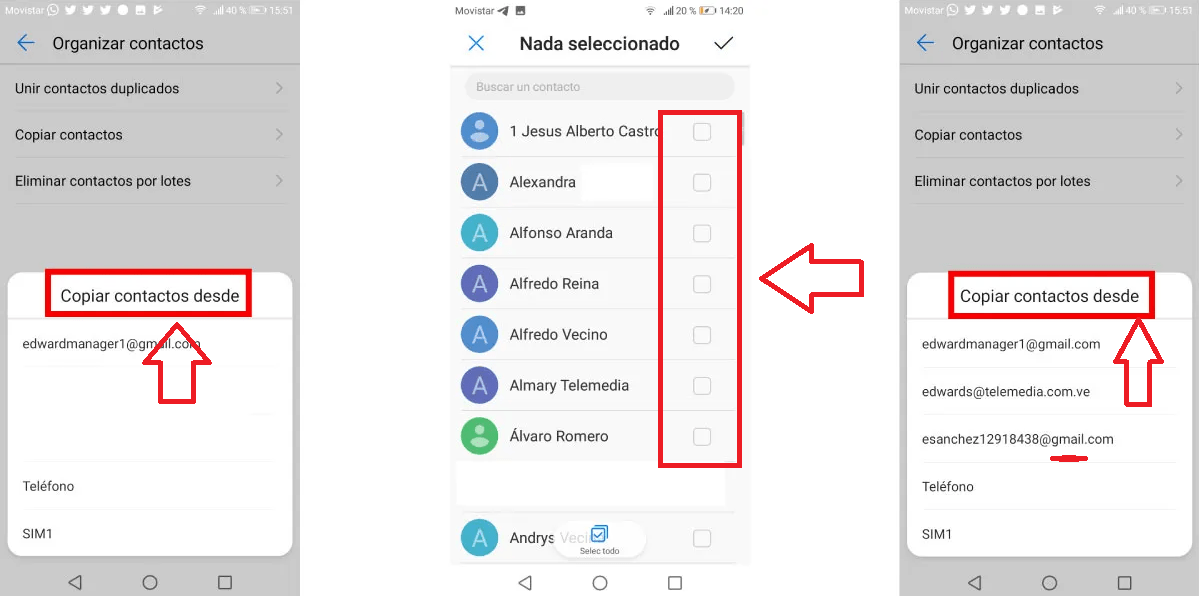
Lo siguiente será pulsar sobre la opción de “Copiar contactos” que te aparecerá en dicho apartado.
Allí vas a tener que seleccionar desde donde los quieres copiar, en este caso debes escoger “Teléfono”.
Enseguida se te abrirá una ventana con toda tu agenda, aquí vas a tener que pulsar sobre cada uno de los contactos que quieras copiar, en caso que desees pasarlos todo a tu cuenta de Google, entonces seleccionar “Copiar todo”.
Ahora en la opción de “Copiar contactos en” vas a tener que seleccionar la cuenta de Google. En caso que tengas varios Gmail vinculados al móvil, entonces asegúrate de seleccionar el correcto.
Después de esto se comenzará a realizar de forma automática la copia de los números telefónicos. Lo más recomendable en estos casos es contar con una conexión inalámbrica.
¿Cuáles son las ventajas de tener tu lista de contacto sincronizada con Google?
Sin duda alguna las ventajas de realizar esta acción son muchas, sobre todo porque te ofrecer más seguridad y facilidad de uso al momento de pasarlos a otro dispositivo. Por lo tanto, los beneficios que esto te ofrece son los siguientes:
- Vas a tener tu lista de contacto en cualquiera de tus dispositivos Android, así como desde un ordenador, para ello solo vas a tener que acceder a tu cuenta de Google.
- Tendrás la oportunidad de cambiar de dispositivo sin correr el riesgo de que se te pierda algún número telefónico. Además, esto te permite tener un respaldo en caso de robo o extravió.
- Puedes acceder a ellos, editarlos, eliminarlos y organizarlos en cualquier momento y desde cualquier lugar.
¿Cómo ver tus contactos guardados desde el ordenador?
Si ya tienes sincronizados tu agenda telefónica con tu cuenta de Google, entonces vas a tener la oportunidad de acceder a ellos desde cualquier navegador web desde un ordenador.
Para ello debes ingresar a la cuenta de Google y desde la esquina superior derecha puedes alternar si quieres ver Gmail o tus contactos. Si accedes a tu agenda, entonces desde allí podrás editar, borrar u organizar cualquiera de los números allí disponibles.
Ten presente que todos los cambios que realices aquí se ejecutarán de forma automática en tu dispositivo Android.
Si por alguna razón después de realizar estos cambios has notado que no se han aplicado en el terminal, entonces será necesario realizar los siguientes pasos:
- Lo primero que debes hacer es ingresar a los “Ajustes” de tu smartphone y desde el menú vas a buscar la opción de “General”.
- Ahora en el nuevo menú que te aparece en pantalla vas a seleccionar el botón de “Cuenta y sincronización”:
- Desde aquí vas a tener que comprobar si las cuentas de Google que estas usando están sincronizadas. Para ello debe estar marcada la casilla de sincronización de contactos.
Si esta casilla está vinculada y el problema persiste, entonces es muy posible que el error provenga por parte de la conexión a Internet, la cual puede estar muy inestable y por ello no permite que estos cambios se efectúen de la forma correcta. Aquí tendrás que esperar que la conexión de red sea estable para que estos cambios se marquen en el móvil.


