Hay muchas plataformas que son pagas y que por ende tienen que estar bien valoradas por el usuario para seguir abonando mes a mes la suscripción. Hace ya bastante tiempo presentamos el tutorial sobre cómo crear una cuenta en Onlyfans, una red social increíble que nos da la posibilidad a los usuarios de visualizar todo tipo de contenido, como así también de subirlo para tener nuestros propios «fans». Los creadores tienen la chance de recibir fondos directamente de los fans ya que las suscripciones son pagas, por más de que se puedan estipular períodos de prueba gratuitos.
Lo cierto es que hay un pequeño detalle dentro de esta dinámica, que es que nos hacen colocar los datos de las tarjetas de crédito o débito, y cuando termina este período de prueba o las cuentas cambian a «pagas» nos comienzan a debitar dinero. Cuando la gente se da cuenta de esto decide directamente borrar la plataforma de sus dispositivos, pero si no eliminamos la cuenta esto no dejará de cobrarse.
El proceso para borrar la suscripción no es para nada largo ni engorroso, pero hay que saber encontrar las opciones correctas porque de lo contrario podemos estar meses pagando por una cuenta que no queremos usar. En este sentido podemos ofrecer una solución muy práctica, que es un tutorial que nos explique paso por paso qué tenemos que hacer para eliminar mi cuenta de Onlyfans.
Cómo eliminar mi cuenta de Onlyfans
Paso 1: Ingresar a la plataforma de OnlyFans e iniciar sesión
Como primera medida lo que tenemos que hacer es acceder al navegador que utilicemos, ya sea dentro de la computadora o del smartphone, y entrar a la página web de Onlyfans. Cuando estemos allí dentro tendremos todos los detalles sobre cómo se usa, pero lo que debemos hacer en esta primera instancia es ingresar a nuestra sesión, ya que de lo contrario no podremos eliminar la cuenta.
El apartado de logueo está ubicado a la derecha de la pantalla. Allí tenemos que completar el mail en el campo que dice correo electrónico, y luego rellenar la contraseña en el campo que está exactamente de bajo. Se trata del correo con el que creamos la suscripción y la clave de acceso que colocamos en ese mismo momento (tiene que tener como mínimo 8 caracteres, y combinar mayúsculas con minúsculas y números. Una vez que tengamos eso completo debemos presionar en el botón de Acceso y ya entraremos a nuestra cuenta.

Cabe aclarar que también tenemos la chance de iniciar sesión con Google o con Twitter, siempre y cuando hayamos vinculado estas cuentas con OnlyFans.
Paso 2: Ubicar el ícono del perfil
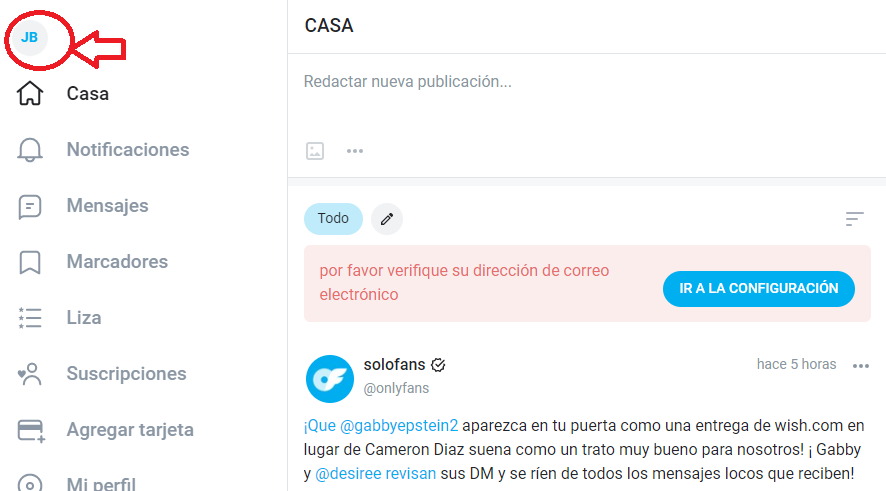
Cuando estemos dentro de nuestra sesión, lo que debemos hacer es buscar el ícono de nuestro perfil, que por lo general tiene la abreviatura de nuestras iniciales (primer letra del nombre y primer letra del apellido). Este se encuentra ubicado en el extremo superior izquierdo de la pantalla, y por lo general las iniciales están destacadas en color celeste. Allí es donde tenemos que hacer click para seguir con el proceso.
Paso 3: Tocar en Ajustes y Cuenta
Ni bien hayamos presionado el ícono de nuestro perfil se desplegará una solapa en el costado izquierdo, con varias opciones disponibles para abordar. En este caso tenemos que tocar en el botón de Ajustes, que se encuentra en cuarto lugar yendo de arriba para abajo y tiene la «ruedita» de las configuraciones que lo identifica.

Luego de haber presionado en Ajustes o Settings, se nos direccionará hacia otra pantalla, siempre dentro de la misma pestaña. Los ajustes disponibles son varios, como se puede ver en la siguiente imagen, pero nosotros debemos presionar en la opción de Cuenta, que es la segunda que aparece, abajo del botón de Perfil.

Paso 4: Borrar cuenta
Uno de los dos últimos pasos que nos queda es de los más simples: cuando hayamos tocado en la parte de Cuenta, se nos abrirá un desplegable en el que tenemos varias opciones para seleccionar. En la que tenemos que hacer click es en la que dice Borrar cuenta, ubicada abajo del todo. Luego de hacerlo estaremos mucho más cerca de haber finalizado nuestro vínculo con Onlyfans.

Paso 5: Escribir el código de verificación
Después de haber seleccionado la opción de Borrar cuenta se nos abrirá una nueva solapa que nos pide que reescribamos un código que se nos presentará ahí mismo. Lo que tenemos que hacer es escribir exactamente los mismos 4 dígitos que veamos en esa imagen, en el campo de al lado. Cuando lo hayamos terminado debemos presionar en el botón de Borrar cuenta, que se encuentra abajo a la derecha.

Paso 6: Finalizar
Como última instancia se nos abrirá nuevamente un cartel que nos consulta si estamos seguros de eliminar nuestra cuenta. Allí debemos tocar la opción que dice SI, BORRAR, y automáticamente nuestra cuenta dejará de existir.