
Hoy en día, muchas personas prefieren ver la televisión por Internet, ya que es posible disfrutar de la misma desde cualquier parte y sin depender de un televisor. Por ello, son numerosos los internautas que se preguntan cómo usar Photocall.TV desde cualquier dispositivo y aquí, te enseñaremos a hacerlo.
Si quieres ver televisión por medio de tu smartphone, con tu tablet o empleando tu ordenador, más vale que aprendas a manejar la página web de Photcall.TV. Esta, así como otras plataformas similares, permiten tener todos los canales a la mano para elegirlos fácilmente y, además, ver una emisión u otra desde cualquier lugar.
Para aprender a usar Photocall.TV, antes que nada, es esencial conocer de qué trata esta página web y cómo funciona. Toda esta información podrás obtenerla con detalle a lo largo de este post, para así empezar a ver los principales canales nacionales o autonómicos de televisión desde Internet.
Todos los pasos para usar Photocall.TV desde un ordenador
Una de las principales ventajas de ver y usar Photocall.TV a través de un ordenador, es que no importa el sistema operativo que utilice el mismo. Por defecto, esta página web se puede emplear de forma online y sin depender del SO en el que se encuentre el usuario. Así, es una gran oportunidad para disfrutar de un sinfín de emisiones, sin necesidad de tener a la mano un televisor.
A continuación, te explicamos cómo usar Photocall.TV a partir de un ordenador, ya sea Windows, Linux o MacOS:
Paso 1: Accede a tu navegador web de preferencia
Lo primero que tienes que hacer para buscar Photocall.TV, es buscar tu navegador web favorito en el ordenador que estes utilizando. Ya sea Google Chrome, Mozilla Firefox, Microsoft Edge, Opera, Safari, etc. Una vez lo ubiques, haz doble clic en él para así acceder a su página principal.
Paso 2: Busca Photocall.TV en el navegador

A continuación, tienes que buscar Photocall.TV en el navegador elegido. Para llevarlo a cabo, dirígete a la barra de búsqueda y allí, introduce “photocall.tv”. Una vez se desplieguen los resultados correspondientes, es momento de seleccionar aquel que contenga el mismo dominio.
Si prefieres ahorrarte esta búsqueda, simplemente haz clic sobre este enlace para poder ingresar a la página web oficial de Photocall.TV. Con ello, estás a un paso de comenzar a disfrutar de tu contenido de televisión favorito.
Paso 3: Escoge la pestaña desde donde quieres elegir el canal ideal
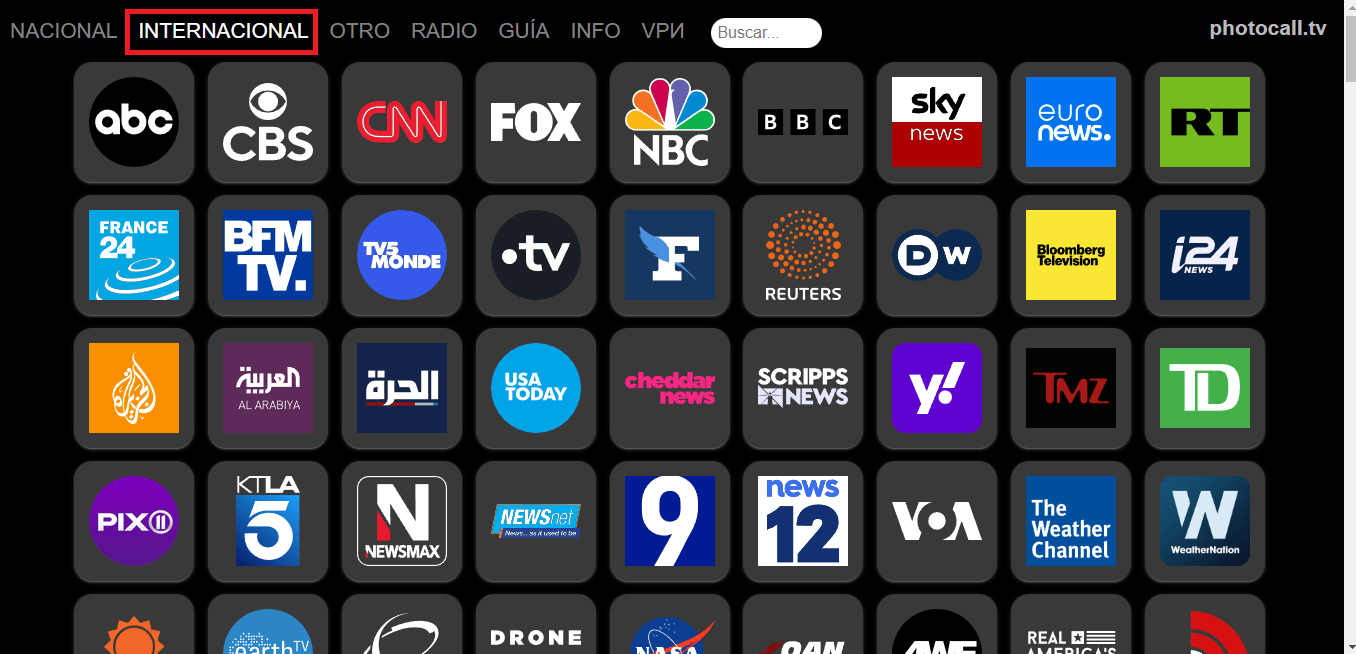
Cuando se abra la página principal de Photocall.TV, en la parte superior, hallarás una serie de pestañas que te permiten ver todos los canales existentes en la plataforma. Dichas pestañas son: Nacional, Internacional, Otro y Radio.
Es por eso que, tendrás que pulsar sobre la pestaña que desees usar, para que se desplieguen todos los canales disponibles de la misma e inicies tu búsqueda.
Para 4: Selecciona el canal deseado para iniciar la reproducción
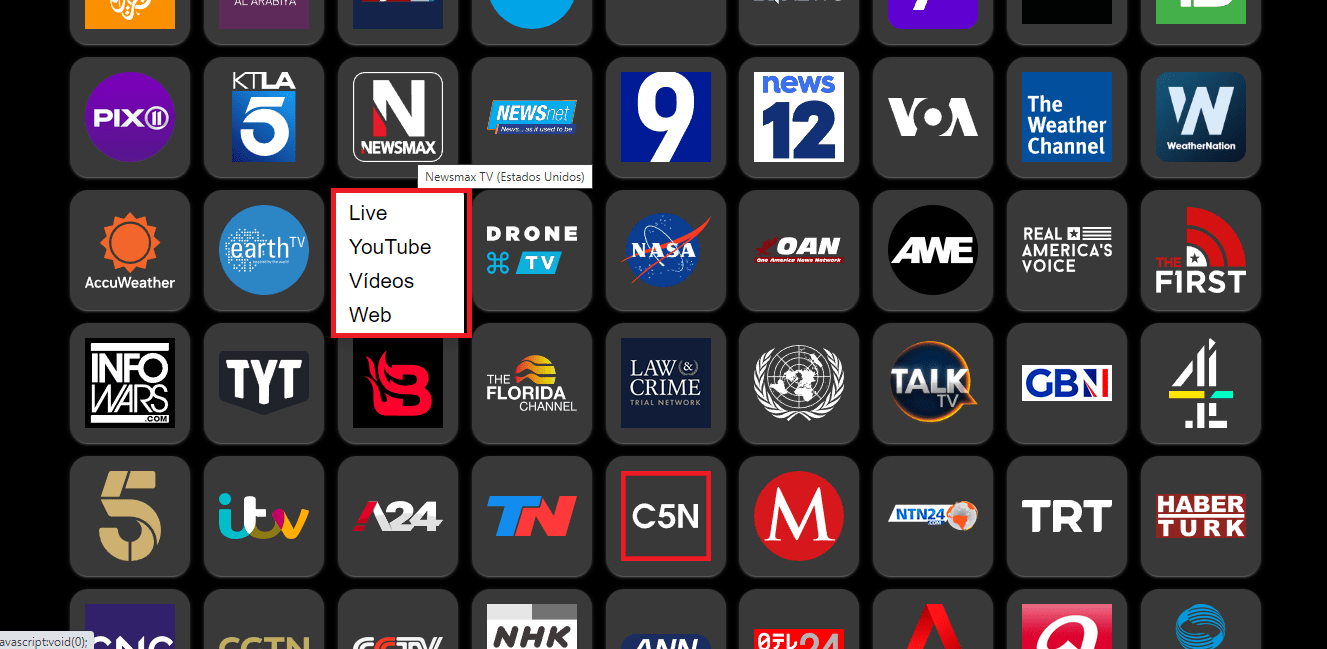
Por último, lo único que resta es elegir el canal de tu preferencia. Después de entrar a la pestaña correspondiente, tienes que desplazarte a lo largo del listado disponible hasta encontrar el canal de tu preferencia.
Una vez lo ubiques, haz clic sobre él y automáticamente, se desplegará un menú de opciones en el que tienes que elegir la de tu preferencia (ya sea Directo, Vídeos, Otro, Web, YouTube, etc.). A continuación, se comenzará a reproducir el contenido en una nueva pestaña del navegador y desde esa misma ventana, tienes la posibilidad de utilizar una serie de ajustes de reproducción (cambiar la calidad del vídeo según tu ancho de banda, pausar o continuar la reproducción, bajar o subir volumen, ver contenido a pantalla completa, etc.).
Opcionalmente, si quieres, puedes hacer uso del campo de búsqueda de la parte superior y allí, escribir el canal concreto que necesitas encontrar en la web. De esa manera, podrás filtrar el canal específicamente para disfrutar del contenido disponible allí.
¿Cómo usar Photocall.TV con un dispositivo móvil?
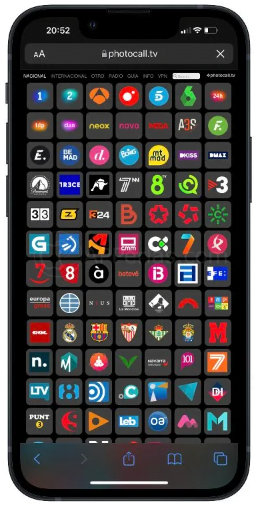
El procedimiento a seguir para usar Photocalll.TV por medio de un dispositivo móvil, es el mismo que se tiene que aplicar cuando se realiza a partir de una tablet. Lo que significa que, tanto con Android como con iOS/iPadOS y FireOS, el paso a paso es el mismo a efectuar. Por defecto, también se hace desde la página web y específicamente, estos son los pasos:
- Desde tu móvil o tablet, busca y abre tu navegador web favorito.
- Seguido de ello, haciendo uso del campo de búsqueda, coloca “photocall.tv” para pulsar en el botón de Buscar.
- A continuación, aparecerán todos los resultados asociados y entre ellos, tienes que tocar sobre el que contiene el mismo dominio.
- Después, procede a seleccionar la pestaña de tu preferencia, en la parte superior de la página web.
- Para concluir, busca el canal que deseas reproducir desde tu smartphone o tablet y elige la opción más idónea para hacerlo. Con ello, automáticamente, verás el contenido del canal escogido y podrás modificar su nivel de volumen, mejorar su calidad y más, con los ajustes disponibles.
Ten en cuenta que, en este caos, los ajustes de la reproducción también son los mismos que los que la plataforma ofrece en el navegador de un ordenador.
¿Cómo crear un acceso directo a Photocall.TV en un smartphone?
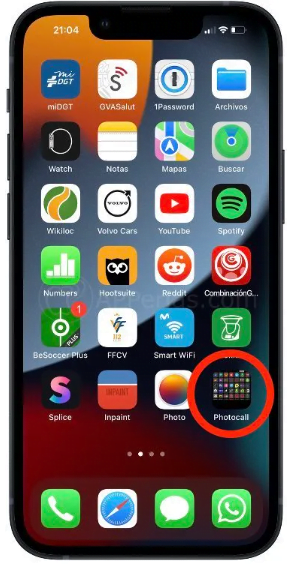
En caso de que quieras hacer uso de Photocall.TV por medio de tu móvil de forma continua, lo más conveniente consiste en crear un acceso director en el dispositivo en cuestión. De ese modo, te ahorrarás el proceso de búsqueda explicado anteriormente y así, podrás ingresar de una manera mucho más rápida y práctica a la página web. Por ende, aquí te enseñamos cómo se hace, según cada sistema operativo:
En Android
Para crear el acceso directo a esta página web en tu móvil o tablet Android, los pasos a seguir son:
- Primero que todo, busca la página web desde el navegador que sueles utilizar en tu móvil.
- Una vez se desplieguen los resultados, elige el dominio indicado y accede a él.
- Cuando te encuentres dentro de la web, dirígete a la esquina superior derecha y toca los tres puntos que hay allí.
- A continuación, se desplegará un menú y en él, tienes que pulsa sobre la opción que dice “Agregar a la pantalla principal”.
- Hecho lo anterior, aparecerá una ventana emergente y allí, tienes la posibilidad de modificar el nombre de ese acceso directo. De ser así, borra lo que contiene el campo y coloca lo que prefieras.
- Finalmente, oprime en “Agregar” y para confirmar la acción, pulsa en “Añadir” en la siguiente ventana emergente que te muestran. Así, aparecerá un aviso que se ha agregado a la pantalla principal de tu móvil y puedes buscarla desde allí.
En iOS
Si necesitas que una web luzca como si fuese una app en la pantalla de tu iPhone o iPad, es decir, crear un acceso directo que, en este caso, será de Photocall.TV; tienes que hacer lo siguiente:
- Inicialmente, empieza por acceder a la web a la que quieres crearle un acceso directo. Por supuesto, en este caso, será la de Photocall.TV.
- Una vez ingreses a la pantalla principal de la web, pulsa sobre el botón Compartir (este es cuadrado con flecha hacia arriba).
- Después, se mostrará un menú que aparece y en él, debes presionar sobre la opción que dice “Añadir a pantalla de inicio”.
- Ahora, es momento de escribir el nombre con el que deseas crear el acceso directo (para que luzca como si fuera la app de esta web).
- Por último, solo basta con tocar en “Añadir” para que se agregue a la pantalla de inicio de tu dispositivo iOS automáticamente.
¿Cómo usar Photocall.TV en un Smart TV?
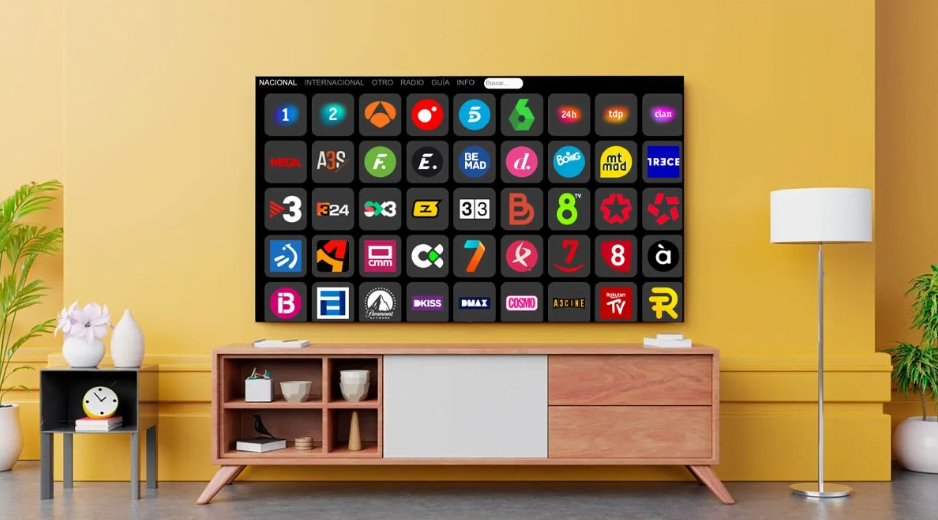
En caso de que te parezca mucho más cómodo e idóneo disfrutar de los canales de Photocall.TV haciendo uso de tu Smart TV, tienes dos opciones a la mano que puedes elegir libremente: Con Chromecast o con el navegador web.
Entonces, si optas por hacerlo mediante Chromecast, tienes que realizar el siguiente paso a paso:
- Antes que nada, comprueba si el Smart TV en cuestión es compatible con Chromecast. Por supuesto, a través de las especificaciones de la herramienta.
- Si tiene compatibilidad, lo siguiente consiste en descargar la aplicación Web Video Cast, ya sea desde Google Play Store o la App Store (dependiendo del SO de tu móvil).
- Después, a través de tu teléfono móvil, tienes que abrir la aplicación de Web Video Cast recién instalada. Dicha app se encarga de actuar como navegador.
- Desde esta app, procede a abrir el Photocall.TV y allí, busca el canal que quieres visualizar y reproducir haciendo uso de tu Smart TV.
- A continuación, pulsa el icono para iniciar la transmisión y emparéjala con tu TV. De esa manera, verás Photocall.TV desde un televisor inteligente.
Por otro lado, la segunda alternativa disponible puede ser más práctica para muchos usuarios. En este caso, debes recurrir al navegador web que incluye el sistema operativo de tu Smart TV (ya sea WebOS, Android TV o TizenOS, y desde allí, iniciar la búsqueda de Photocall.TV. Dentro de la web, escoge el canal a reproducir siguiendo los mismos pasos que en el ordenador y listo.