Instagram sigue siendo una de las redes sociales más utilizadas en todo el mundo, sobre todo por la cantidad de usuarios que siguen uniéndose con el paso del tiempo y que hacen que la comunidad siga creciendo cada vez más. Hoy en día son millones de personas las que utilizan esta herramienta, y ya no solo es un pasatiempos sino que también sirve como medio para muchos otros fines, como por ejemplo comerciales, laborales, de difusión, marketing, y muchas otras cuestiones. Esto hace que haya muchas personas que deseen no tener una sola cuenta, sino dos o más para poder abarcar tanto el aspecto personal como el profesional. Hay muchos que piensan que no se puede pero no es así ya que desde un mismo dispositivo se pueden trabajar varias cuentas.
Esta opción que mencionamos en el párrafo anterior no es para nada engorrosa e incluso está dentro de la misma aplicación. Ya hay muchísimos usuarios utilizando más de una cuenta desde una misma app, y por eso en este artículo queremos dejar bien claro cuáles son los pasos a seguir para aprovechar esta funcionalidad. De lo contrario resultaría muy engorroso tener que acceder a otro equipo para poder ingresar a la cuenta profesional (muchos las usan directamente desde navegadores web o en computadoras). Este soporte para varias cuentas está disponible desde hace ya mucho tiempo (año 2016).
A continuación vamos a explicar el proceso, con el fin de que queden la menor cantidad de dudas posible y todos los lectores sepan cómo usar varias cuentas de Instagram en la misma aplicación.
Cómo usar dos cuentas de Instagram o más
Paso 1: Ingresar a la aplicación
Ya sea desde un smartphone o una tablet, la primera acción que debemos llevar a cabo es lógicamente la de acceder a la aplicación, suponiendo que ya la tenemos descargada. En el caso de que aún no la tengamos, podemos instalarla a través de los siguientes links: para Android o para iOS. Si ya la tenemos descargada podemos ingresar simplemente presionando en el logo de la aplicación dentro del celular, o bien tocando el botón de Abrir dentro de la tienda que corresponda.


Paso 2: Tocar el ícono del perfil
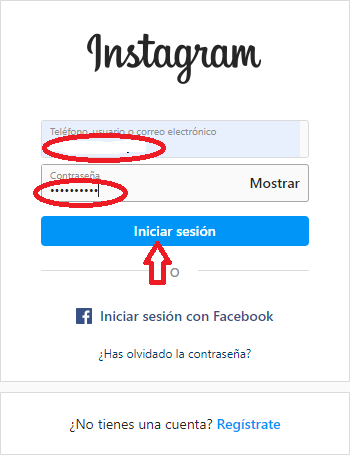
El paso que sigue es el de ir hacia el perfil de nuestra cuenta, aunque en algunos casos es probable que todavía no hayamos ingresado a nuestra cuenta, es decir, a la primera que vamos a utilizar (la idea es agregar una o más). En ese caso simplemente debemos acceder a la cuenta, completando los datos que nos pide la app. Se trata de escribir el nombre de usuario o el correo electrónico, la contraseña, y presionar en el botón de Iniciar sesión.
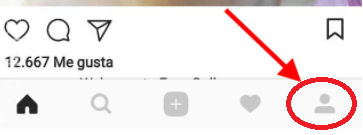
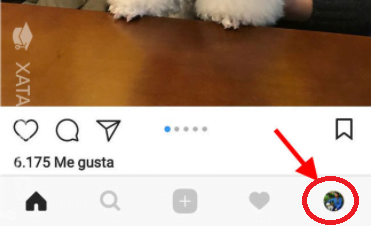
Una vez dentro de la sesión, la acción con la que debemos continuar es la de acceder directamente a la sección del perfil. Esto se hace yendo al extremo inferior derecho de la pantalla y presionando en nuestra foto de perfil, o en el ícono del usuario en el caso de que todavía no tengamos esa imagen configurada. Cuando lo hayamos hecho pasaremos a la siguiente instancia.
Paso 3: Ir a los Ajustes de Instagram
Este paso es uno que suele trabar a los usuarios, ya que muchos no saben cómo llegar a los ajustes de mi cuenta de Instagram. Esto se hace de forma muy sencilla ya que cuando estamos dentro de nuestro perfil tenemos que dirigirnos hacia la parte superior derecha de la pantalla, en la opción que tiene tres líneas horizontales. Allí es donde debemos presionar para estar mucho más cerca de seleccionar la opción de agregar una nueva cuenta para administrar en esa aplicación.
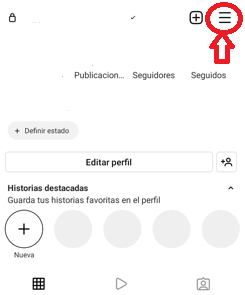
Después de haber seleccionado esa opción se nos abrirá un desplegable con distintas opciones, pero la que debemos elegir es la primera de todas: Configuración, que viene acompañada de la famosa ruedita y nos llevará directamente a realizar los ajustes que queramos.

Paso 4: Tocar en Añadir cuenta
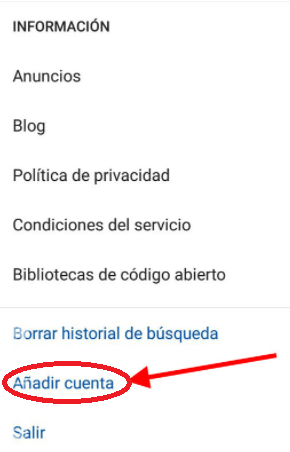
Cuando estemos dentro de la sección de Configuración podremos visualizar una gran cantidad de opciones, pero tenemos que bajar en la pantalla hasta el fondo, hasta que encontremos la opción de Añadir cuenta. Esta por lo general se encuentra resaltada en color azul para diferenciarla de las demás, y es la que nos permitirá agregar otra suscripción para trabajar desde el mismo equipo móvil.
Paso 5: Seleccionar la opción correspondiente
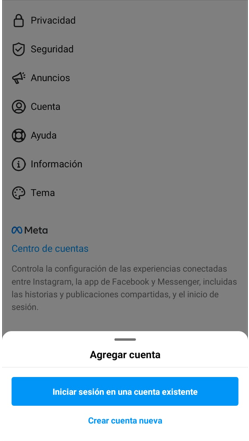
Al momento de añadir una cuenta contamos con dos opciones muy simples, que son las de Iniciar sesión en una cuenta existente o Crear nueva cuenta. En el caso de que la segunda cuenta que deseemos agregar ya esté creada debemos ir por la primer alternativa mencionada, mientras que si la tenemos que generar desde cero podemos ir por la segunda.
Paso 6: Finalizar el proceso
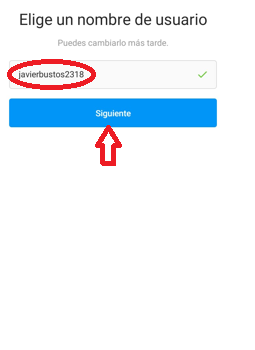
Este último paso va a depender mucho de la opción que se haya seleccionado en el paso anterior, ya que si elegimos la de crear una nueva cuenta tendremos que seguir todo el proceso, que implica: seleccionar nombre de usuario, contraseña, correo electrónico y verificación de identidad.
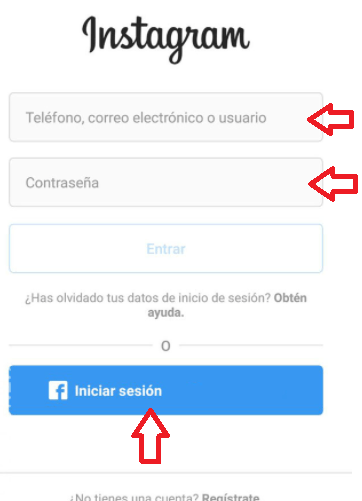
En cambio, si la cuenta ya está creada el proceso es mucho más sencillo, ya que Instagram nos llevará directamente a su pantalla de inicio, y lo que tenemos que hacer es solamente acceder a la cuenta. Esta es una acción bastante rápida, en la que la primera instancia consiste en escribir el nombre de usuario, correo electrónico o número de teléfono. Luego debemos escribir la contraseña correspondiente en el campo de abajo, y culminamos presionando el botón azul de Iniciar sesión.
Con cualquiera de las dos alternativas mencionadas habremos finalizado con el proceso y ya estamos en condiciones de gestionar dos cuentas por la misma aplicación y el mismo dispositivo. Cabe aclarar que en el caso de que deseemos agregar alguna más debemos seguir con el mismo proceso, y que no hay límites ya que se pueden manejar la cantidad que queramos.
Cómo cambiar de una cuenta a otra en Instagram
Cuando ya terminamos de agregar la segunda o tercera cuenta de Instagram dentro de la aplicación en nuestro dispositivo, solo nos queda aprender cómo cambiar entre una y la otra cuando tengamos la necesidad de hacerlo. Esta acción es más simple de la que muchos pueden pensar, y se basa en dos pasos. El primero es el de ingresar al inicio de la aplicación y presionar de forma prolongada la foto de perfil (manteniendo uno o dos segundos), que se encuentra ubicada en el extremo inferior derecho de la pantalla.
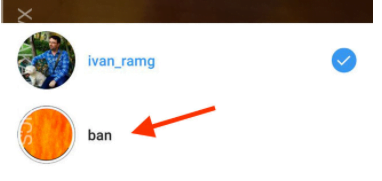
En la parte inferior de la pantalla se abrirá un desplegable con las distintas opciones de cuentas que tenemos añadidas, para que simplemente elijamos a la que queremos pasar y presionemos sobre esta. La primera que aparezca siempre será la que estemos utilizando en ese momento y se puede identificar porque tiene un tilde de color azul, mientras que las otras añadidas aparecerán abajo y basta con presionar en la que queramos para ya estar dentro de esa sesión. Así de simple es el proceso que nos permite saltar de una cuenta a otra en Instagram.
Cómo borrar una de las cuentas de Instagram
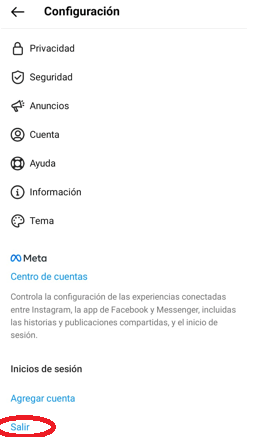
Algo que también suele ocurrir muy seguido es que añadimos alguna cuenta que es «temporaria» de alguna forma, y luego ya no tenemos necesidad de utilizarla. En esos casos tenemos la posibilidad de borrarla de las distintas opciones que aparecen cuando mantenemos apretado el botón del perfil, y es simplemente saliendo de la sesión. Es que cuando la sesión está cerrada esa opción ya no aparece disponible, y nos ahorramos de tener en la sección una cuenta a la que ya no deseamos ingresar.
Los pasos a seguir son muy sencillos: en principio hay que aclarar que para hacerlo debemos estar dentro de la cuenta que queremos borrar, ya que de lo contrario no nos será posible. Cuando estemos allí hay que seguir el mismo proceso que en los tutoriales anteriores (si quieren ver más detalles pueden subir en el artículo ya que está explicado de forma más detallada). Se trata de tocar el botón del perfil (la foto que está abajo a la derecha), ir a las tres líneas horizontales que están arriba a la derecha y presionar en Configuración. Lo último que nos queda es bajar hacia el final de la pantalla, donde encontraremos la opción de Salir de la cuenta. Una vez que nos hayamos salido pasaremos directamente a la otra cuenta que tenemos abierta, y esta última ya no aparecerá como una opción para cambiar. En el caso de que queramos restablecerla, tendremos que seguir desde el principio todo el proceso que está explicado en el tutorial de Cómo usar dos cuentas de Instagram o más.