Si te estas preguntando como puedes comenzar a utilizar dos cuentas de Facebook Messenger al mismo tiempo y alternarlas entre ellas, entonces has llegado al lugar correcto. Aquí te vamos a enseñar cómo puedes usar dos o más cuenta de la mensajería instantánea desde un mismo dispositivo sin necesidad de cerrar sesión en una de ellas.
Por suerte, Facebook Messenger habilito el soporte multicuenta en el año 2016, algo muy similar a lo que se puede hacer en las redes sociales de Instagram y Facebook. Esto les permite a los usuarios que tienes dos o más cuentas de la app poder abrirla todas a la misma vez sin necesidad de instalar aplicaciones de terceros o realizar trucos para ello.
Sin duda alguna se ha convertido en una opción muy útil para todos, ya que puedes gestionar todas tus cuentas fácilmente. Es por ello que a continuación te enseñamos como usar dos cuentas de Facebook Messenger al mismo tiempo de forma fácil y rápida.
Como abrir dos cuentes de Facebook Messenger en un mismo dispositivo
Si eres de los usuarios que suele tener dos cuentas de la mensajería instantánea, una personal y otra empresarial, entonces te conviene saber cómo abrir las dos simultáneamente en un mismo dispositivo y desde la misma app. Para ello realiza cada uno de los pasos que te vamos a ir explicando a continuación.
Paso 1: Ingresa a la app de Facebook Messenger
Para iniciar con este procedimiento será necesario que accedas a la aplicación de la mensajería instantánea desde tu dispositivo Android o iOS. En este caso ya debes haber iniciado sesión con alguna de tus cuentas, por lo que en este paso vamos a estar añadiendo la segunda cuenta de Facebook Messenger.
Paso 2: Accede al menú de opciones
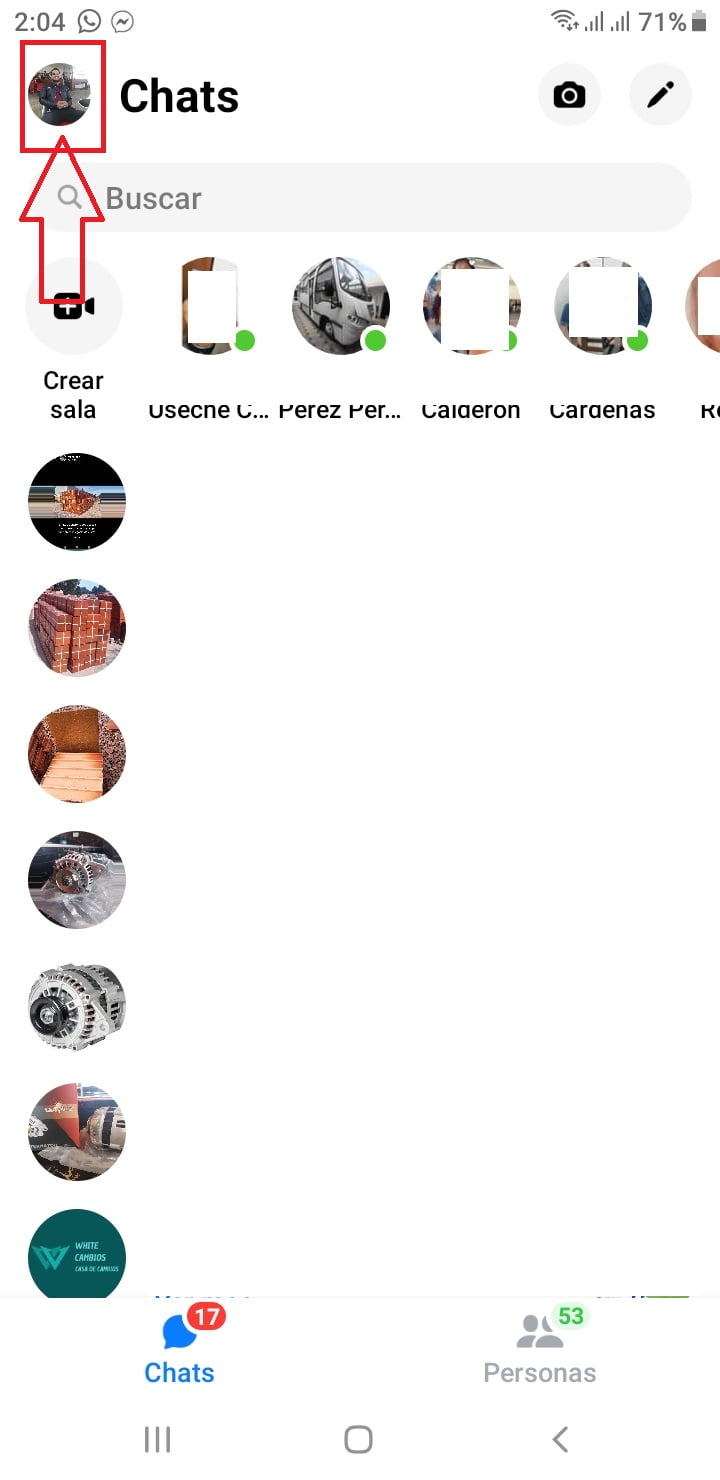
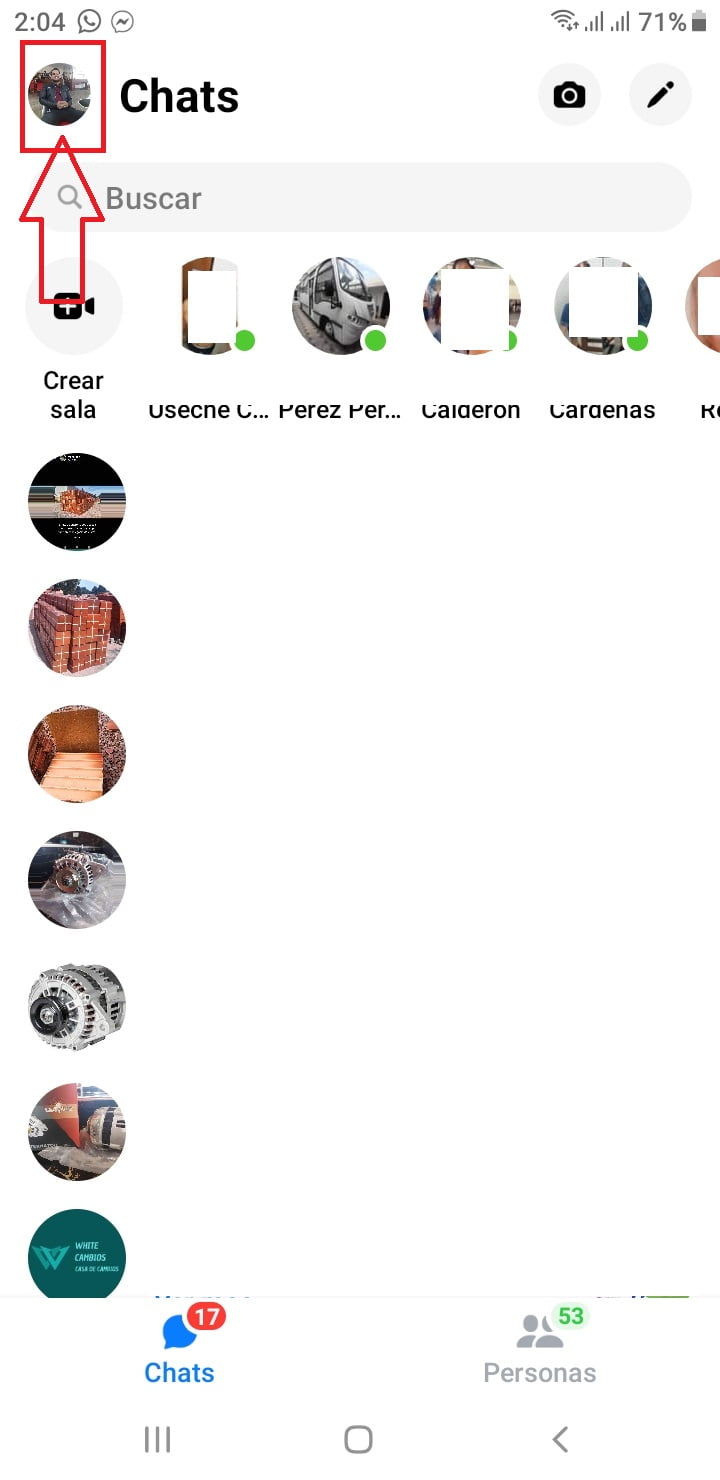
Una vez dentro de la app te aparecerá la ventana de los “Chat” con cada una de tus conversaciones iniciadas. En este caso debes pulsar sobre la foto de tu perfil ubicada en la parte superior derecha de tu pantalla.
Paso 3: Pulsa sobre cambiar de cuenta
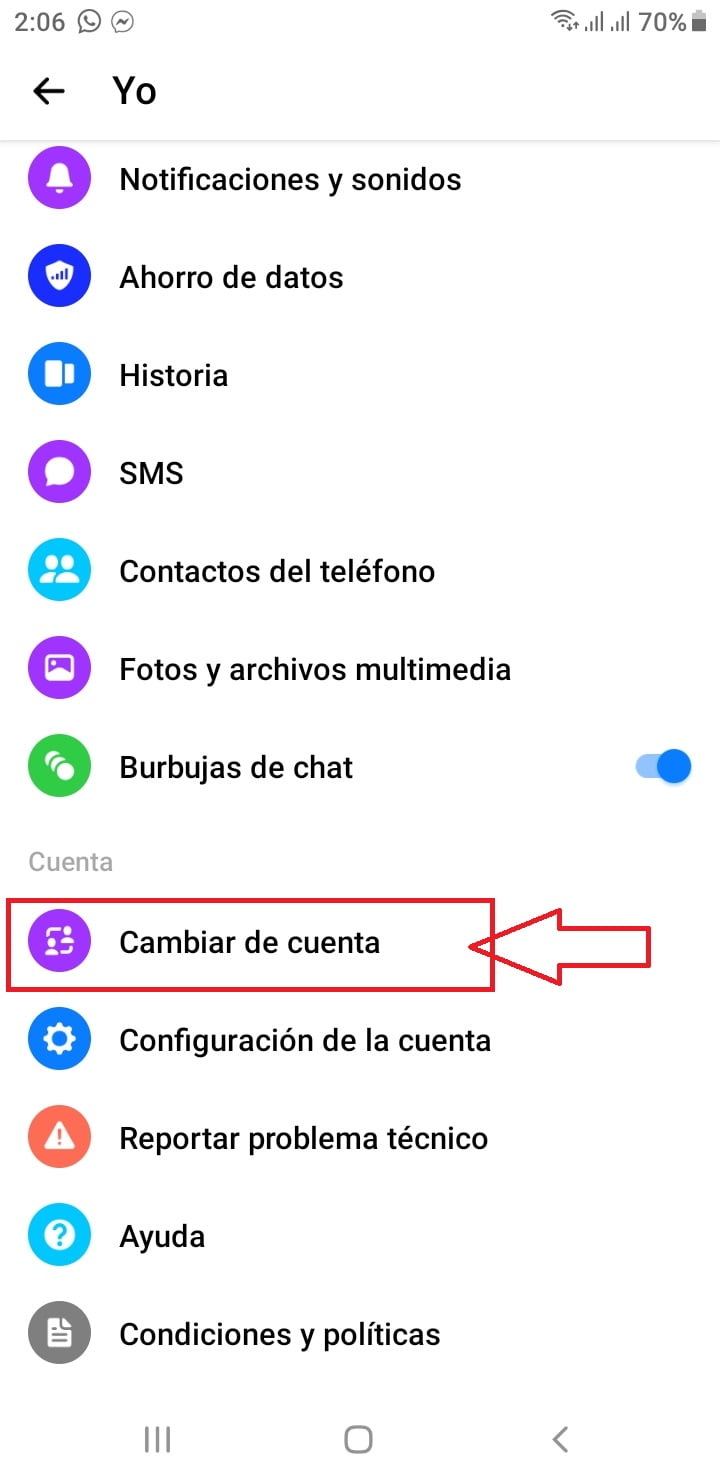
Ahora dentro del menú de opciones de la app vas a tener que desplazarte hacia abajo hasta conseguir el apartado de “Cuenta” y allí pulsa sobre el ítem de “Cambiar de cuenta”
Paso 4: Agrega la nueva cuenta
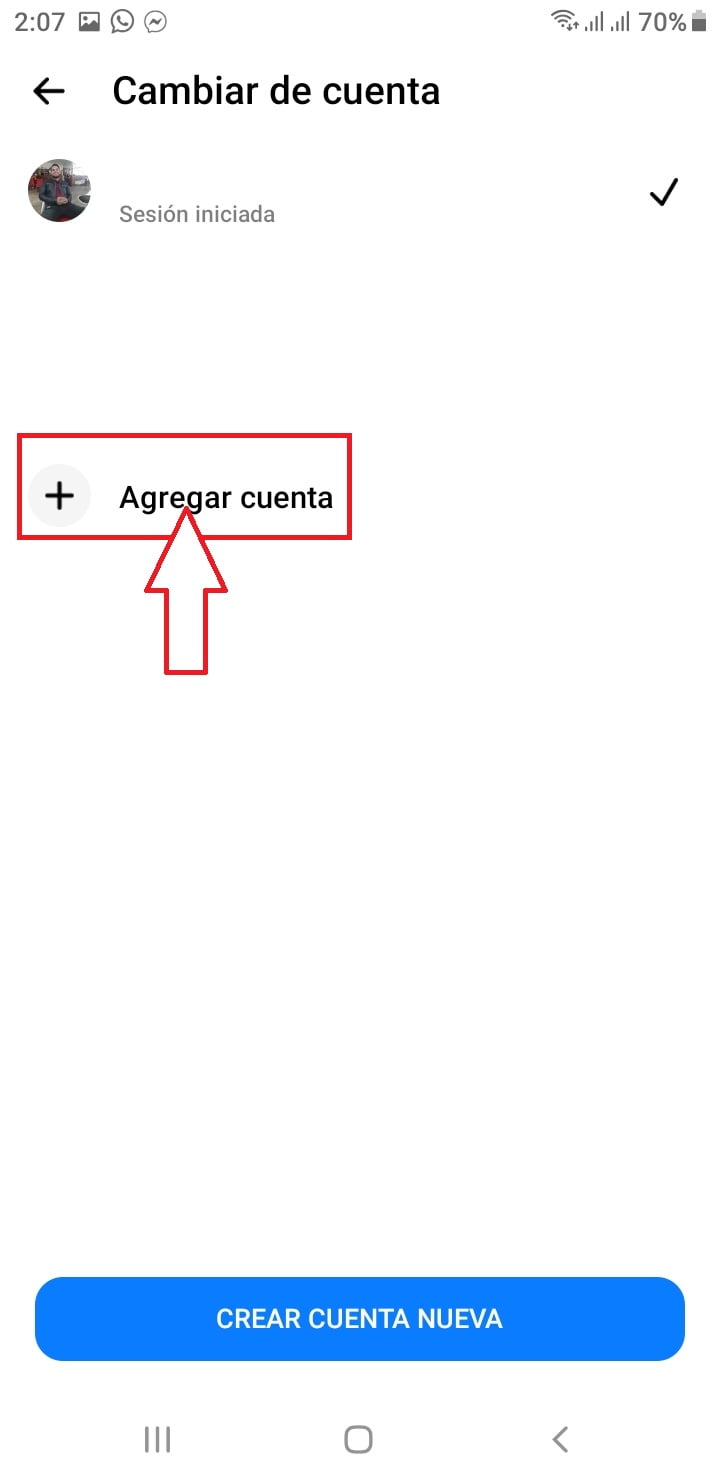
Desde esta ventana se va a agregar la segunda cuenta de la mensajería que se quiere abrir. Para ello será necesario pulsar sobre la opción de “Agregar cuenta” que te aparece en pantalla.
Paso 5: Inicia sesión en tu otra cuenta
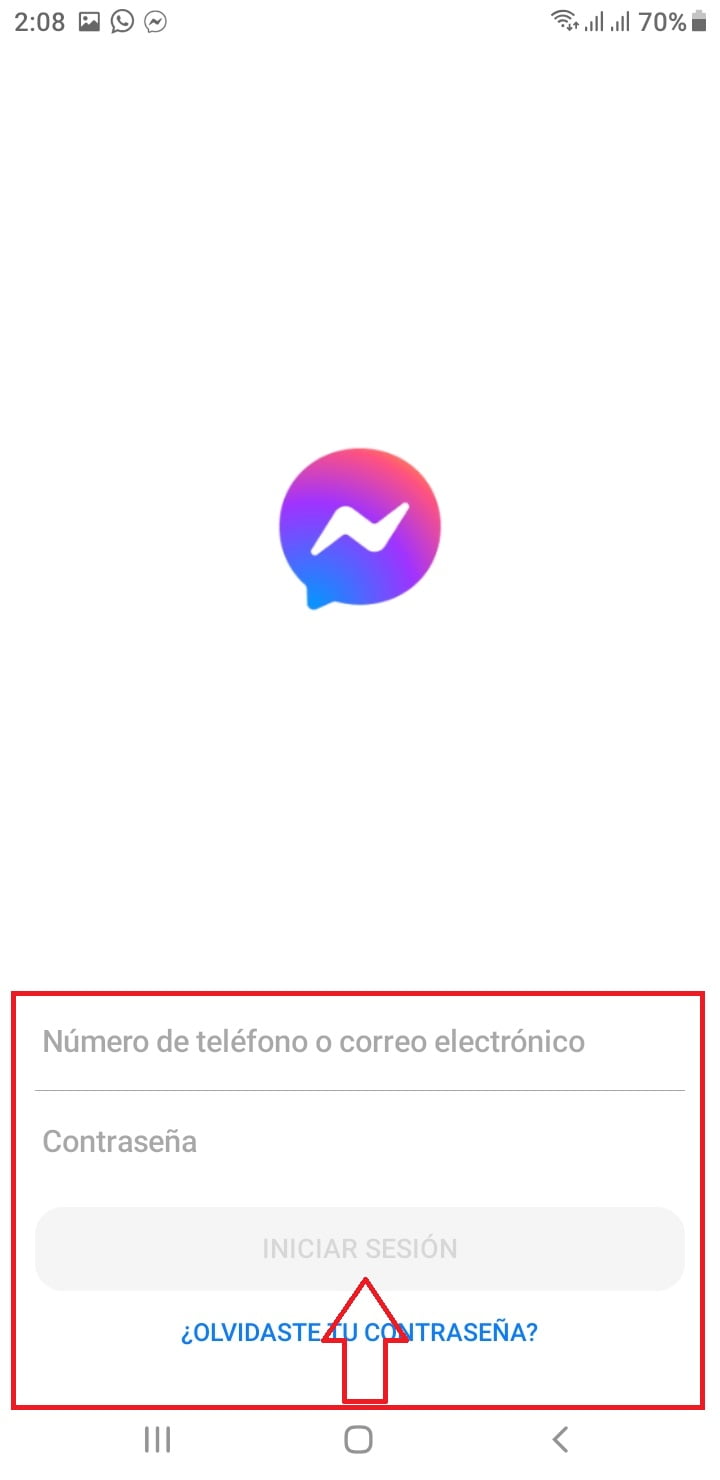
Lo siguiente será ingresar tus datos de inicio de sesión, aquí debes introducir tu correo electrónico o número de teléfono y contraseña. Una vez agregado los datos tendrás que pulsar sobre “Iniciar sesión”.
De esta manera vas a poder agregar otra cuenta a la app de la mensajería que ya tiene una abierta. Por lo que a partir de ahora tendrás dos sesiones de Messenger abiertas en un mismo dispositivo. Ten presente que puedes seguir agregando más cuenta si así lo quieres.
Como alternar las cuentas iniciadas de Messenger en el mismo dispositivo
Si ya tienes tus dos secciones o más abiertas desde el mismo móvil, entonces lo siguiente que debes conocer es como cambiar entre una y otra. Este proceso es muy similar al mencionado anteriormente, para ello sigue cada uno de estos pasos:
Paso 1: Ingresa a la app y dirígete al menú de opciones
Lo primero que debes hacer es ingresar nuevamente a Messenger y una vez allí selecciona el icono de tu perfil para abrir el menú de opciones.
Paso 2: Selecciona cambiar de cuenta
Una vez dentro del menú de opciones tendrás que desplazarte hacia abajo hasta conseguir la opción de “Cambiar de cuenta” ubicada en el apartado de “Cuenta”.
Paso 3: Cambia de cuenta
En esta ventana te deben aparecer tus sesiones de Messenger ya iniciadas en el dispositivo móvil. Para intercambia entre una y otra cuenta solo debes pulsar sobre aquella que quieres acceder. Por lo tanto, selecciona la otra cuenta que has agregado para que accedas a ella.
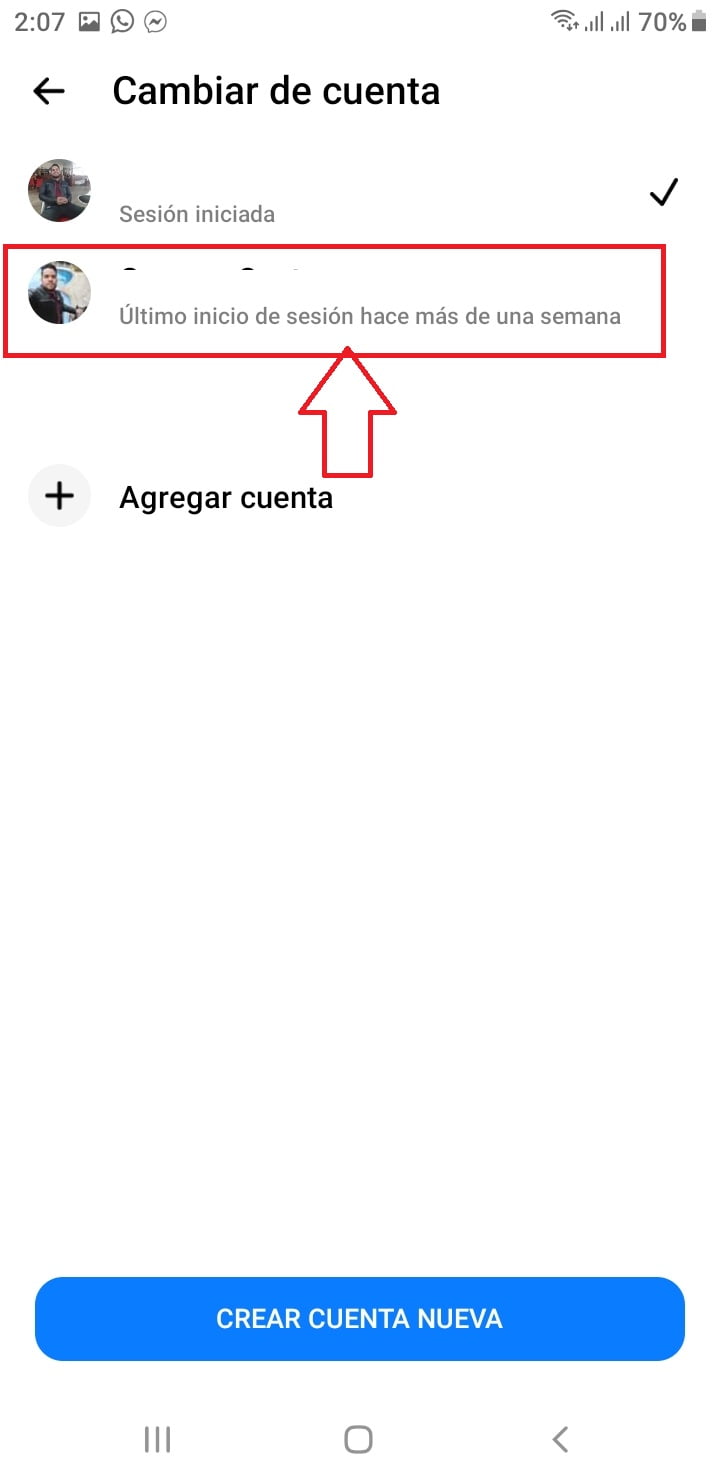
Paso 4: Ingresa la contraseña
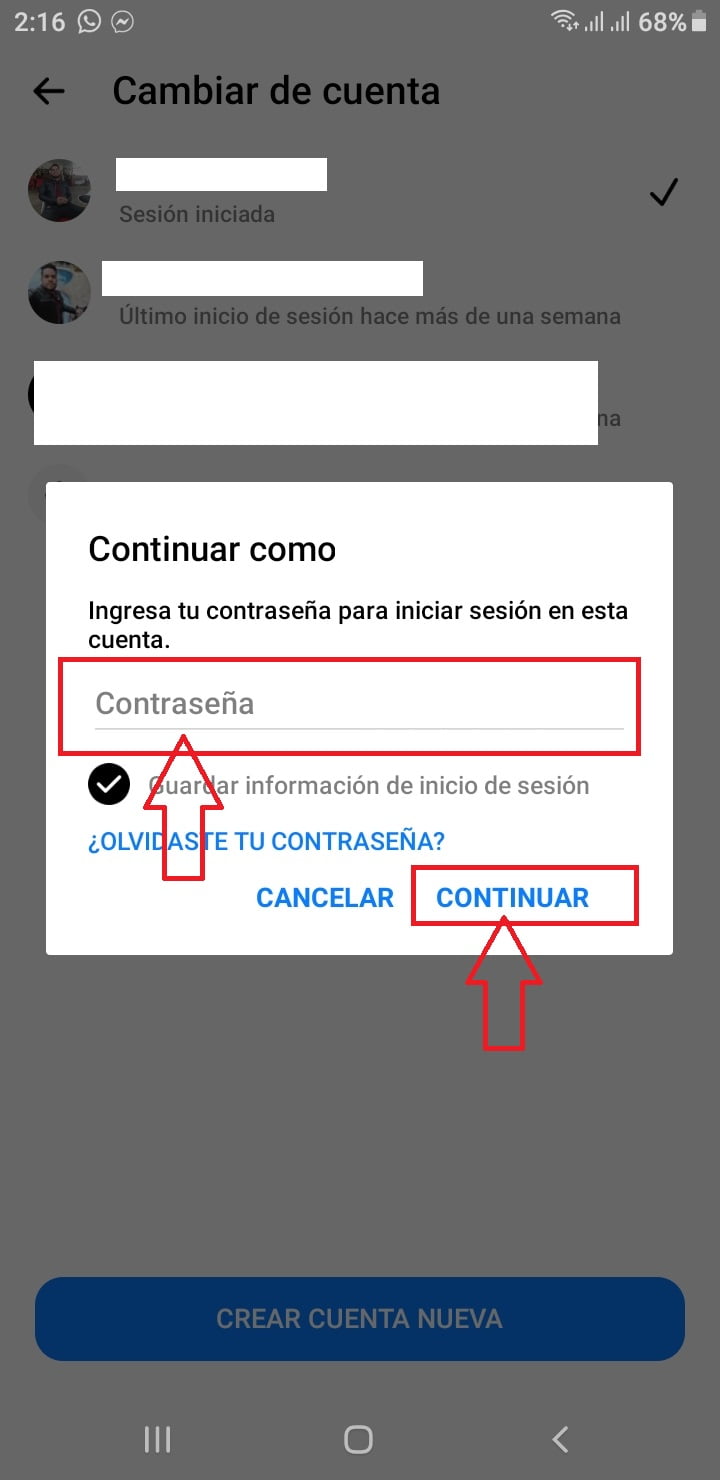
Por medidas de seguridad, el sistema te pedirá la contraseña de la otra cuenta de Messenger a la que quieres acceder. Por lo tanto, ingresa la contraseña y pulsa sobre el botón de “Continuar”
Si los datos que has introducido son correctos, entonces podrás abrir el chat del otro perfil, ten presente que cada vez que vayas a intercambiar entre ellas se te solicitará la contraseña por medidas de privacidad y seguridad.
Como borrar una cuenta de la aplicación
Si por alguna razón solo quisiste abrir tu perfil de Messenger por un rato y desde un dispositivo ajeno, entonces es muy importante que al momento de cerrar sesión la elimines, para ello deberás realizar los siguientes pasos:
Paso 1: Selecciona la cuenta a eliminar
Para comenzar vas a tener que realizar cada uno de los pasos mencionados en los apartados anteriores. Por lo que nuevamente tendrás que acceder a tu perfil y posteriormente seleccionar “Cambiar de cuenta”
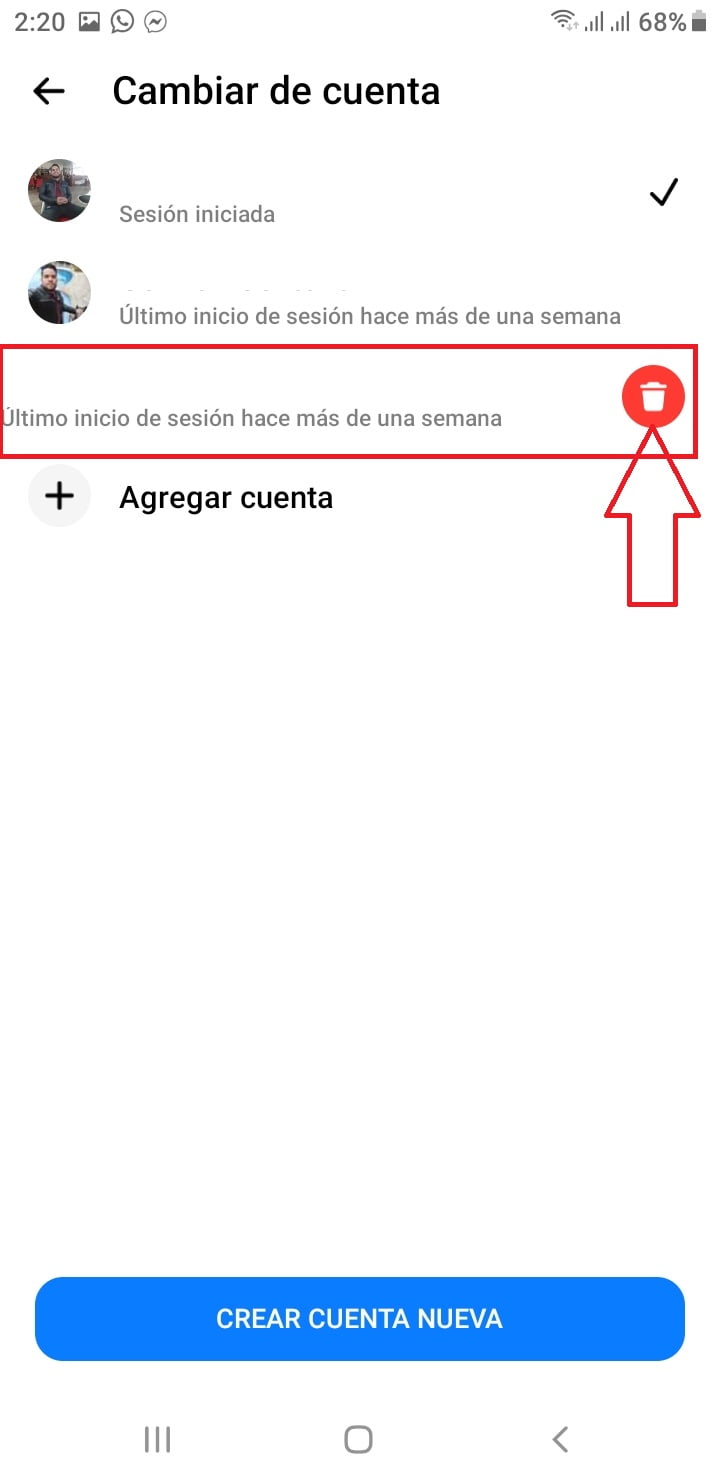
Una vez te encuentres dentro de la ventana “Cambiar de cuenta” tendrás que mantener pulsada el perfil que deseas cerrar. Automáticamente te aparecerá el icono de la “Papelera” el cual vas a seleccionar.
Paso 2: Confirma la eliminación
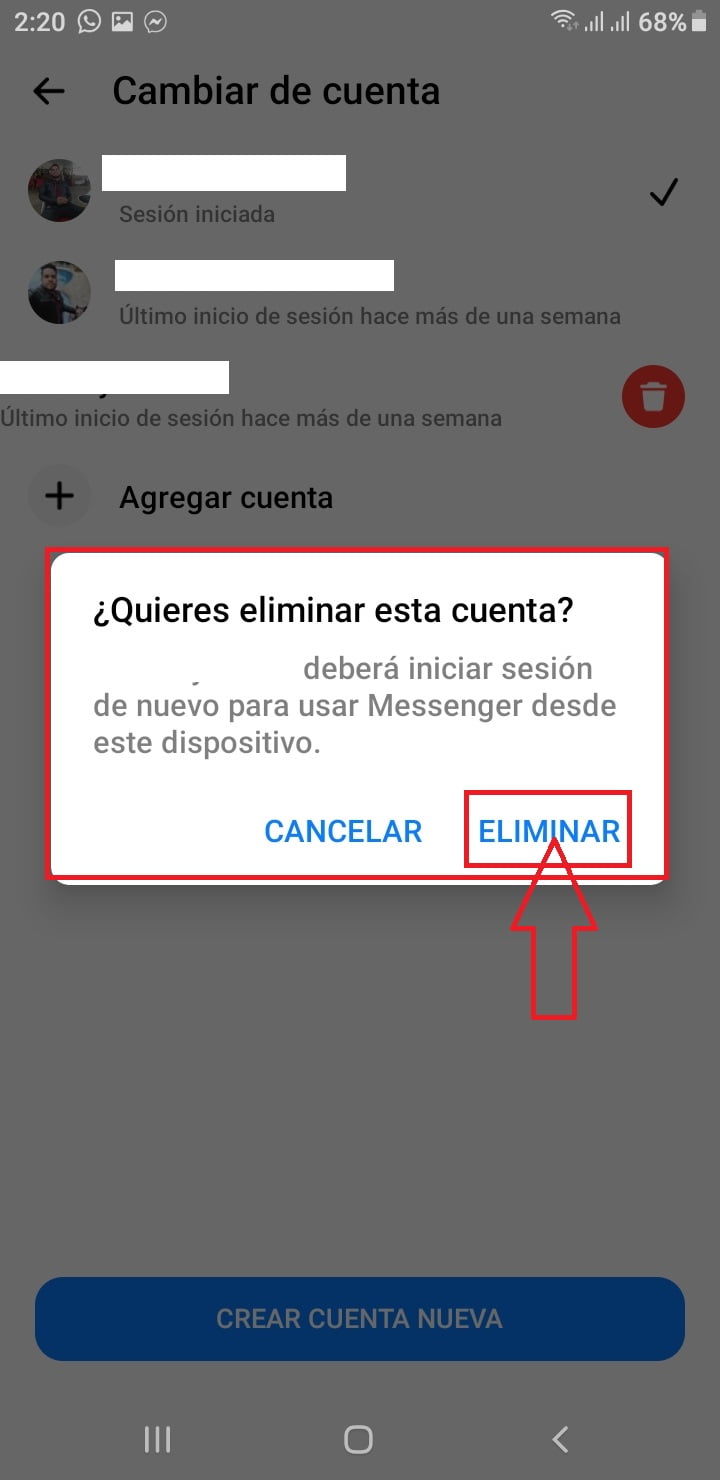
Ahora te aparecerá una ventana emergente donde te pedirán que confirmes que quieres eliminar la cuenta. Para ello debes pulsar sobre la opción de “Eliminar”.
De esta forma dicha cuenta se desaparecerá de tu app, por lo que abra quedado borrada de forma satisfactoria.
¿Cómo puedo tener una cuenta de Facebook Messenger?
La app de Facebook Messenger se encuentra disponible en las tiendas oficiales de Google Play Store y la App Store, por lo que solo tendrás que acceder a algunas de ellas y realizar la descarga a tu smartphone. Ten en cuenta que puedes asociar esta cuenta a tu perfil de la red social de Facebook si quieres.
En caso que quieras tener la mensajería instantánea sin tenerla asociada a Facebook original o tener que registrarte en la red social, tendrás que seleccionar la opción de que no tienes cuenta de Facebook al momento de abrir la app. De esta manera, te solicitaran un email o número telefónico para el proceso de registro.
Si el sistema confirma que el dato suministrado no está registrado en la plataforma, entonces podrás registraste en Facebook Messenger y comenzar a disfrutar de todos los servicios que tiene para ti. A pesar de ser la mensajería de la red social, ambas aplicaciones funcionan de forma independiente a pesar de tener algunas funciones en común como la lista de contactos y los estados.
Por lo tanto, si quieres comenzar a formar parte de la comunidad de la mensajería instantánea, puedes crearte una cuenta de forma fácil y rápida. Para ello visita nuestro post de “Como crear cuenta de Messenger” y sigue cada una de las instrucciones que te indican allí.
Otras alternativas para tener dos o más cuentas de Facebook Messenger iniciadas en un mismo dispositivo
Si por alguna razón quieres abrir dos cuentas de Facebook Messenger o más desde otras aplicaciones, entonces vas a poder utilizar app de terceros para ello. En este caso te dejamos un listado con las mejores alternativas para abrir dos o más cuentas de Messenger desde un mismo dispositivo.
Parallel Space
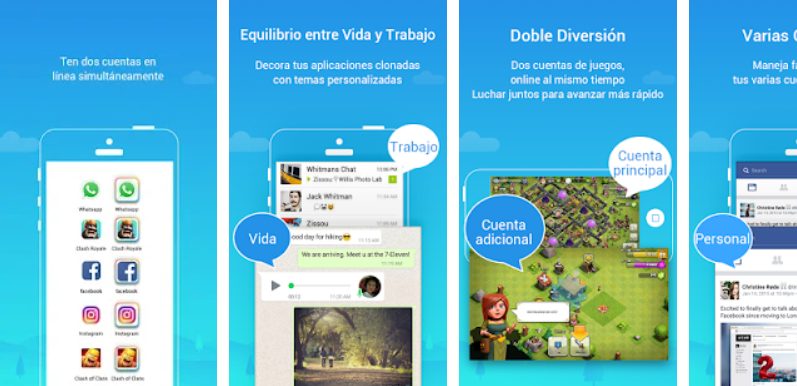
Es una de las app más populares hoy en día para abrir dos o más cuenta de cualquier otra app, por lo que los usuarios la utilizan mayormente para abrir dos cuentas de una misma red social en un mismo móvil. Por lo tanto, el objetivo principal de Parallel Space es clonar tus aplicaciones instaladas de forma segura y fácil.
Para comenzar a utilizarla puedes descargarla desde la App Store o Google Play Store completamente gratis y así comenzar a disfrutar de todo lo que tiene para ti.
2Accounts
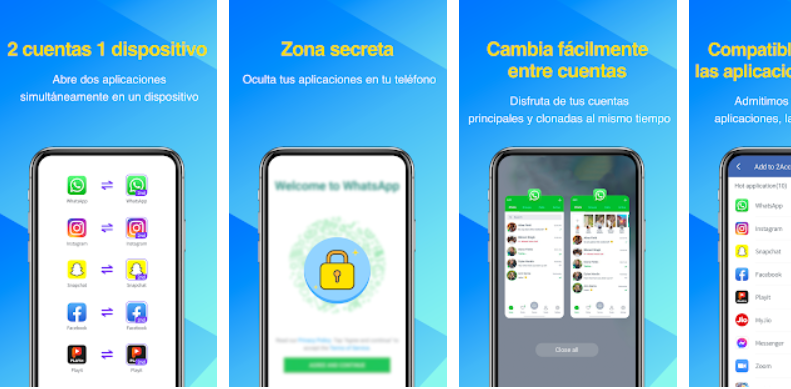
Se trata de una aplicación que esta solo disponible para el sistema operativo Android y la cual podrás descargar desde Google Play Store. A diferencia de la anterior, en esta ocasión no te creara un acceso directo de la app clonada en el escritorio ni en ninguna otra carpeta, sino que para utilizarla tendrás que hacerlo dentro de 2Accounts.
De esta manera, 2Accounts es otra de las alternativas disponibles para poder clonar tu app de Facebook Messenger y comenzar a utilizar varias cuentas desde tu dispositivo móvil de forma fácil y segura.
Super Clone
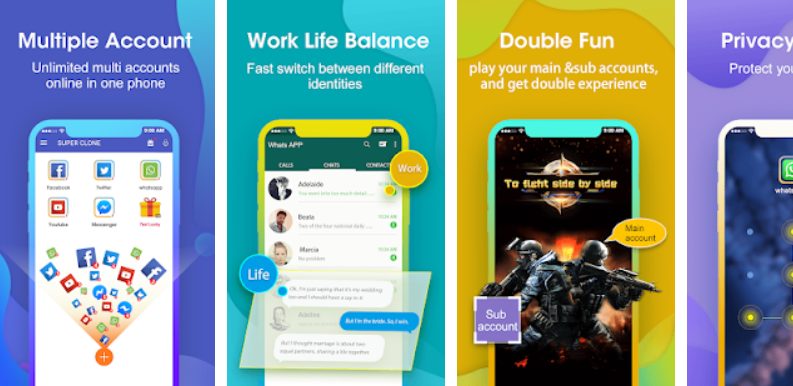
Por último, te presentamos Super Clone, otra alternativa disponible únicamente para Android y que también puedes descargar desde la tienda oficial de Google Play. La misma te permitirá clonar cualquier tipo de App, incluyendo las de redes sociales, por lo que se convierte en una gran alternativa para comenzar a abrir dos o más cuentas de Facebook Messenger desde tu smartphone.