Si quieres pasar los datos de una cuenta de Google a otra y no sabes cómo, es esencial que conozcas cómo migrar una cuenta de Google fácil y rápidamente. A través de nuestro post, te enseñaremos paso a paso cómo hacerlo de la manera más práctica.
Básicamente, migrar cuenta Google es un proceso de migración de datos que consiste en la transferencia de información digital de un origen de datos a otro. Dicho proceso, permite migrar todo el contenido de una cuenta Google para poder retomarlos en una nueva cuenta.
Así, esto te servirá de mucha ayuda para no tener que empezar desde cero en otra cuenta y más bien, poder mantener la misma información de una manera sencilla. Sin más preámbulos, conoce nuestra guía a continuación.
Aprende cómo migrar una cuenta de Google en pocos pasos
Como no existe una opción especifica en Google que permita migrar el contenido de una cuenta a otra, es necesario recurrir a otra técnica que te ayudará a hacer esto con simplicidad. Dicha técnica, se basa en intentar mover y compartir datos de una a otra cuenta a mano desde los principales servicios de Google (Gmail, Chrome, YouTube, etc.).
En efecto, es imprescindible que no elimines tu vieja cuenta ni su contenido, ya que esto impediría la realización del presente truco. Ya que, es necesario para configurar las aplicaciones de la misma forma y recuperar datos que podrías perder para siempre.
A continuación, te explicamos todos los pasos a seguir para llevarlo a cabo:
Parte 1: Recibe los correos de Gmail de tu antigua cuenta en la nueva
La primera parte te permitirá configurar tu viejo correo para que los mensajes recibidos sean redireccionados a tu cuenta nueva automáticamente o de forma nativa. Dicho ajuste, se lleva a cabo de la siguiente manera:
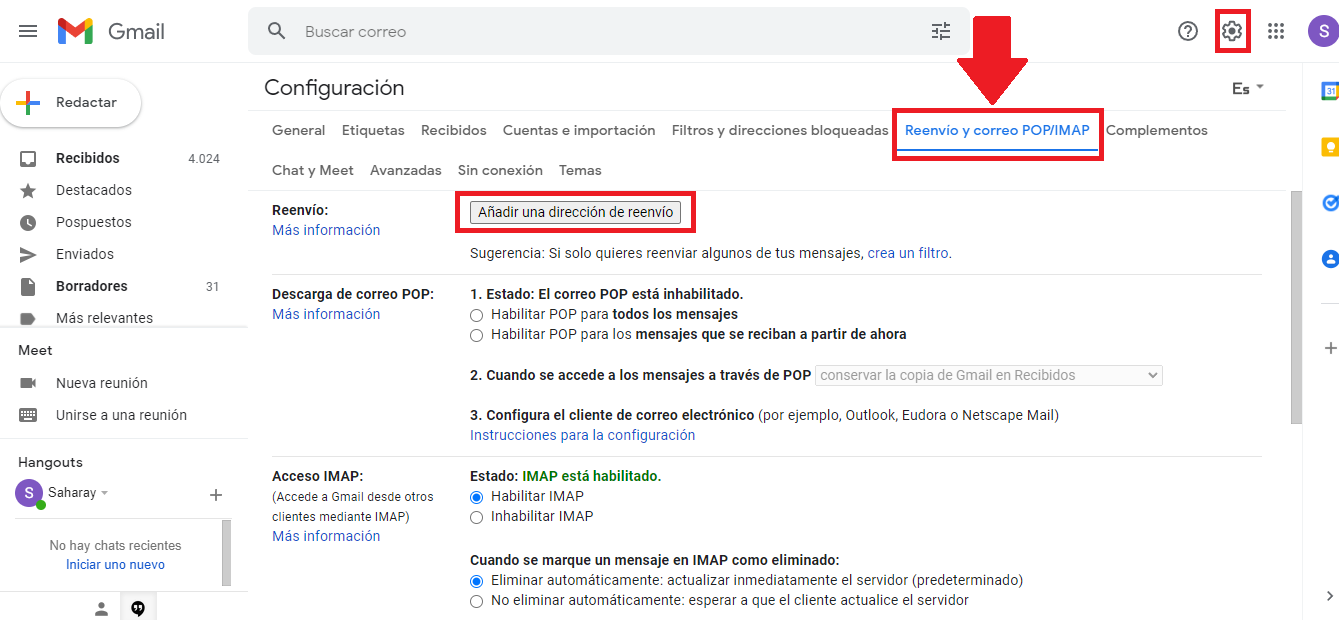
- Ingresa a tu correo electrónico Gmail antiguo, haz clic en el icono de rueda dentada en la parte superior y selecciona “Ver todos los ajustes”.
- Posteriormente, dirígete a la parte superior y haz clic en la pestaña que dice “Reenvío y correo POP/IMAP”.
- En la sección de envío, encontrarás un botón que dice “Añadir una dirección de envío” y debes oprimirla para introducir tu nuevo email y hacer que los correos se reenvíen a tu nueva cuenta automáticamente.
Adicional a ello, también puedes configurar el correo POP para que cuando accedas a los mensajes desde la nueva cuenta, puedan marcarse como leídos en la vieja. En este caso, completa el siguiente procedimiento:
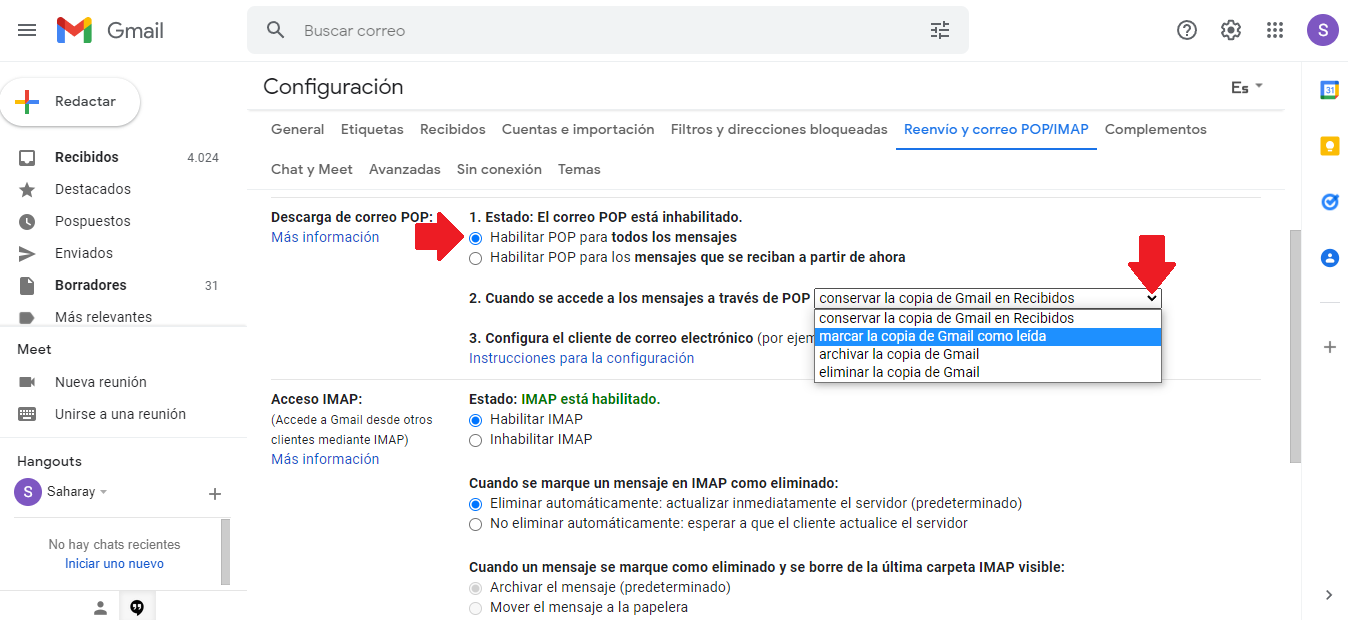
- Desde Reenvío y correo POP/IMAP, dirígete a la sección de Descarga de correo POP.
- Allí, marca la casilla de la opción “Habilitar POP para todos los mensajes”.
- Posteriormente, en la parte de abajo (desde el punto 2), abre el menú desplegable y selecciona la opción que prefieras. Ya sea: Marcar la copia de Gmail como leída, archivar la copia de Gmail o eliminar la copia de Gmail.
Seguido de esto, es momento de iniciar sesión en Gmail con tu cuenta nueva (es decir, en la que deseas recibir los correos electrónicos). Una vez ingreses, debes efectuar lo siguiente:
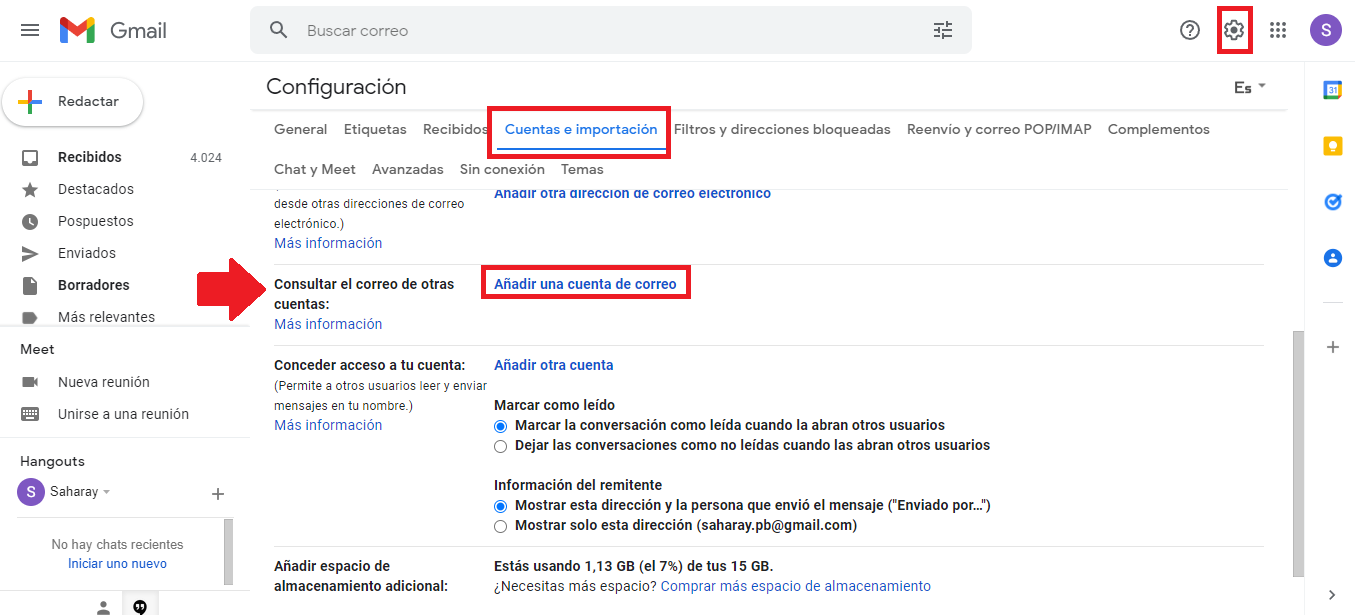
- Pulsa el icono de rueda dentada en la parte superior y presiona el botón “Ver todos los ajustes”.
- En la siguiente pantalla, pulsa en “Cuentas e importación” desde la parte superior.
- A continuación, busca el apartado de Consultar el correo de otras cuentas en la parte inferior y allí, haz clic en “Añadir una cuenta de correo”.
- Hecho lo anterior, se abrirá una nueva pantalla para elegir el tipo de cuenta e introducir la dirección del antiguo email.
- También tienes que seleccionar la opción “Importar correos electrónicos de mi otra cuenta (POP3)”, escribir el nombre de usuario y contraseña, colocar “select pop.gmail.com” en POP y “995” en Puerto.
Parte 2: Exporta tus contraseñas de Chrome
Para migrar tu cuenta Google eficazmente, es idóneo exportar tus contraseñas de Chrome. Las cuales, a pesar de que no podrás importarlas a tu cuenta nueva de forma directa, tendrás la opción de descargarlas en un archivo Excel para tenerlas a la mano y añadirlas en tu nueva cuenta una vez comiences a usar Chrome.
Entonces, para obtener dichas contraseñas en un archivo Excel, es esencial que ejecutes el siguiente proceso:
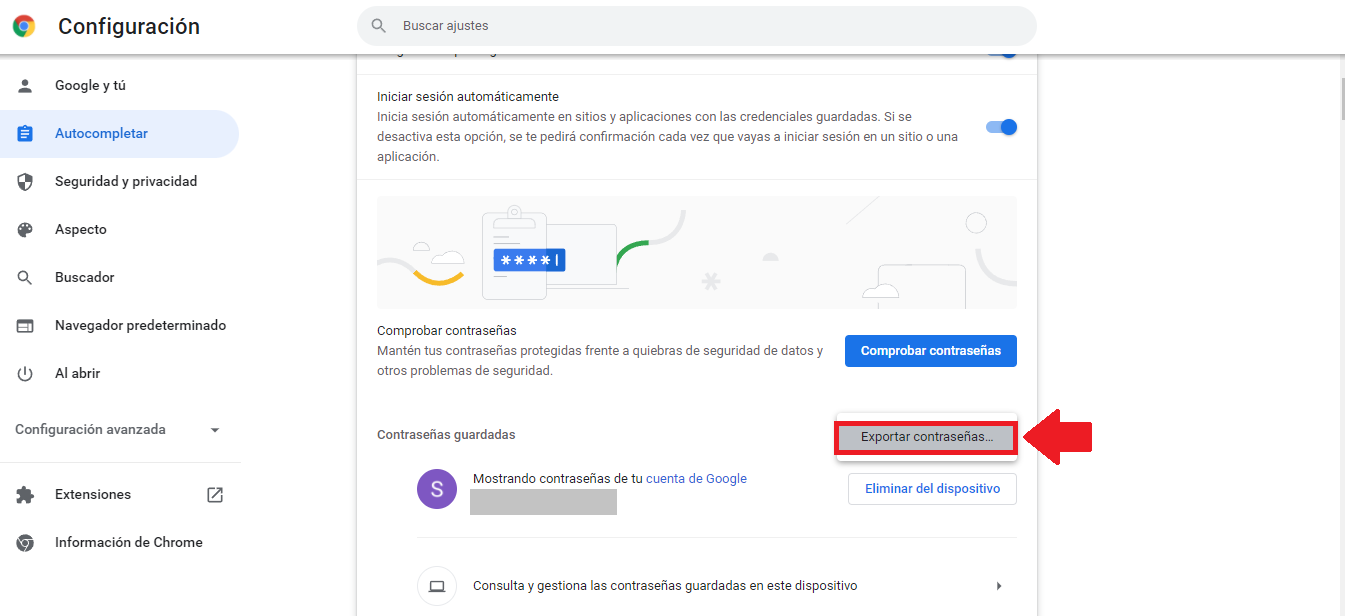
- Antes que nada, accede al navegador Chrome, haz clic en los tres puntos verticales que se localizan en la esquina superior derecha y presiona la opción “Configuración”.
- Ahora, dirígete a la parte lateral izquierda y en la barra de opciones, tienes que hacer clic sobre “Autocompletar”.
- Después, busca la sección de Contraseñas guardadas y en donde se encuentre tu dirección de email, oprime el botón de tres puntos.
- Seguidamente, selecciona la opción “Exportar contraseñas” y en la ventana emergente, confirma la acción pulsando otra vez sobre “Exportar contraseñas…”.
Parte 3: Importa todas tus suscripciones de YouTube de una cuenta a otra
En este caso, no es posible importar todas las suscripciones de una cuenta a otra en YouTube, a pesar de que dicho servicio de Google tiene una opción para exportarlas. En su defecto, es necesario realizarlo de forma manual.
En tal sentido, la opción más rápida y práctica para importar tus suscripciones de YT de una cuenta vieja a otra nueva, es la siguiente:
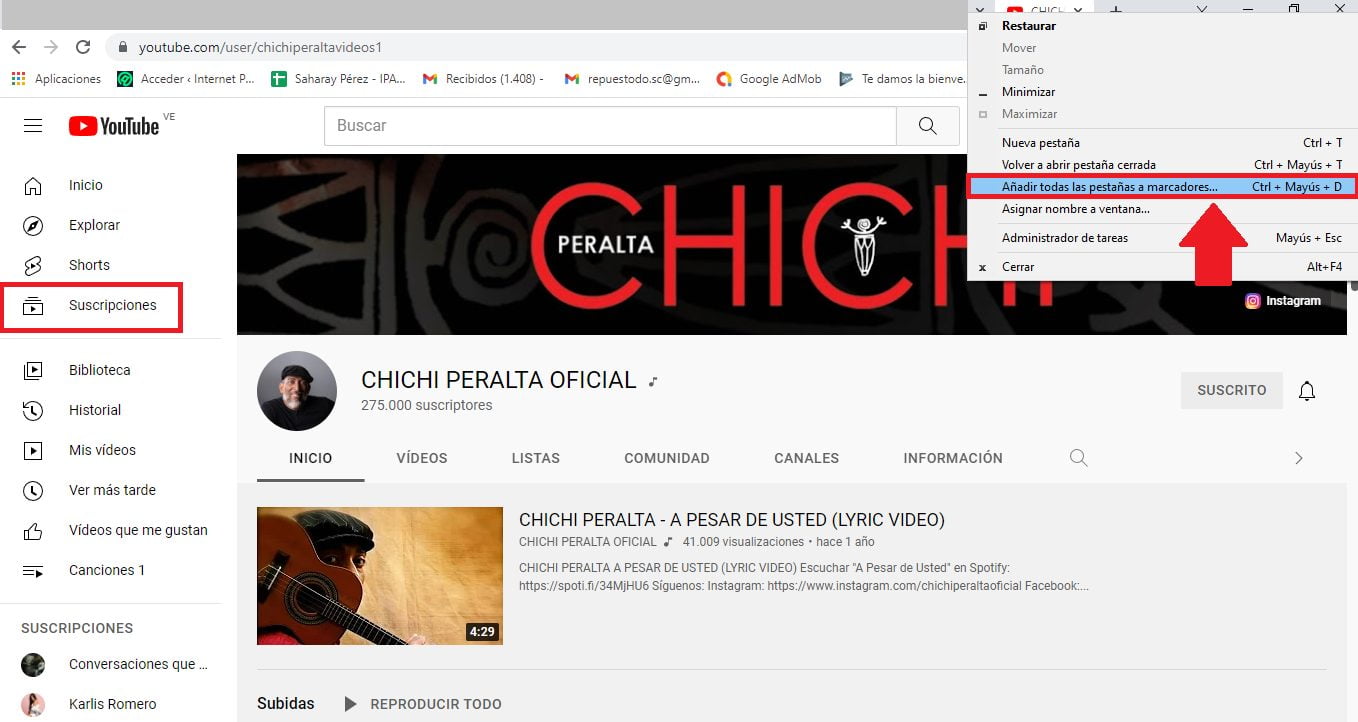
- Desde tu antigua cuenta, accede a la página de suscripciones en la barra lateral izquierda.
- A continuación, abre cada una de los canales a los que estás suscrito en una pestaña diferente.
- En la barra de las pestañas de la parte superior, haz clic derecho y selecciona la opción “Añadir todas las pestañas a marcadores” para poder crear una carpeta nueva.
- Posterior a esto, es momento de cerrar sesión en la cuenta Google vieja y abrir tu nueva cuenta. Desde los favoritos, abre todas las pestañas otra vez y así, encontrarás cada canal para suscribirte uno a uno.
Parte 4: Transfiere los calendarios de una cuenta a otra
Sin importar si no existe un procedimiento automático para transferir estos datos de una cuenta Google, lo cierto es que hay una técnica bastante fácil de emplear para transferir los calendarios o la información de Google Calendar entre una y otra cuenta.
En este caso, asegúrate de completar lo siguiente de forma exitosa:
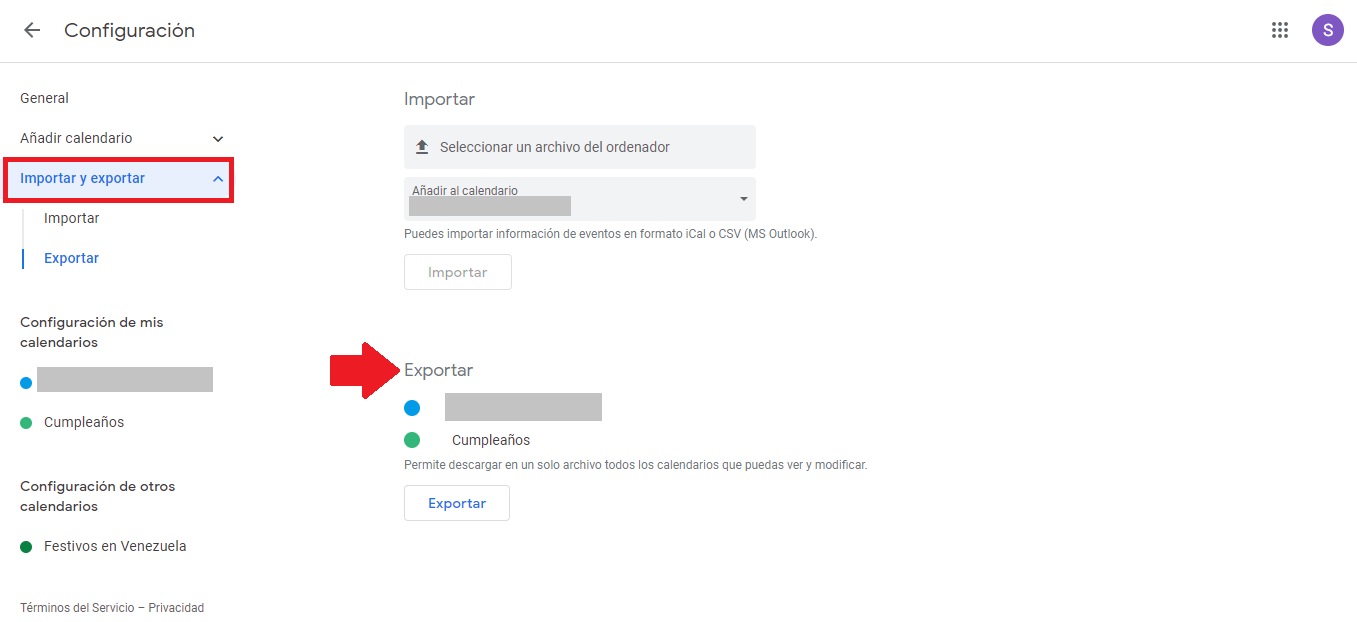
- Primero que nada, debes entrar a la página web de Google Calendar e ingresar al panel de configuración por medio del icono de rueda dentada.
- En la siguiente página, es momento de buscar la opción de Exportar e importar en el menú de opciones y a continuación, hacer clic sobre “Exportar”.
- Ahora, dentro de la categoría Exportar, tienes que presionar el botón “Exportar” y esto te permitirá descargar un archivo con la copia de tus principales calendarios.
- Una vez obtengas el archivo en cuestión, tienes que descomprimirlo e iniciar sesión con tu nueva cuenta para volver a entrar a Google Calendar.
- Desde la nueva cuenta, dirígete a la parte de Importar y exportar, para proceder a oprimir sobre “Importar” y buscar/añadir allí el archivo descomprimido.
Parte 5: Comparte todos los archivos de Google Fotos de un perfil con el otro
A través del servicio de Google Fotos, puedes traspasar tus archivos de imagen de la cuenta vieja hacia la cuenta nueva, compartiéndolas mediante una configuración de colaborador.
Para hacer uso de esta técnica al compartir las fotos de un perfil con el otro, tienes que llevar a cabo lo siguiente:
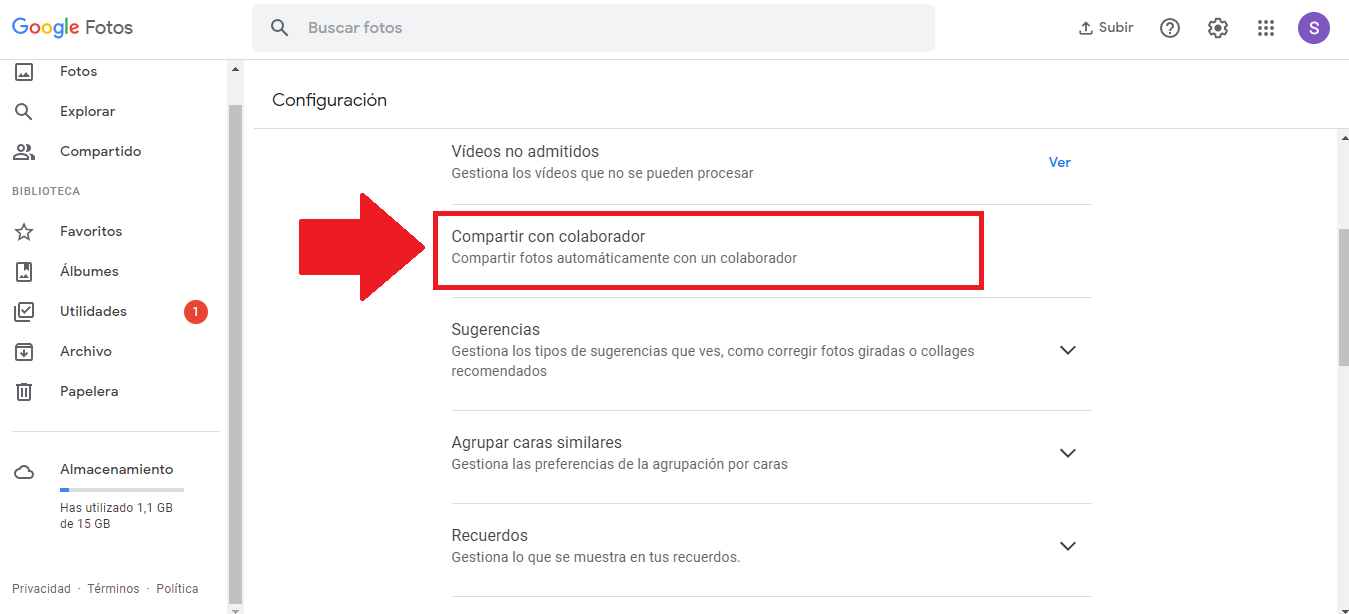
- Para empezar, tienes que entrar en la página web de Google Fotos y pulsar el botón “Ir a Google Fotos”.
- Seguidamente, pulsa el icono de rueda dentada en la parte superior y así podrás acceder al panel de Configuración.
- Por medio del menú de opciones, haz clic en “Compartir con colaborador” y en la ventana emergente, oprime sobre “Empezar”.
- Ahora, tienes que escribir la dirección de tu nuevo correo electrónico en la pestaña de Seleccionar colaborador. Una vez lo hagas, pulsa en “Siguiente”.
- En este punto, puedes realizar los ajustes que necesites para conceder acceso a determinados archivos, marcando la casilla que prefieras. Ya sea: Todas las fotos, Fotos de personas específicas y selecciona fecha para las fotos antiguas. Después, presiona en “Siguiente”.
- Por último, tienes que hacer clic sobre el botón “Enviar invitación” y cuando la aceptes en tu cuenta nueva, tendrás acceso a los archivos de Google Fotos del otro email.
Paso 6: Comparte tus listas de Google Maps
A pesar de que en Google Maps no existe una forma para importar toda tu cronología ni las reseñas que escribas sobre determinados sitios visitados, el servicio te permite compartir listas de ubicaciones.
En efecto, primero tendrás que crear dichas listas en la cuenta de Google antigua y después hacer uso de la opción de compartirlas con la nueva cuenta. Para crearlas y compartirlas, el procedimiento a seguir es el siguiente:
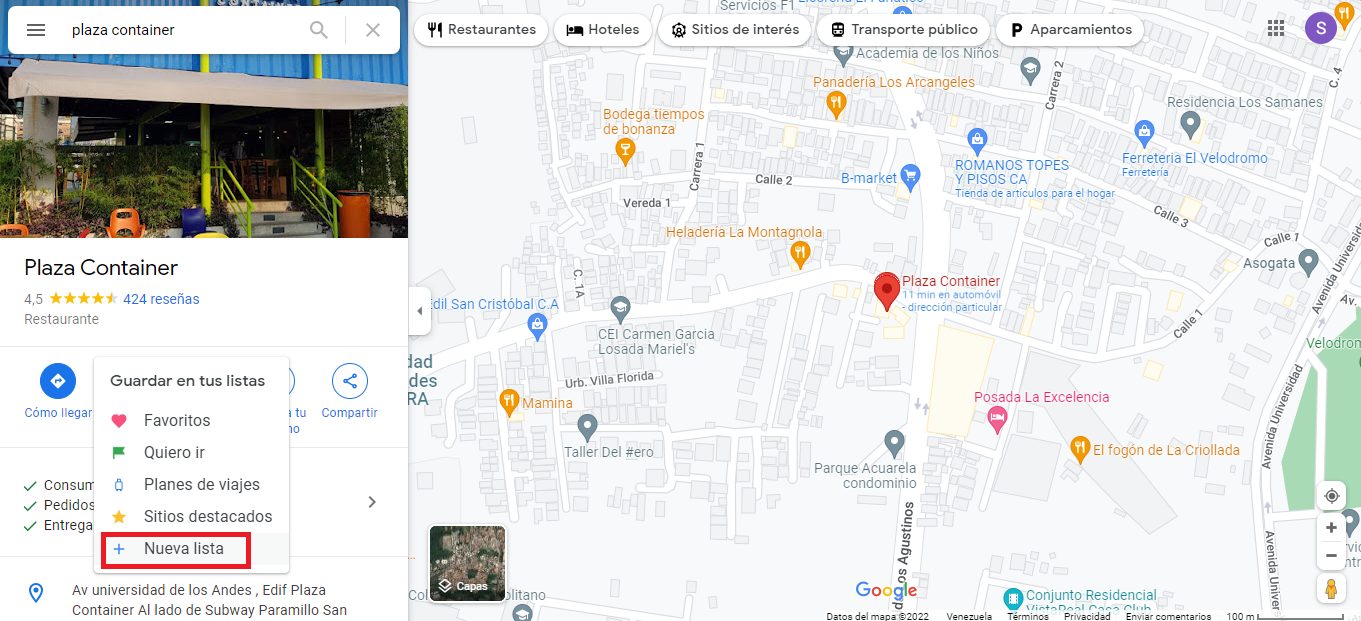
- Inicialmente, busca y entra en el perfil del sitio que quieres guardar en la lista, para oprimir el botón que dice “Guardar”.
- A continuación, te mostrarán un menú con varias opciones desde el mismo panel y en él, tienes que hacer clic sobre la opción “Nueva lista”.
- Ahora, es momento de añadir un nombre a la nueva lista y presionar el botón “Crear”.
- Si accedes a “Ver lista”, también es posible añadir una nota para personalizarla tal y como desees.
- Posteriormente, para compartirla, accede a los detalles de esa lista y haz clic en el icono de compartir. En la ventana emergente, copia el enlace que te proporcionan.
- Después, es momento de cerrar sesión en tu antigua cuenta Google e iniciar sesión en la nueva para entrar al servicio de Google Maps.
- Finalmente, procede a copiar el enlace obtenido y este te permitirá acceder a la lista de ubicaciones en cuestión para guardarla.
Principales ventajas de migrar datos de una cuenta de Google a otra
El hecho de transferir datos entre una antigua cuenta de Google y otra nueva, permite migrar la información de los servicios más sustanciales que ofrece dicha empresa. Así, sus principales beneficios se resumen en:
- Facilidad: No es difícil compartir los datos de una cuenta con otra desde los servicios de Google, ya que cada uno cuenta con las opciones necesarias para efectuarlo sin realizar arduos procedimientos.
- Rapidez: En vista de que no es necesario recurrir a herramientas de terceros para migrar los datos, es verdaderamente rápido pasarlos de una cuenta a otra y esto supone un ahorro de tiempo.
- Comodidad: Por suerte, no tendrás que iniciar tu experiencia de usuario desde cero en la nueva cuenta de Google y esto genera mayor confort para seguir manteniendo todo lo que manejabas en la anterior cuenta.
- Seguridad: También es seguro migrar los datos de una cuenta a otra como te lo explicamos anteriormente, debido a que se realiza con los mismos servicios de Google y no deberás interponer a otras apps de terceros que puedan poner en peligro tu privacidad.
- Eficiencia: Ninguno de los procedimientos efectuados por medio de cualquier servicio de Google, revelará errores al momento de migrar cualquier información entre dos cuentas. De modo que, también resulta efectivo realizarlo.
Por otro lado, es importante que aprendas a cómo configurar una cuenta Google por seguridad, para así resguardar todos tus datos y optimizar tu experiencia de usuario en el servicio.