
A gran parte de los usuarios nos pasa que queremos registrarnos en ciertas cuentas y la mayoría de estas nos piden un correo electrónico para vincular. Muchas veces no queremos utilizar nuestro correo personal, ya sea porque el sitio es sospechoso o porque desconfiamos. Es que nuestra cuenta personal muchas veces se encuentra vinculada con datos muy importantes como por ejemplo tarjetas de crédito o información laboral. La solución a este problema es crear una cuenta de correo electrónico temporal. ¿Qué significa esto? Que podemos vincular las cuentas que creemos a un correo «falso», que se eliminará luego de un tiempo corto y junto con este todo el contenido que haya llegado.
Hay varios sitios que nos dan esta posibilidad pero hoy vamos a quedarnos con el más conocido, y vamos a explicar de qué forma hacerlo. Se llama Gmailnator y se utiliza mayormente para crear cuentas de Gmail, la plataforma más utilizada en este rubro. La principal ventaja es que se puede acceder directamente desde la web, y el usuario tiene 24 horas para administrar todos los correos que lleguen (por ejemplo para activar otra cuenta o verificar la identidad).
¿Cómo crear una cuenta de correo electrónico temporal?
Paso 1: Ingresar a la web de Gmailnator
Como les anticipamos en la introducción Gmailnator es un sitio web al que se puede acceder desde cualquier navegador y dispositivo. Por eso lo primero que tenemos que hacer para empezar con el proceso es ingresar a la web, «https:// www gmailnator com/«·do de encontraremos una opción muy rápida de tener la cuenta alternativa creada.
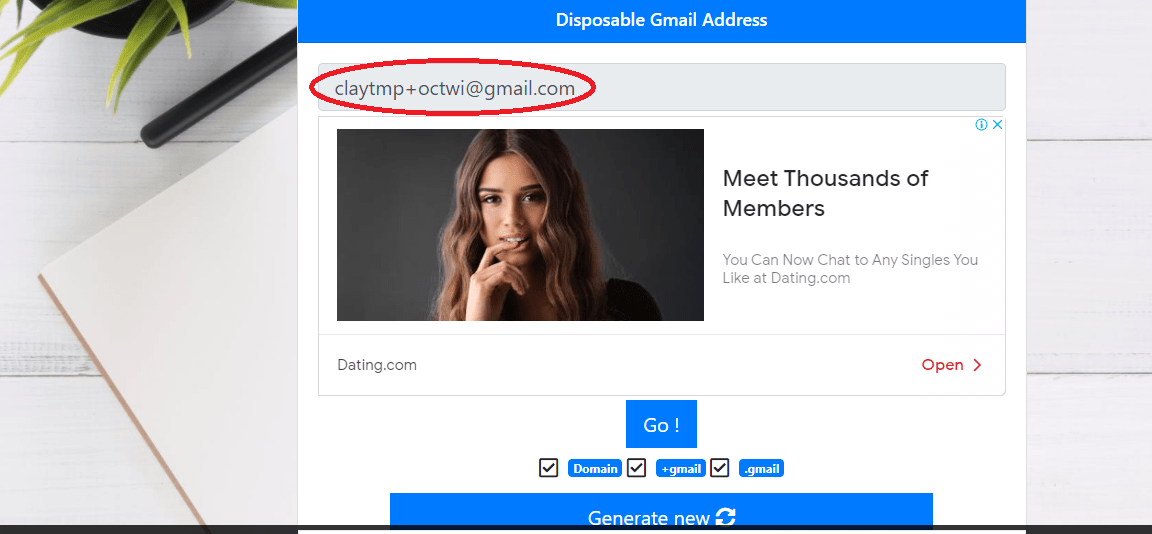
Cuando estemos dentro la aplicación ya nos dará una opción de correo electrónico temporal, justo debajo del botón que dice Disposable Gmail Address, tal cual se puede ver en la imagen que dejamos aquí arriba.
Paso 2: Tocar el botón Go!
Si esa dirección que nos da no nos gusta o no nos sirve podemos tocar el botón azul que se encuentra debajo de todo, que dice Generate new. Si lo hacemos simplemente nos aparecerá otra dirección, y cuando nos aparezca alguna que realmente queremos que se haga efectiva tenemos que tildar la opción azul que dice Go! ubicada en el centro de la pantalla. De esta forma la casilla ya estará creada y la podemos utilizar para el registro de cualquier tipo de cuenta, o para lo que nosotros queramos.
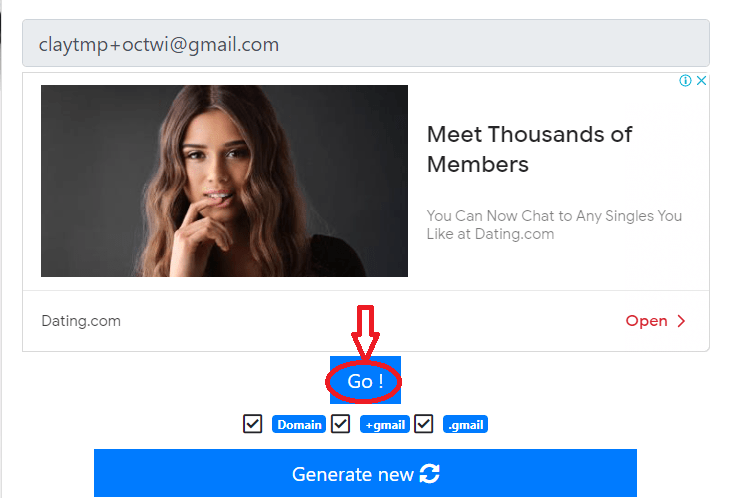
Paso 3: Revisar la bandeja de entrada
Si bien la cuenta ya estará creada luego del paso 2, es importante volver a destacar que se puede acceder a la bandeja de entrada directamente desde el propio sitio web. Es que luego de tocar el botón Go! nos redireccionarán directamente a esa bandeja, en la que vamos a poder recibir los correos necesarios para activar las cuentas. Si vemos que los correos no nos llegan tenemos que hacer click en la opción Reload, ubicada por encima del botón que dice Gmailnator Premium (que sirve para tener una cuenta con mayores beneficios).
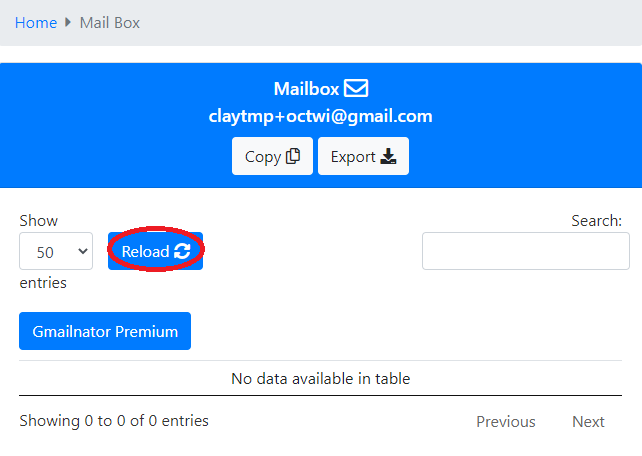
También tenemos que mencionar que en caso de que se les cierre la página pueden acceder a la misma bandeja de entrada ingresando al link http://www.gmailnator.com/direcciondecorreo@gmail.com. Cabe aclarar que en la parte que dice direcciondecorreo debemos colocar la dirección que nos dio la página previamente. No es necesario iniciar sesión ya que simplemente entrando a este link ya estaremos dentro del correo esperando recibir las comunicaciones necesarias.
Otras alternativas a Gmailnator
Como anticipamos, Gmailnator es solo una de las opciones para crear correos electrónicos temporales y ahorrarnos de tener que utilizar nuestra cuenta personal para crear otras suscripciones. Pero hay otras alternativas que también son válidas, y hasta incluso hay usuarios que las prefieren por más de que no sean específicamente de Gmail.
Una de las más importantes es temp-mail, otro sitio web que nos da la chance de tener una nueva dirección de correo en tan solo un instante. La principal diferencia con la opción presentada previamente es que esta cuenta temporal solamente dura 10 minutos, por lo que está pensado solamente para activar ciertas cuentas. Es el tiempo justo que necesitamos para la activación, pero debemos hacerlo rápido porque sino se eliminará y no podremos dar de alta la cuenta.
Los pasos son muy simples ya que solo tenemos que ingresar a la web de temp-mail, donde ya nos encontraremos con la posible opción de cuenta de correo creada. Si no nos gusta podemos darle click al botón Cambiar ubicado abajo del campo de la dirección, y automáticamente nos dará otra. También tenemos el botón Actualizar, que refresca la página y el resultado es el mismo que en el botón cambiar.

Si bajamos un poco podemos acceder a la bandeja de entrada, en la que nos llegarán los correos que necesitemos luego de haber colocado la dirección de mail en el portal que haya sido necesario. De esta forma podemos habilitar las cuentas que queramos de forma muy simple y el correo se eliminará a los 10 minutos sin quedar registro alguno de que alguna vez lo utilizamos.