
Hoy en día, es común que muchos usuarios busquen cómo darse de baja de su cuenta de Instagram a través de su móvil. Si es tu caso, has llegado al post indicado, ya que te enseñaremos cómo eliminar tu cuenta de Instagram tanto en Android como en iOS.
Existen numerosos motivos por los que las personas optan por borrar su perfil permanentemente en Instagram u otras redes sociales. Ya sea por eliminar todo su contenido, dejar a un lado ciertos inconvenientes, ignorar cuentas molestad, etc.
Sea cual sea la razón por la que quieres salirte por completo de Instagram, aquí conocerás todos y cada uno de los pasos para eliminar tu cuenta correctamente. También te explicaremos cómo desactivar tu cuenta de forma temporal.
Aprende a eliminar tu cuenta de Instagram en Android e iPhone para siempre

A continuación, podrás conocer todos los pasos a seguir para poder eliminar una cuenta de Instagram en dispositivos Android y iPhone, de manera específica:
Pasos para eliminar cuenta de Instagram en Android:
Si eres usuario de un dispositivo móvil o tablet Android, esto es lo que tienes que hacer para eliminar cuenta de Instagram:
- En primer lugar, ingresa a la aplicación de Instagram desde tu dispositivo Android.
- Ahora, accede a tu perfil tocando el ícono de tu foto de perfil que se localiza en la esquina inferior derecha.
- Posteriormente, abre el menú tocando el ícono de las tres líneas horizontales en la esquina superior derecha.
- Allí, selecciona la opción que dice «Configuración», en la parte inferior del menú.
- Después, desplázate hacia la parte inferior y selecciona «Ayuda».
- Ahora, pulsa en «Centro de ayuda» y selecciona la opción «Administrar tu cuenta».
- Es momento de presionar sobre «Eliminar tu cuenta», para después oprimir en «Cómo elimino mi cuenta de Instagram».
- A continuación, toca el enlace proporcionado, que te llevará a la página de eliminación de cuenta en un navegador web.
- En este punto, debes iniciar sesión en tu cuenta de Instagram (si se te solicita).
- A continuación, elige un motivo para eliminar tu cuenta y vuelve a ingresar tu contraseña.
- Por último, toca en «Eliminar mi cuenta de forma permanente» y listo.
Pasos para eliminar cuenta de Instagram en iPhone:
En caso de que seas usuario de iPhone, debes proceder de la siguiente forma para darte de baja de esta red social:
- Primero que nada, abre la app móvil de Instagram en tu iPhone.
- Ahora, accede a tu perfil tocando el ícono de tu perfil que está en la esquina inferior derecha.
- Es momento de pulsar el ícono de configuración, que se localiza en la esquina superior derecha, para abrir el menú de opciones.
- Ahora, desplázate hacia abajo y allí selecciona «Ayuda» en la sección de Configuración.
- Posterior a ello, toca en «Centro de ayuda» y pulsa «Administrar tu cuenta».
- Seguidamente, presiona sobre «Eliminar tu cuenta» y allí, opime en «Cómo elimino mi cuenta de Instagram».
- Ahora, te proporcionarán un enlace que tienes que pulsar, el cual te llevará a la página de eliminación de cuenta en un navegador web.
- Si el sistema te lo solicita, inicia sesión en tu cuenta de Instagram con los datos correspondientes.
- A continuación, escoge un motivo para eliminar tu cuenta y vuelve a ingresar tu contraseña, para confirmar la acción.
- Por último, toca sobre «Eliminar mi cuenta de forma permanente».
¿Qué pasa cuando eliminas tu cuenta de WhatsApp de forma permanente?
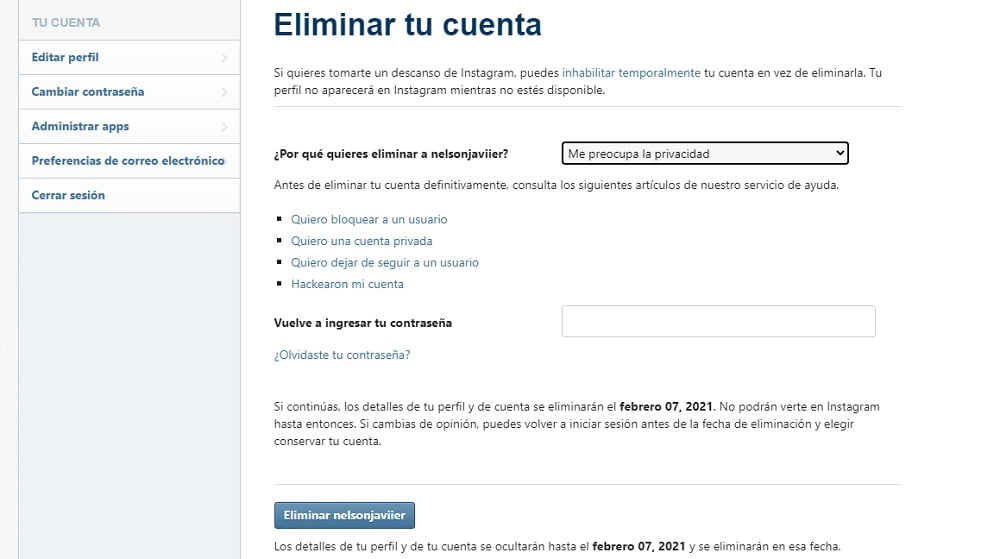
Cuando eliminas permanentemente tu cuenta de Instagram, de manera automática, se borran de forma permanente todos tus datos, publicaciones, seguidores, seguidos, comentarios, me gusta y mensajes, en la plataforma. Además, ya no podrás recuperar tu cuenta ni la información asociada a ella.
En consecuencia, es importante tener en cuenta que, una vez que eliminas permanentemente tu cuenta, no podrás recuperarla ni tampoco el contenido que tenías en ella. Por lo tanto, te sugerimos hacer una copia de seguridad de tus datos, si hay algo que desees conservar antes de proceder con la eliminación permanente de la cuenta.
Por otra parte, si en un futuro decides volver a unirte a Instagram, obligatoriamente tendrás que crear una nueva cuenta desde cero, ya que la cuenta eliminada no podrá ser recuperada ni reactivada. Por lo tanto, antes de tomar la decisión de eliminar permanentemente tu cuenta de Instagram, asegúrate de haber considerado todas las consecuencias y de estar seguro de que es lo que realmente deseas hacer.
¿Cómo desactivar tu cuenta de Instagram temporalmente?

Si deseas desactivar tu cuenta de Instagram de forma temporal con la finalidad de poder reactivarla cuando quieras y no perder todos tus datos en la plataforma, esto es lo que debes hacer según cada sistema operativo:
Pasos para desactivar tu cuenta de Instagram temporalmente en Android:
Así tienes que proceder para desactivar temporalmente tu perfil de Instagram a través de un equipo Android:
- Comienza por abrir la aplicación de Instagram en tu móvil o tablet Android.
- Dirígete a tu perfil, tocando el ícono del mismo desde la esquina inferior derecha.
- A continuación, oprime el ícono de las tres líneas horizontales en la esquina superior derecha para así abrir el menú.
- Posteriormente, elige la opción de «Configuración» en la parte inferior del menú.
- Ahora, tienes que seleccionar la opción «Ayuda» en la parte inferior.
- Después, es momento de pulsar en «Centro de ayuda» y seleccionar allí la opción de «Administrar tu cuenta».
- A continuación, pulsa en «Desactivar tu cuenta» y allí mismo, elige la opción «¿Cómo desactivo temporalmente mi cuenta?».
- Es momento de pulsar en el el enlace proporcionado que abrirá la página de desactivación de cuenta en un navegador web.
- Si es necesario, inicia sesión en tu cuenta de Instagram con tus datos.
- Después, elige el motivo que prefieras para desactivar tu cuenta y vuelve a introducir tu contraseña.
- Finalmente, pulsa en «Desactivar temporalmente la cuenta».
Pasos para desactivar tu cuenta de Instagram temporalmente en iOS:
Si quieres desactivar tu cuenta de Instagram temporalmente desde un dispositivo iOS, esto son los pasos a seguir:
- Para iniciar, accede a la aplicación de Instagram en tu dispositivo iOS.
- Abre tu perfil por medio del ícono que se encuentra en la esquina inferior derecha.
- A continuación, toca el ícono de configuración en la esquina superior derecha e ingresa al menú de opciones.
- En la parte inferior, presiona en «Ayuda» desde la sección de Configuración.
- Ahora, pulsa en «Centro de ayuda» y selecciona «Administrar tu cuenta».
- Seguidamente, tienes que pulsar en «Desactivar tu cuenta» y allí, oprime sobre «¿Cómo desactivo temporalmente mi cuenta?».
- Una vez te proporcionen el enlace indicado, toca sobre el mismo y te llevará a la página de desactivación de cuenta en un navegador web.
- Ahora debes iniciar sesión en tu cuenta de Instagram, si te lo piden.
- En este punto, debes seleccionar un motivo para desactivar tu cuenta.
- Para confirmar la acción, vuelve a escribir tu contraseña y pulsa en «Desactivar temporalmente la cuenta».
¿Qué sucede al desactivar tu cuenta de Instagram temporalmente?

Cuando desactivas tu cuenta de Instagram de forma temporal, estas son las principales consecuencias:
- Puedes volver a activar tu cuenta en cualquier momento: Tienes el beneficio de volver a activar tu cuenta con tan solo iniciar sesión en la app de Instagram con tus credenciales.
- Tu perfil, fotos, comentarios y me gusta quedan ocultos: Esta información permanecerá invisible hasta que decidas volver a activar tu cuenta.
- No se elimina tu información: Tus datos, fotos, perfil, seguidores, seguidos y mensajes no se eliminan, más bien permanece almacenado en los servidores de Instagram.
- No se notifica a tus seguidores: La app no notifica a tus seguidores que has desactivado temporalmente tu cuenta, por ende, solo dejarás de aparecer en sus listas de seguidos.