Por defecto, los servicios de Apple suelen ser muy herméticos y exigentes. Razón por la que, muchos usuarios deciden eliminar cuenta de iCloud y así, borrarse permanentemente del servicio. Por consiguiente, aquí te enseñaremos cuáles son los pasos a seguir para ello.
Si bien es cierto, iCloud es el servicio de Apple que permite almacenar fotos, archivos, contraseñas, notas y cualquier otra información en la nube, de forma segura. No obstante, más allá de sus ventajas, también presenta diferentes contras.
Por lo que, a continuación, te daremos a conocer las principales desventajas de utilizar iCloud. Las cuales, pueden traducirse como los motivos más comunes para eliminar cuenta de iCloud definitivamente. Haciendo énfasis también en cómo anular una cuenta en dicho servicio de Apple.
Aprende a eliminar cuenta de iCloud paso por paso
¿Quieres eliminar para siempre tu cuenta de iCloud y no sabes cómo? Has llegado al lugar indicado para conocer cuáles son los pasos a seguir para completar este procedimiento exitosamente. A continuación, te explicamos cada uno de ellos:
Paso 1: Ingresa a la página de privacidad de Apple
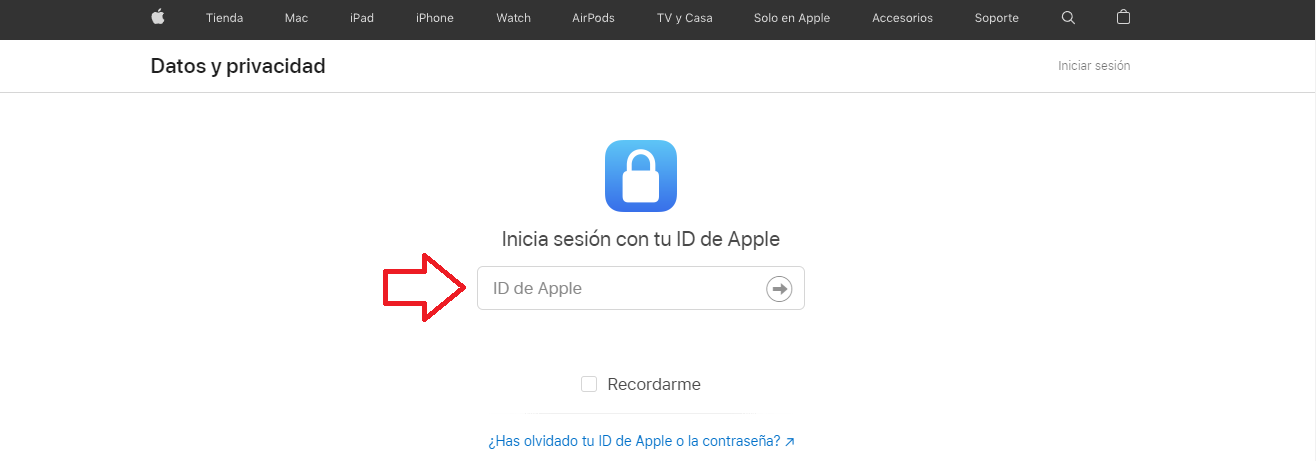
Para empezar, lo primero que tienes que hacer es acceder a la página de privacidad de Apple. Para poder efectuarlo con mayor rapidez, haz clic aquí y así entrarás automáticamente.
A continuación, tienes que introducir tu ID de Apple por medio del campo indicado (o, en su defecto, usar el correo electrónico vinculado) y colocar la contraseña correspondiente. De esta manera, iniciarás sesión en la plataforma.
Paso 2: Haz clic en “Solicitar eliminar tu cuenta”
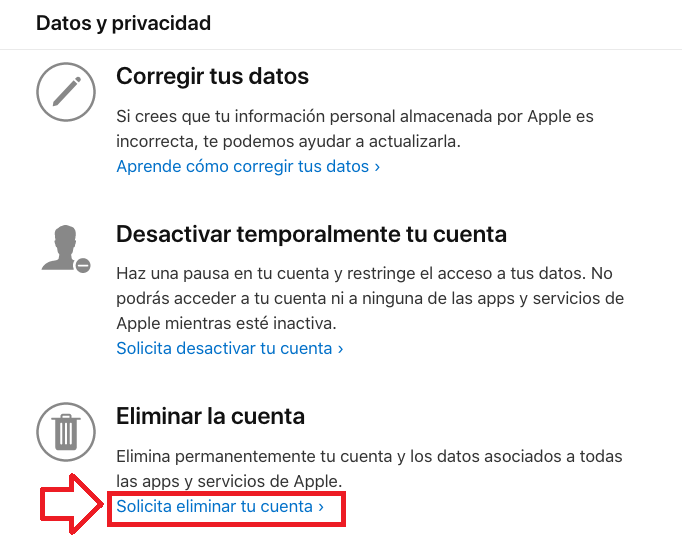
Cuando se abra el siguiente panel, encontrarás varias opciones que te permiten gestionar los datos que Apple ha almacenado sobre ti y editar la información en cuestión.
Pero, en este caso, tienes que dirigirte hasta el apartado de “Eliminar tu cuenta” y allí, oprimir el enlace que dice “Solicitar eliminar tu cuenta”. Cabe destacar que, esto se localiza al final de todo en la página.
Paso 3: Elige el motivo por el que quieres eliminar tu cuenta
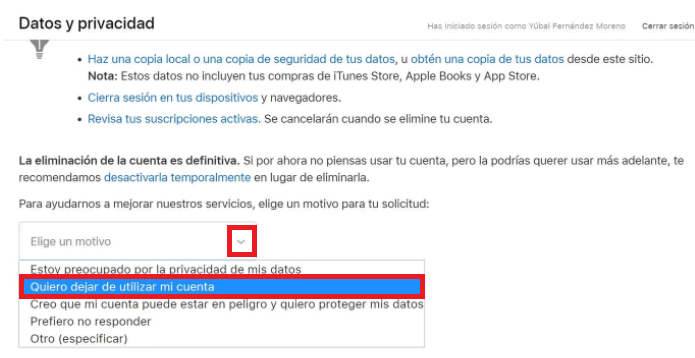
Posteriormente, te redirigirán a una página en la que te explican las consecuencias de darte de baja en iCloud con respecto a los productos de Apple. Adicional a ello, te solicitan que escojas el motivo por el que prefieres cerrar tu cuenta.
Para llevarlo a cabo, procede a abrir el menú desplegable en “Selecciona un motivo” y haz clic sobre la opción correspondiente.
Paso 4: Presiona el botón “Continuar”
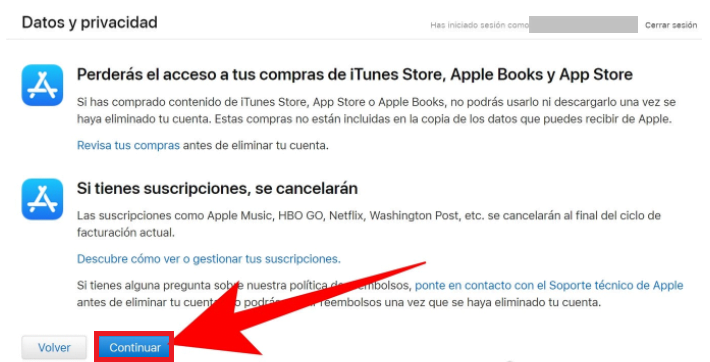
Hecho lo anterior, el siguiente paso consiste en revisar la información sobre la eliminación de tu cuenta. Así que, para poder seguir, tienes que leerlos de forma detallada y una vez estés de acuerdo, procede a dirigirte hacia la parte inferior y hacer clic en el botón de “Continuar”.
Paso 5: Marca la casilla “He leído y acepto las condiciones”
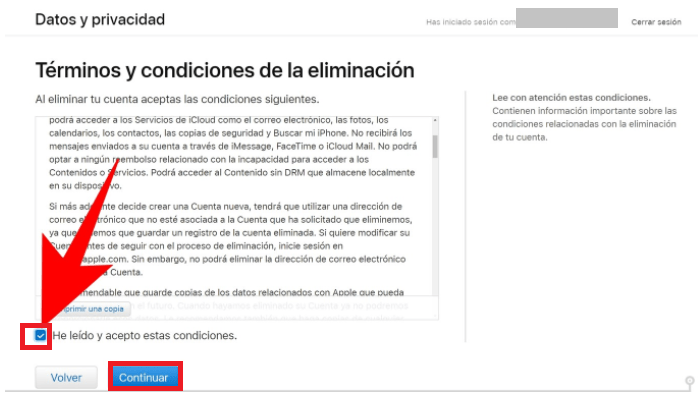
Seguidamente, el servicio te seguirá información de todos los beneficios que vas a perder si decides eliminar cuenta de iCloud de forma permanente. Así que, te aconsejamos revisar con detalle toda esta información.
Después de ello, si decides darte de baja en definitiva, tienes que marcar la casilla “He leído y acepto las condiciones” en la parte inferior y allí mismo, oprimir el botón “Continuar”.
Paso 6: Escoge cómo prefieres que Apple te envíe las notificaciones de cambio de estado
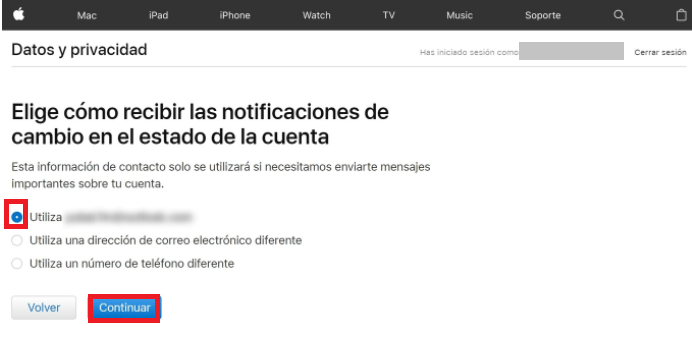
En el apartado que te muestran a continuación, Apple te solicita que selecciones un método de contacto que puedan usar cuando necesiten enviarte mensajes importantes acerca del estado de tu cuenta. Aunque, por defecto, pueden emplear el correo de terceros con el que te registraste, igualmente te permiten hacer la elección de tu preferencia.
Por lo tanto, tienes que seleccionar entre estas tres opciones: Utilizar el correo de registro, utilizar otra dirección de email o utilizar un número de teléfono diferente. Una vez marques la casilla de tu preferencia, dirígete a la parte inferior y presiona sobre “Continuar”.
Paso 7: Guarda tu código de acceso
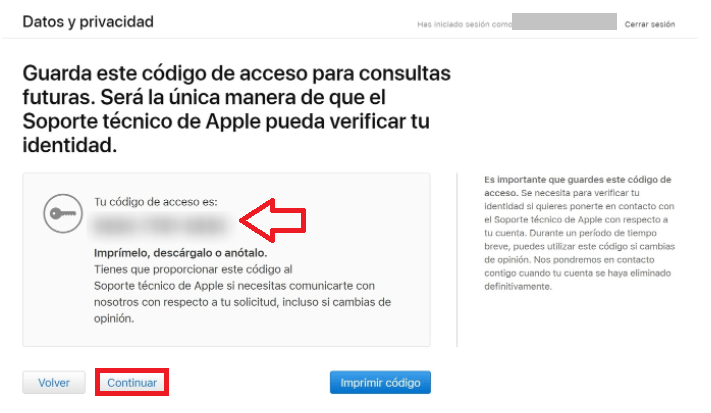
Para poder efectuar futuras consultas, Apple te proporciona un código de acceso completamente personalizado, en vista de que sabe de qué dejarás de tener una cuenta iCloud. De manera que, tienes que anotar o imprimir dicho código porque vas a necesitarlo a continuación y para cualquier asunto de soporte.
Tras copiar o elegir el botón “Imprimir código”, es momento de presionar en “Continuar”.
Paso 8: Introduce el código de acceso

Para confirmar que has guardado tu código de acceso único y poder continuar, el servicio te solicita que introduzcas el mismo en el siguiente paso. Así que, manualmente, debes ingresarlo en el campo correspondiente y después, pulsar sobre “Continuar”.
Paso 9: Haz clic en “Eliminar cuenta”
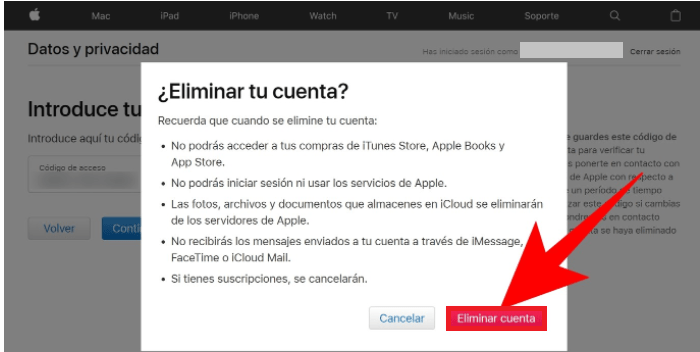
Por último, ha llegado el momento de eliminar cuenta de iCloud de manera permanente. En este punto, el servicio de Apple vuelve a recordarte todo lo que perderás si optas por anular tu cuenta allí.
Para confirmar la acción, simplemente basta con hacer clic en el botón de “Eliminar cuenta”. Tras realizarlo, no hay vuelta atrás ni podrás cancelar el proceso.
Es importante destacar que, Apple procederá a la eliminación de tu cuenta durante los próximos 7 días tras realizar la solicitud. Por defecto, durante este tiempo, tu cuenta de iCloud permanecerá activa con normalidad.
¿Qué ocurre cuando optas por eliminar cuenta de iCloud con exactitud?
Si bien es cierto, el hecho de eliminar cuneta de iCloud de manera permanente implica prescindir de los diferentes beneficios que proporciona este servicio de Apple. Los cuales, son expresados durante el procedimiento de eliminar cuenta de iCloud.
Pero, más allá de saber esto, ciertamente los usuarios de iCloud se preguntan qué es lo que en realidad sucede cuando su cuenta de iCloud se borra de forma permanente. En consecuencia, resulta útil especificar qué pasa con exactitud cuando ya no existe más tu cuenta de iCloud y a continuación, lo detallamos de manera sintetizada:
- Todos las fotografías, vídeos y documentos guardados en iCloud son borrados de modo inquebrantable.
- Automáticamente, pierdes acceso a servicios como: Buscar mi iPhone, Volver a mi Mac, iCloud Keychain, Apple Pay y Game Center.
- No es posible iniciar sesión para recibir iMessages e iCloud Mail, ni para recibir llamadas a través de FaceTime.
- Todo tu contenido o compras realizadas en iTunes o iBooks ya no estará disponible para ti.
- Cualquier cita que hayas programado anteriormente en una Apple Store será cancelada de forma automática.
- Se perderán las aplicaciones de terceros cargadas en tus dispositivos que almacenan datos en iCloud.
- Los casos abiertos en Apple Care se cerrarán permanentemente y no estarán disponibles por ningún motivo.
¿Puedo desactivar temporalmente mi cuenta de iCloud? ¿Cómo se hace?
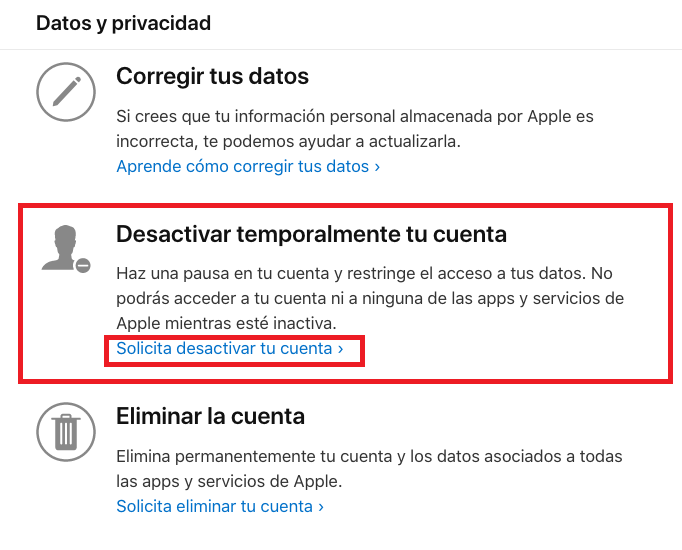
La respuesta es, sí. En lugar de eliminar cuenta de iCloud de manera permanente, el servicio de Apple también te ofrece la posibilidad de desactivar dicha cuenta sólo por un lapso de tiempo. Es decir, realizar una pausa en la actividad de tu cuenta y restringir el acceso a tus datos temporalmente.
De tal modo, no tendrás que perder todos los beneficios que proporciona iCloud de forma radical. En caso de que prefieras usar esta solución y desactivar tu cuenta iCloud de manera temporal, aquí te enseñamos cómo se lleva a cabo:
- Primero que nada, inicia sesión en la página de privacidad de Apple, con tu ID o la dirección de email vinculada junto con la contraseña. Tal y como se realiza para borrar una cuenta permanentemente.
- A continuación, por medio de la sección de Datos y privacidad, tienes que buscar la opción que dice “Desactivar temporalmente tu cuenta”.
- Seguido de eso, dirígete a la parte inferior del apartado mencionado y haz clic en el enlace “Solicita desactivar tu cuenta”.
- Después, sólo resta seguir las instrucciones en pantalla para completar el proceso exitosamente y desactivar tu cuenta por un tiempo.
¿Por qué eliminar cuenta de iCloud? Los principales motivos
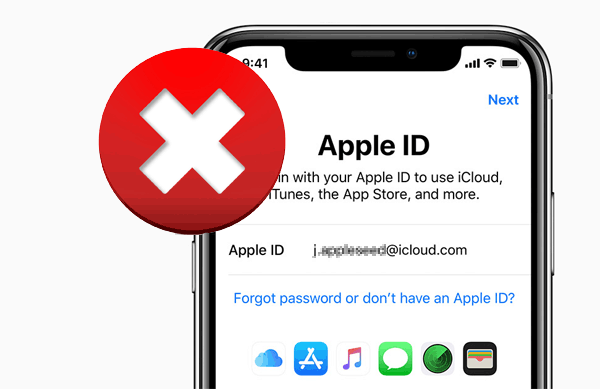
Existen diferentes causas por las que los usuarios de iCloud se inclinan por darse de baja del servicio sin tener vuelta atrás, es decir, permanentemente. Lo cual, resulta interesante conocer y, por ende, aquí resaltamos los principales porqués para eliminar cuenta de iCloud:
Dificultades de uso
Hasta el momento, no todos los archivos almacenados en el disco duro o tarjeta SSD del ordenador presentan compatibilidad con iCloud. Por lo que, se encuentran una dificultad de uso a la hora de guardar en la nube diferentes tipos de archivos que, particularmente, no provienen de iTunes Store.
Sincronización lenta del servicio
También son muchos los usuarios que aseguran que la sincronización del servicio en la nube de Apple es sumamente lenta y deficiente, en comparación con otras soluciones. Esto, revela diferentes motivos y entre los más frecuentes, encontramos los siguientes: Gran cantidad de archivos para sincronizar, una configuración inadecuada de la aplicación o una conexión a Internet sumamente inestable.
Falta de espacio
A nivel de mercado, el volumen de almacenamiento que proporciona iCloud a través de su versión gratuita es bastante bajo. Por consiguiente, la falta de espacio para muchos usuarios es el principal motivo para prescindir de este servicio y recurrir a otras soluciones que sean mucho más ilimitadas y ventajosas.
Problemas respecto a la protección de datos
Aunque Apple garantiza una notable seguridad a los usuarios, lo cierto es que la protección de datos en iCloud puede verse afectada de alguna u otra manera. En especial, porque el administrador del servidor cuenta con un acceso legal a la información almacenada en su totalidad.
iCloud vs. Google Drive: Principales diferencias entre los servicios de almacenamiento en la nube
Cuando los usuarios de iCloud eliminan su cuenta, por lo general, suelen recurrir a otros servicios de almacenamiento en la nube que les brinden mejores beneficios. Uno de los más prestigiosos de ellos, sin duda, es Google Drive.
Por tal razón, es primordial realizar una comparación entre ambos servicios de almacenamiento en la nube para así conocer sus diferencias y al mismo tiempo, discernir cuál es el mejor entre los dos. En efecto, damos inicio a dicha comparación:
- Capacidad de almacenamiento – De forma gratuita, el servicio de Apple brinda 5 GB de almacenamiento. A diferencia de Drive que permite hacer uso de hasta 15 GB sin coste alguno.
- Compatibilidad – Por naturaleza, iCloud única y exclusivamente se puede usar a través de dispositivos fabricados por Apple. Mientras que, Google Drive es un servicio multiplataforma compatible con iOS, MacOS, Android y Windows.
- Rendimiento – En vista de que iCloud sólo funciona en equipos bajo el velo de Apple, sólo garantiza un buen rendimiento en los mismos. Por el contrario, Google Drive es multiplataforma e independientemente del dispositivo en el que se emplee, ofrece un óptimo rendimiento.
- Facilidad de uso – A pesar de que iCloud cuenta con un práctico manejo a través de equipos Apple, en realidad, Drive gana la delantera en cuanto a la facilidad de uso. Puesto que, brinda más comodidad gracias a su amplia disponibilidad y a su capacidad de funcionar sin restricciones en cualquier plataforma.
- Niveles de almacenamiento de pago – Si quieres pagar por almacenamiento extra, la capacidad máxima de iCloud se sitúa en los 50 GB por un coste de 0.99 dólares al mes. A diferencia de Drive que proporciona un aforo máximo de 100 GB por 1.99 dólares mensuales.
En resumidas cuentas, si deseas tener una experiencia más intuitiva, ilimitada y eficiente a la hora de utilizar un servicio de almacenamiento en la nube; Google Drive es la solución más idónea en comparación con iCloud. Por lo que, se convierte en una óptima alternativa si deseas eliminar cuenta de iCloud en tus equipos.
Si te gustó este post, seguramente también te llamará la atención saber cómo eliminar una cuenta de Google en un celular; por lo que, te invitamos acceder a ese post para conocer todos los detalles.