Dazn es una de las mejores aplicaciones de transmisiones en vivo que existen hoy en día, sobre todo en lo que respecta al rubro del deporte. Se trata de un servicio de streaming que pertenece a la famosa compañía Perform Group, que tuvo sus inicios en el año 2016 en Austria y rápidamente logró expandirse a Alemania, Canadá y Japón. Hoy en día ya está disponible en muchos países del mundo, y los expertos mencionan que el servicio que ofrecen es casi de excelencia comparado con los otros que hay en el mercado. En total son más de 200 los países en los que se encuentra, y son cada vez más los deportes que abarca en sus transmisiones.
Hace unos pocos días les presentamos el tutorial sobre cómo crear cuenta en DAZN, pero hay algunas otras acciones que son importantes para realizar y que muchos usuarios no contemplan. Algo que suele ocurrir es que, al ser una suscripción paga por la cual los clientes tienen que pagar un abono mensual, muchos usuarios decidan cancelar la suscripción para tener un alivio económico. Sin embargo es muy común también que no sepan cómo hacerlo y por este motivo sigan perdiendo dinero en algo que no utilizan. Por eso en este artículo queremos que quede claro cómo borrar mi cuenta DAZN, algo que se puede hacer de forma muy sencilla, simplemente completando un formulario y esperando la confirmación.
Cómo eliminar mi cuenta Dazn
Paso 1: Ingresar a la cuenta Dazn
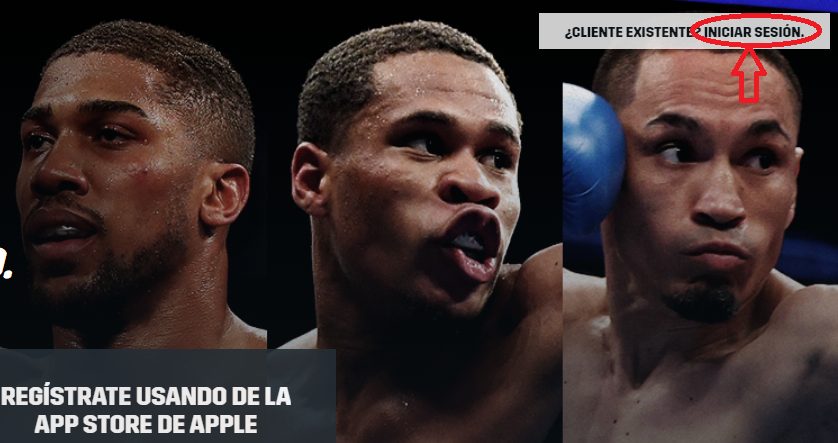
El primer paso que tenemos que dar es el de ingresar a la cuenta, ya que estando dentro de la suscripción vamos a tener la posibilidad de cancelarla. Para hacerlo tenemos que dirigirnos al sitio web oficial de Dazn, y cuando estemos dentro presionar en el botón que dice Iniciar sesión, ubicado en la parte superior derecha de la pantalla.
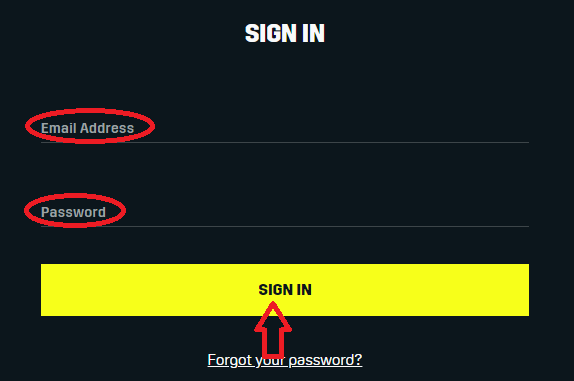
Luego se nos abrirá una nueva pantalla dentro de la misma pestaña, en la que tenemos que rellenar algunos datos necesarios para el logueo. Lo que tenemos que completar es en primer instancia la dirección de correo electrónico, y abajo la contraseña que nos hayamos generado en el momento de crear la cuenta. Por último debemos finalizar haciendo click en el botón Sign in, ubicado al fondo de la pantalla y resaltado en color amarillo.
Paso 2: Ingresar a Mi cuenta
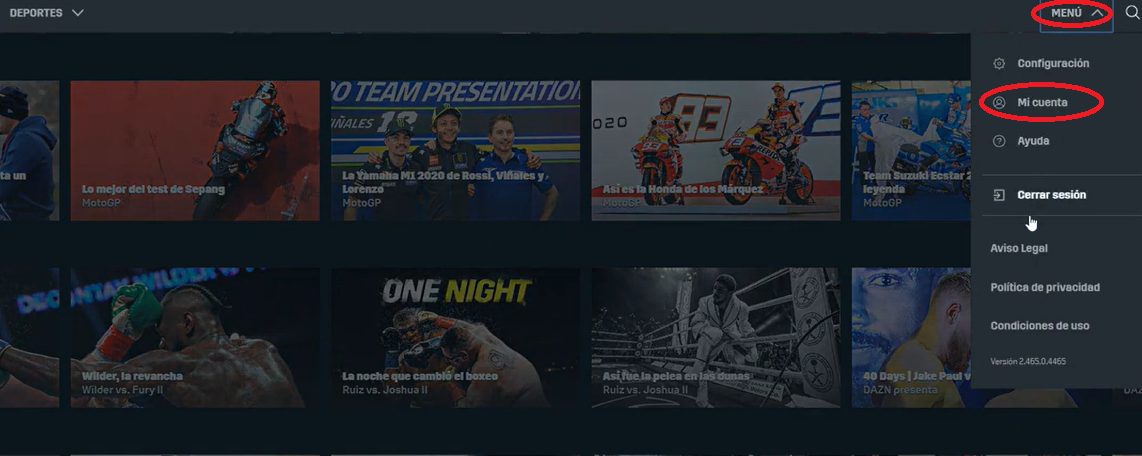
Cuando estemos dentro de la sesión debemos ir al extremo superior derecho al botón de Menú, y cuando hagamos click allí se abrirá un desplegable con varias opciones. La que tenemos que seleccionar es la segunda, que dice Mi cuenta, y se encuentra abajo de la opción de Configuración. Cabe aclarar que todas estas acciones mencionadas se tienen que realizar desde un ordenador web, un televisor inteligente o una consola de videojuegos.
Paso 3: Cancelar suscripción
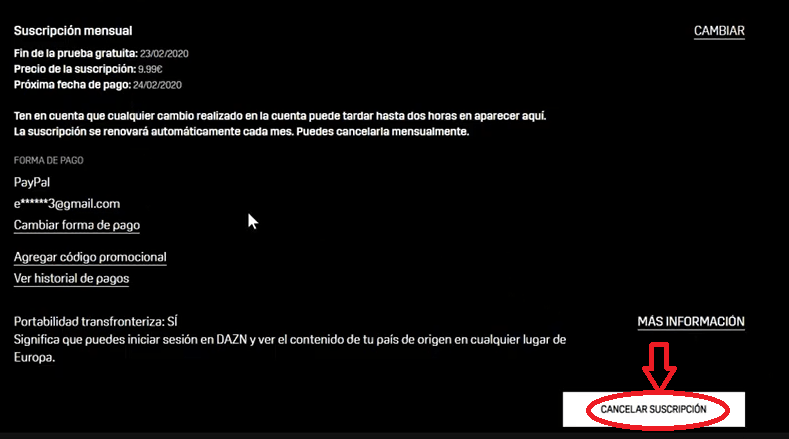
En la siguiente pantalla que se nos presenta tenemos distintas opciones como por ejemplo cambiar la forma de pago, agregar un código promocional, ver historial de pagos, entre otras. Sin embargo tenemos que dirigirnos a la parte de abajo de todo de la pantalla, donde está el botón blanco de Cancelar suscripción. En esa opción tenemos que presionar para continuar con el proceso y estar mucho más cerca de terminarlo.
Paso 4: Seleccionar el motivo de cancelación
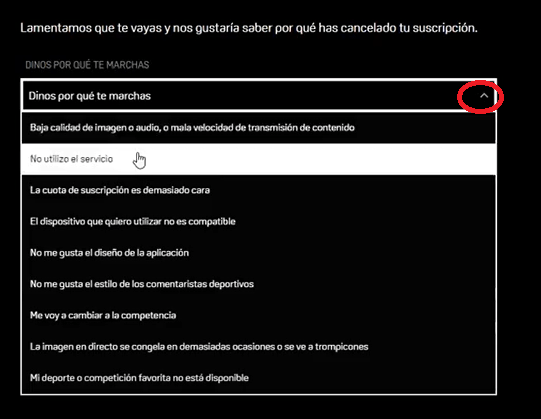
El penúltimo paso antes de cerrar la cuenta es el de describir cuáles son las causas por las que vamos a dejar de utilizar el servicio. Esto es algo que nos solicita Dazn, y por eso luego de haber presionado en Cancelar suscripción se nos abrirá una nueva pantalla para que detallemos los motivos. En principio tenemos un desplegable que dice Dinos por qué te marchas, y al abrirlo contamos con distintas alternativas de motivos, como por ejemplo No utilizo el servicio, La cuota de suscripción es demasiado cara, No me gusta el diseño, entre varias otras. Debemos seleccionar la correcta para que sea lo más real posible.
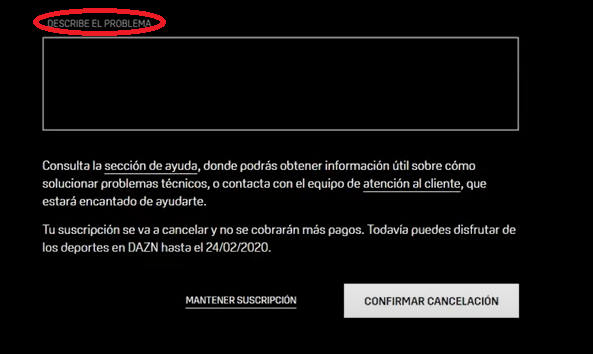
Pero además podemos hacer alguna aclaración más para que quede más detallado todo, y no se quede solo en el motivo. En el campo que dice Describe el problema podemos agregar los comentarios que queramos, y de esta forma desde Dazn pueden hacer un análisis para mejorar algunas cuestiones y por qué no en un futuro volvamos a utilizar la suscripción.
Paso 5: Confirmar la cancelación
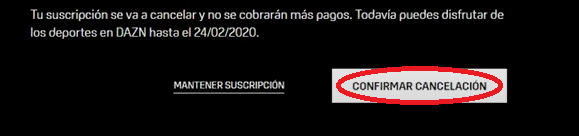
En la parte de abajo de la pantalla tenemos el botón resaltado en color blanco que dice Confirmar cancelación, y allí es donde debemos hacer click para finalizar el proceso. Sin embargo hay que aclarar que la propia app nos deja seguir utilizando el servicio unos días más, con el fin de seducirnos a mantener la suscripción.