

El Banco Occidental de Descuento o BOD es una prestigiosa institución financiaría de capital en Venezuela, el cual también se ha catalogado como uno de los mayores bancos privados de América. Por lo tanto, cuenta con numerosos clientes a lo largo y ancho del país, quienes muchas veces se preguntan cómo desbloquear usuario y recuperar contraseña BOD en línea.
Si bien es cierto, así como todas las entidades bancarias actualmente, el BOD posee un sistema digital que permite a sus usuarios ingresar desde cualquier parte para realizar consultas, efectuar transferencias y tramitar documentos. Para acceder a esa plataforma, es necesario pasar por un proceso de validación con usuario y contraseña propia.
Por diferentes motivos, los clientes del BOD pueden extraviar esta información. En efecto, vale la pena aprender a desbloquear usuario y contraseña BOD correctamente, lo cual te explicaremos en este post.
¿Cómo desbloquear usuario BOD de forma correcta?
Tal y como señalamos anteriormente, son diferentes las razones por las que se pueden bloquear un usuario BOD. De allí, la importancia de aprender a restablecer dicho elemento fundamental para tener acceso a la plataforma en línea del banco. Por ende, aquí te explicamos cómo proceder para desbloquear usuario BOD de forma correcta, fácil y práctica:
Paso 1: Comprueba si hay un bloqueo o no
En primer lugar, tienes que verificar si existe un bloqueo o no, de esta manera sabrás si tienes que desbloquear el usuario o realizar otro procedimiento para volver a ingresar en el sitio web con tu cuenta.
Para realizar la comprobación, simplemente tienes que entrar al portal oficial del banco BOD. Posterior a ello, introduce tus datos (es decir, usuario y contraseña) e intenta entrar como normalmente lo has hecho. Si observas que el portal emite un error para entrar y aunque intentes varias veces no te permite hacerlo, significa que el usuario está bloqueado.
Paso 2: Ingresa a la sección de “Personas”
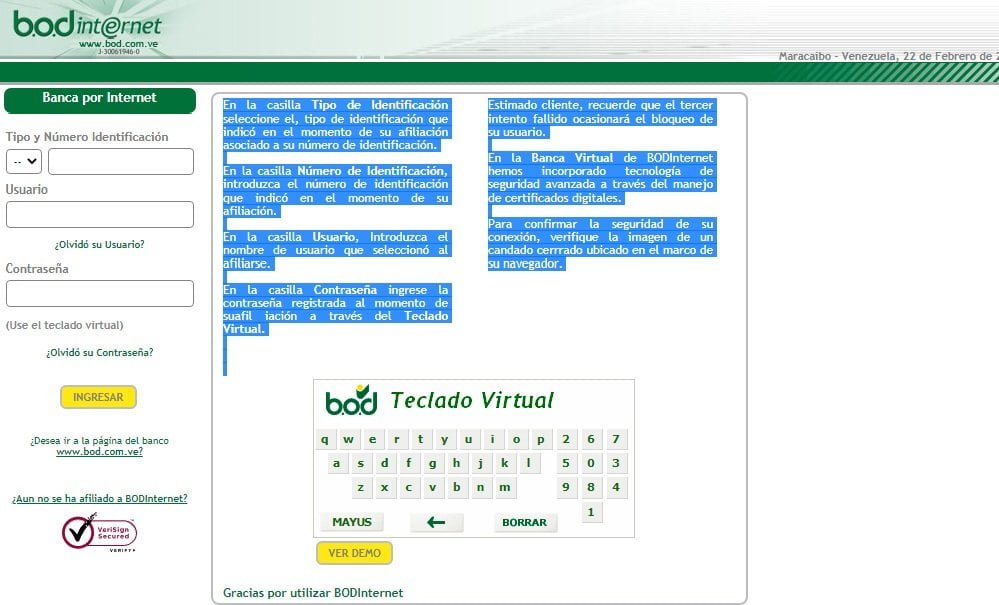
En primer lugar, tienes que volver a acceder al sitio web oficial del BOD, por medio de tu navegador web de confianza. Para hacerlo de manera automática, haz clic aquí. Después, elige la opción de “Banca digital” y cuando se desplieguen las siguientes opciones, haz clic sobre “Personas”.
Paso 3: Introduce el número de tu documento de identificación
Ahora, debes seleccionar el documento de identificación que corresponda para autenticarte en la plataforma del BOD. Así, procede a ingresar el número sin guiones ni puntos, a través del campo correspondiente. Una vez lo hagas, verifica que este número no presenta ningún error y de ser así, presiona en “Continuar”.
Paso 4: Elige la opción que dice “Quieres desbloquear tu usuario”
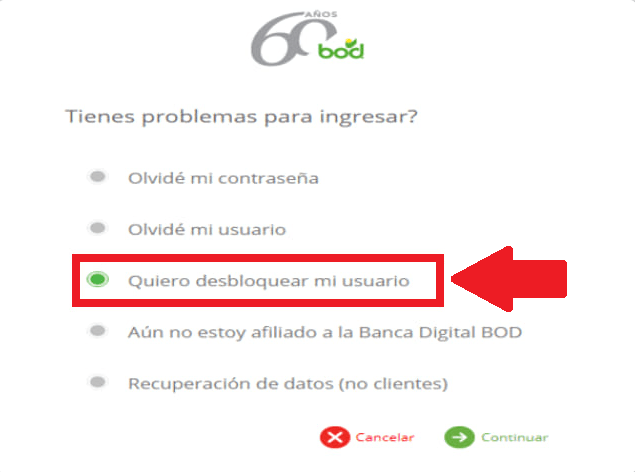
A continuación, directamente desde el módulo para iniciar sesión, haz clic en “Necesitas ayuda”. Después de ello, el sistema te presentará un listado con varias opciones que puedes seleccionar, las cuales son:
- Olvidaste tu contraseña.
- Olvidaste tu usuario.
- Quieres desbloquear tu usuario.
- No estás afiliado(a) a la banca digital BOD.
- Recuperar datos (no clientes).
En este caso, tienes que buscar y oprimir en “Quieres desbloquear tu usuario” para poder seguir. Una vez la selecciones, haz clic en “Continuar”.
Paso 5: Escribe tu nombre de usuario
En este punto, el sistema te pedirá que ingreses el nombre de usuario con el cual has ingresado al portal en línea del BOD. Por lo tanto, debes escribirlo por medio del campo correspondiente y verificar si lo ingresaste de forma correcta. Hecho eso, presiona en “Siguiente”.
Paso 6: Responde las preguntas de forma correcta
Después de que el sistema valide la existencia de tu usuario en la plataforma, tienes que proceder a responder las preguntas personalizadas que creaste y configuraste cuando te registrarte en el sitio web. En efecto, asegúrate de responderlas de manera correcta y cuando lo lleves a cabo, oprime en “Siguiente”.
Paso 7: Ingresa el código de validación que recibiste
Si hiciste lo anterior correctamente, a continuación, el sistema del BOD te enviará un código de validación por correo electrónico o mensaje de texto. Entonces, verifica que lo has recibido y a continuación, ingresarlo en el campo indicado en el sitio web. Hecho esto, haz clic en “Siguiente” para poder continuar.
Finalmente, al trascurrir algunos segundos, el sistema de la banca en línea te mostrará un mensaje donde indica que el presente usuario ha sido desbloqueado con éxito. Desde entonces, ya puedes volver a iniciar sesión en el portal sin ningún problema.
Conoce cómo recuperar contraseña BOD
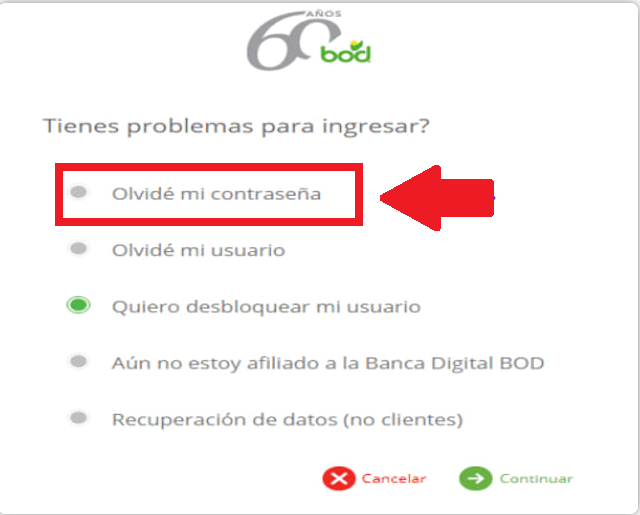
Por otro lado, si no has bloqueado tu usuario BOD, sino que has perdido u olvidado la contraseña para poder entrar el portal web del banco; tampoco podrás acceder para gestionar el trámite que necesites. En este caso, debes recuperar contraseña BOD y los pasos para realizarlo son:
- Primero que nada, abre tu navegador web de confianza e ingresa en el sitio web oficial del BOD. Si quieres hacerlo automáticamente, presiona sobre este link.
- A continuación, dirígete a Banca digital y desde allí, busca y selecciona en “Personas”.
- Seguidamente, elige el tipo de documento de identificación y coloca el número correspondiente. Además, no olvides verificar que está correcto.
- Posterior a esto, directamente desde el apartado para iniciar sesión, coloca tu usuario por medio del campo correspondiente.
- Ahora, dirígete a la parte inferior y haz clic en “Continuar”.
- Allí, pulsa en la opción de Necesitas ayuda, y marca la casilla de “Olvide mi contraseña”, para así volver a oprimir en “Continuar”.
- El siguiente paso, consiste en responder todas las preguntas personalizadas que configuraste en el momento que te registraste en este portal. Es esencial que recuerde las respuestas con exactitud, de lo contrario, el sistema no validará tu cuenta.
- Después, es momento de indicar si el equipo desde donde estás intentando acceder es de uso frecuente o no. Asegúrate de responder con la verdad.
- Hecho lo anterior, el sistema te redirigirá al modulo de inicio de sesión nuevamente y allí, debes hacer clic sobre la opción de “Olvidaste tu contraseña”.
- Posteriormente, recibirás un código de validación por mensaje de texto o correo electrónico, el cual debes copiar o anotar.
- En el campo correspondiente, escribe el código de validación recibido de inmediato y así, procede a hacer clic en “Siguiente”.
- En este punto, te mostrarán la sección para el cambio de contraseña y allí, tienes que introducir la nueva contraseña, confirmarla y pulsar en “Siguiente”.
- Después de establecer la nueva contraseña, el sistema te enviará otro código de validación que debes introducir. Tras hacerlo, presiona en “Siguiente”.
- Por último, ya habrás recuperado tu contraseña BOD y puedes iniciar sesión en tu cuenta usando tu nueva contraseña.
¿Cómo actualizar datos dentro de tu cuenta BOD en línea?
En cualquier entidad bancaria, la actualización de información personal y/o dirección domiciliaria, es fundamental porque permite que el sistema sea oportuno a la hora de entregar detalles sobre las actividades bancarias efectuadas. Por lo tanto, al actualizar tus datos, podrás tener información de primera mano y una excelente comunicación con tu entidad financiera. Además, el hecho de mantener al día información relevante en el sistema, te ayudará a que no te pierdas los beneficios de promociones y más productos que existen para ti.
Es por ello que adicionalmente, también te explicamos cómo actualizar datos dentro de tu cuenta BOD en línea, ya sea para cambiar tu número de teléfono celular registrado en el sistema o modificar tu dirección de correo electrónico; los pasos son:
- Inicialmente, accede al sitio web oficial del BOD.
- A continuación, accede a tu cuenta en la banca digital, iniciando sesión con tu usuario y contraseña.
- Cuando ingreses, procede a localizar el menú que está en la esquina superior derecha.
- Una vez se despliegue dicho menú, haz clic en “Configuración”.
- Ahora, debes buscar la opción de Actualización de datos, y oprimir sobre ella.
- Posteriormente, te mostrarán las opciones para cambiar el número telefónico y correo electrónico, y debes seleccionar la que necesites.
- Después, ingresa los nuevos datos y guárdalos en el sistema. Es todo.
BONUS: Estas son las configuraciones y opciones disponibles en BOD en línea
- Configuración de Seguridad: Es una opción que indica la configuración del método de envío por el cual el cliente recibe el código de confirmación. Dicho código, es aquel que se utilizará para procesar transacciones, configuraciones y procesos de activación de los servicios desplegados, a través del sistema bancario digital.
- Código de Validación: Se trata de un código de confirmación que les permite a los usuarios procesar transacciones, configuraciones y activaciones de servicios prestados por la Banca Digital BOD, de forma online.
- Preguntas de Desafío: Es aquel tipo de pregunta que el mismo usuario elige para responder y que es configurada por la entidad con su información personal no financiera. Por lo tanto, en ella, el usuario asigna solo la respuesta.
- Zona Segura: Se refiere a un área que proporciona seguridad para las operaciones de usuario sensibles que se realizan por Métodos de autenticación, tales como: SMS de contraseña única (OTP), correo OTP o tarjeta de coordenadas.
- Búsqueda Global: Es un tipo de búsqueda que permite al usuario de la Banca Digital BOD buscar operaciones específicas sin utilizar las pistas de menú normales. Por defecto, es un método que lo redirige a sus productos, servicios, usuarios, pagos y reclamaciones disponibles.
- Equipo Frecuente: Consiste en un botón de color verde que indica que el usuario está entrando desde el ordenador de uso frecuente. De lo contrario, dicho botón se muestra de color gris.


