La privacidad sigue siendo uno de los aspectos más importantes cuando navegamos en Internet o en las redes sociales. Es por ello que aquí te enseñaremos a cómo hacer tu cuenta privada de Facebook para que puedas resguardar toda tu información y evitar que terceros no autorizados accedan a ella. Especialmente porque en Facebook existen millones de usuarios de todo el mundo.
Facebook es actualmente una de las redes sociales más importantes y es por ello que cada 9 de 10 personas en el mundo posee una cuenta en esta plataforma. De esta manera, poder restringir un poco tu información personal no estará nada mal, ya que esto evitará sufrir robos de información o incluso chantajes de otras personas de la red.
Por suerte, se trata de un proceso muy sencillo que se puede llevar a cabo desde la misma plataforma, bien sea desde el ordenador o smartphone. Para que puedas realizar este procedimiento de forma fácil y segura, sigue cada uno de los pasos que te vamos a ir indicando a continuación.
Cómo hacer tú cuenta privada de Facebook
Si lo que quieres es hacer tu perfil de Facebook mucho más seguro y cuidar tu privacidad en todo momento, entonces será necesario que sigas cada uno de los pasos que te vamos a ir indicando a continuación:
Paso 1: Ingrese a la plataforma de Facebook
Para comenzar con este procedimiento será necesario que accedas al sitio web oficial de Facebook, esto lo puedes hacer desde Google escribiendo la palabra “Facebook” en el buscador o accede directamente desde este enlace.
Paso 2: Inicia sesión en la red social
Una vez te encuentres dentro de la plataforma, lo siguiente será iniciar sesión con tus datos de acceso. Para ello debes introducir tu correo electrónico y contraseña en los campos correspondientes. Una vez hecho esto, haz clic en “Iniciar sesión”.

Paso 3: Comprueba tu privacidad
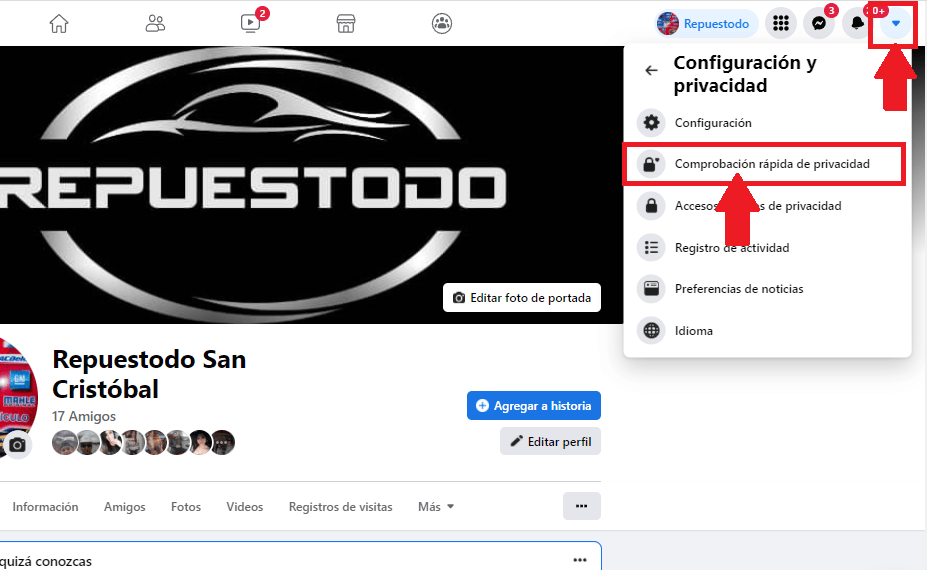
Cuando estés dentro de tu perfil, entonces lo siguiente será hacer clic sobre la flecha ubicada en la parte superior derecha de tu pantalla. Allí se te abrirá un menú desplegable donde vas a seleccionar el apartado de “Configuración y privacidad”.
En el nuevo menú desplegable que te aparece allí vas a seleccionar el ítem de “Comprobación rápida de privacidad” desde allí vas a poder modificar todos los parámetros de privacidad de tu perfil.
Paso 4: Inicia la comprobación de privacidad de tu perfil
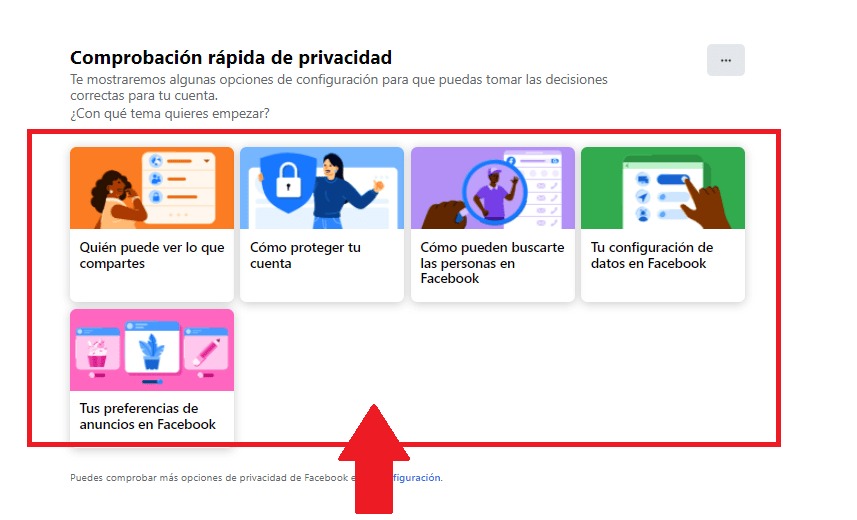
Se te abrirá una nueva ventana donde vas a encontrar cada una de las opciones disponibles para configurar la privacidad de tu perfil. En este caso debes seleccionar algunos de los temas para iniciar, ten en cuenta que puedes configurarlos todos o solo algunos.
Paso 5: Decide quién puede ver tu información personal
En este caso comenzaremos la configuración por el orden en la que aparecen allí. Por lo tanto, vamos a revisar los parámetros sobre quienes pueden ver lo que publicamos.
Al ingresar en este apartado te aparecerá una ventana emergente donde te indican lo que puedes hacer. Aquí haz clic en “Continuar”.
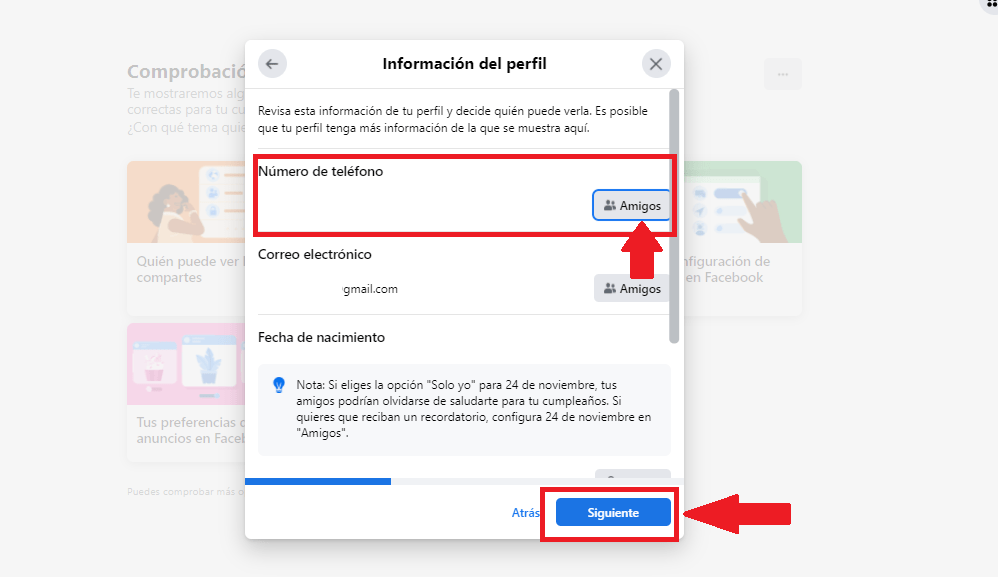
Ahora vas a poder escoger quienes pueden ver tu número de teléfono, correo electrónico, tú fecha de nacimiento, tu ciudad y demás información personal que suele aparecer en tu perfil. Para ello ve seleccionando la casilla que aparece justo al lado y escoge si quieres que lo vea el público en general, solo amigos, solo tú o personalizado.
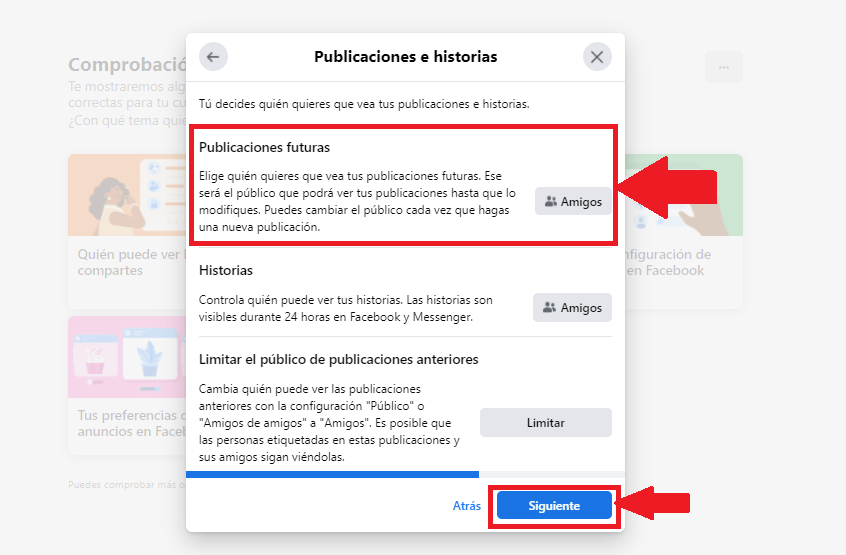
Paso 6: Indica quien puede ver tus publicaciones o historias
Lo siguiente será indicarle a Facebook que personas van a poder ver tus historias o publicaciones dentro de la red social. Para ello selecciona cada una de las opciones e indica si quieres que la vean tus amigos, público en general, solo tú o personalizado.
Cuando hayas completado esta parte, entonces haz clic nuevamente en “Siguiente”.
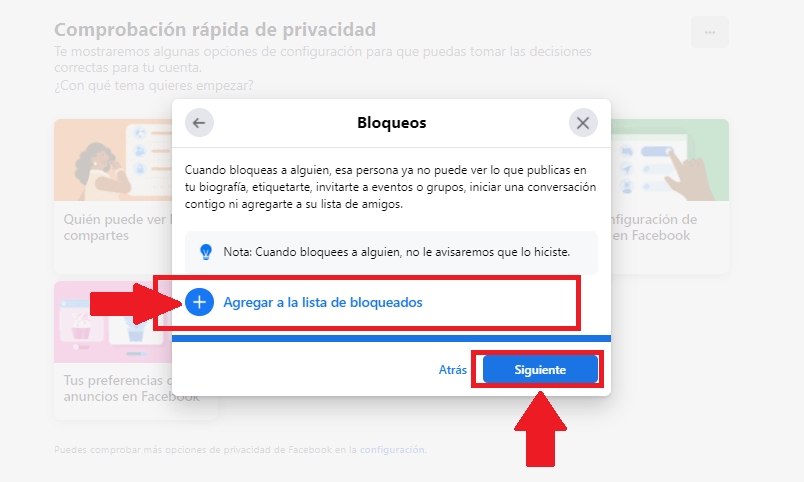
Paso 7: Bloquea a las personas que quieras
En este apartado vas a tener la oportunidad de bloquear a las personas que tú quieras de tu perfil. Ten en cuenta que estás personas no podrán ver más tu perfil ni tampoco ninguna de tus publicaciones.
Para ello haz clic en “Agregar lista de bloqueados” y desde allí selecciona los contactos que quieras desde tu lista de amigos. Una vez hecho esto, haz clic en “Siguiente”.
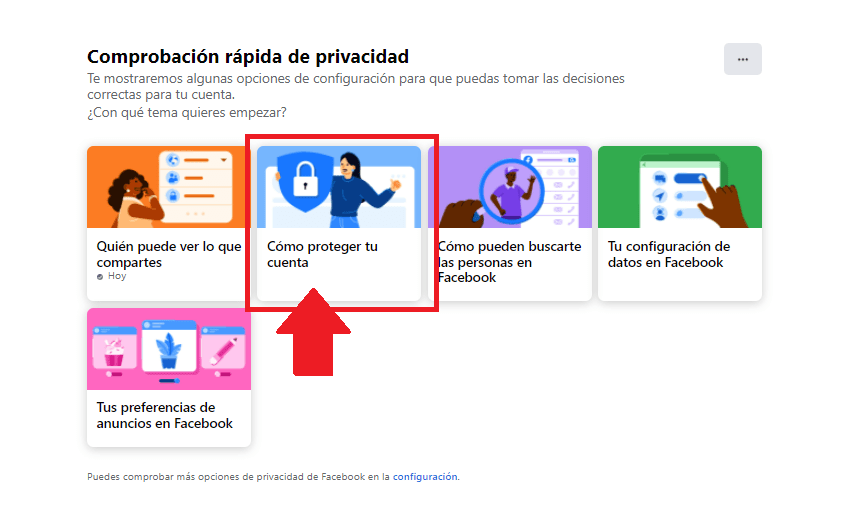
Paso 8: Escoge otro tema para la configuración
Cuando hayas terminado la configuración de “Quien puede ver lo que compartes”, entonces puedes ingresar a cualquiera de los otros temas en este caso seleccionamos “Como proteger tu cuenta” haciendo clic sobre ella.
Nuevamente te aparecerá una ventana emergente donde te indicaran los valores que puedes configurar en este apartado. Aquí vas a tener que hacer clic en “Continuar”.
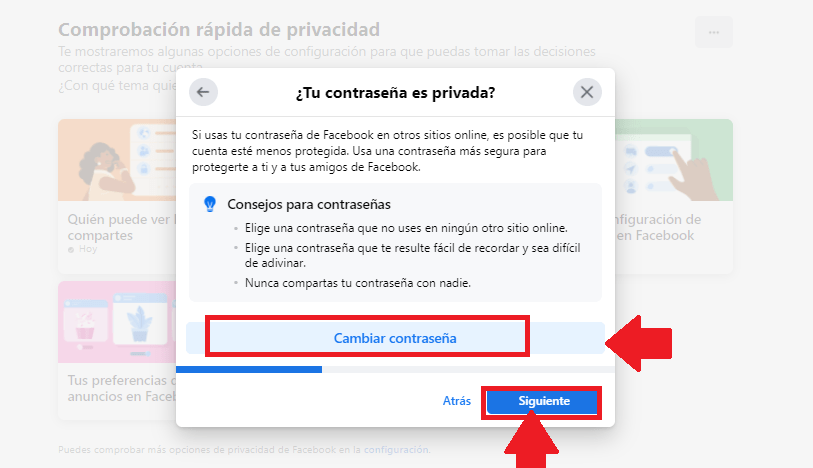
Paso 9: Haz cambio de contraseña
El primer punto a configurar será la contraseña. Por medida de seguridad se recomienda cambiar la contraseña al menos cada 90 días, es por ello que el sistema te preguntara si quieres cambiarla. Para ello solo debes hacer clic en “Cambiar contraseña”.
Cuando hayas cambiado tu clave de acceso de inicio de sesión de Facebook, entonces haz clic en “Siguiente” para avanzar.
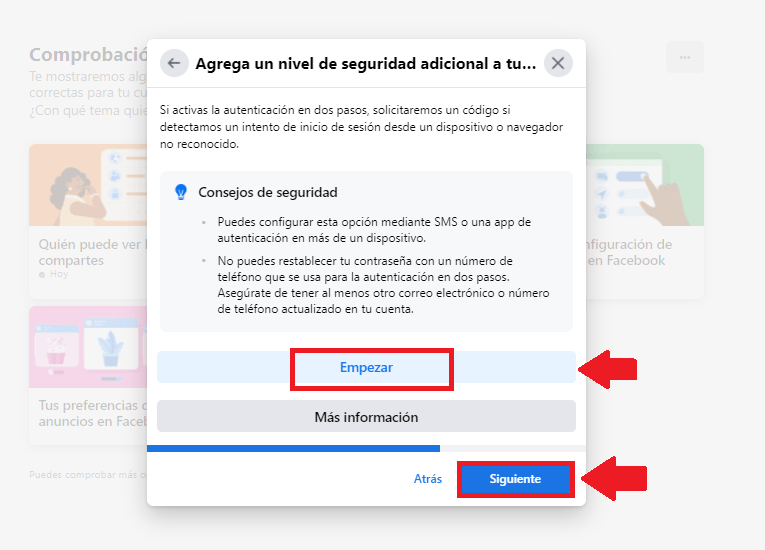
Paso 10: Agrega la autenticación de dos pasos
Una forma de hacer tu perfil seguro es activando al configuración de dos pasos. Esto permitirá que cada vez que inicies sesión se te envíe un código de seguridad a tu teléfono móvil por SMS o mediante un app.
Para activar esta función, vas a tener que hacer clic en “Empezar” y seguir cada una de las indicaciones que te van apareciendo en pantalla. Cuando finalices todo esto, haz clic en “Siguiente”.
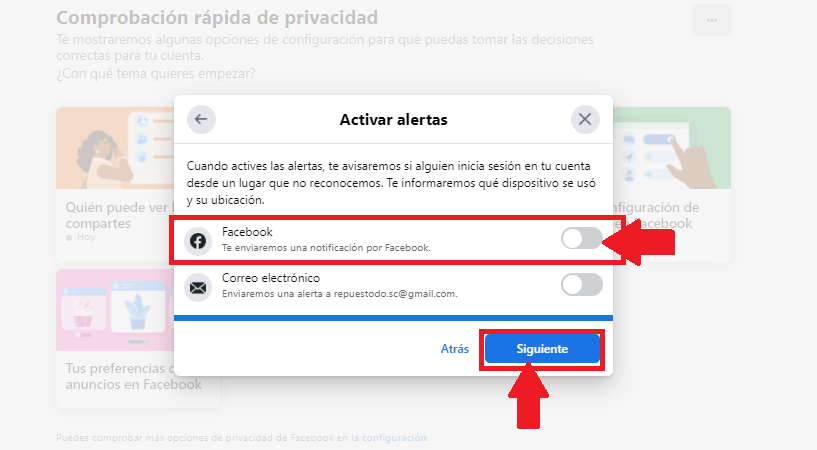
Paso 11: Activa las alertas
Ahora vas a tener que activar las alertas, para ello puedes indicar que esta se te envíe a Facebook y tu correo electrónico, para ello solo debes encender el interruptor y finalmente haz clic en “Siguiente”.
Aquí te aparece nuevamente el aviso de que has terminado este proceso. En este caso debes hacer clic en “Revisar otro tema” para volver a la página principal y configurar otro de los temas disponibles allí.
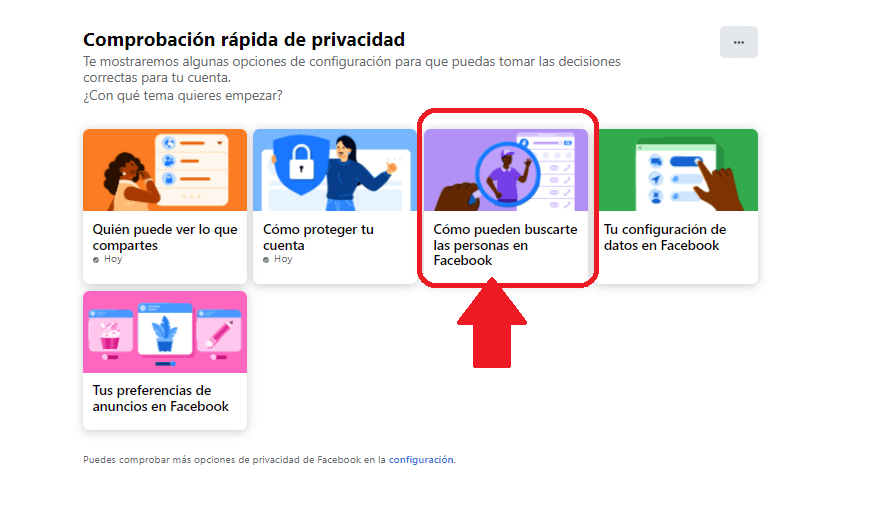
Paso 12: Selecciona un nuevo tema para la configuración
En este caso te vamos a explicar cómo configurar las personas que pueden buscarte en Facebook. Ten en cuenta que este apartado es muy importante porque con él podrás evitar que personas extrañas te estén enviando solicitudes de amistad, algo que puede ser realmente incómodo para muchos. Por lo tanto, haz clic sobre la opción de “Como pueden buscarte las personas en Facebook”.
Nuevamente te aparecerá una ventana emergente con los valores que puedes modificar, para ello haz clic en “Continuar”.
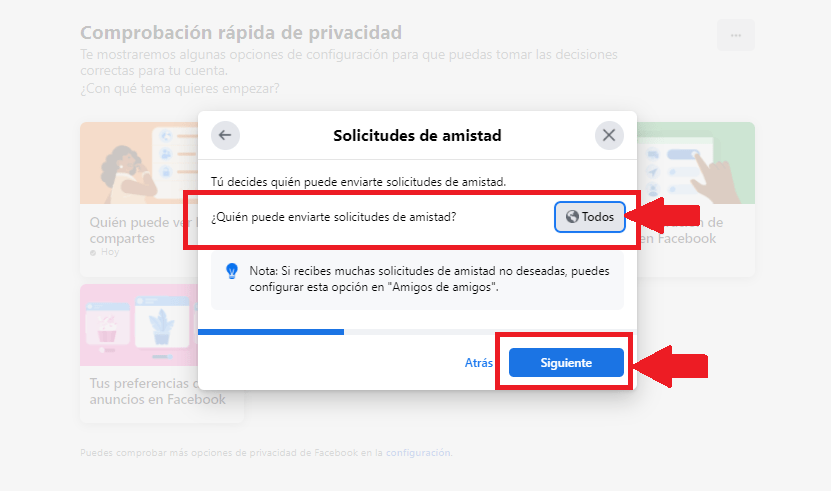
Paso 13: Indica quien puede enviarte una solicitud de amistad
En este primer punto vas a tener la oportunidad de escoger que personas te pueden enviar la solicitud de amistad. De forma predeterminada esto viene seleccionado en “Todos”, pero si quieres restringir esto, entonces puedes seleccionar que solo los “Amigos de tus amigos”.
Una vez seleccionado esto, haz clic en “Siguiente” para avanzar.
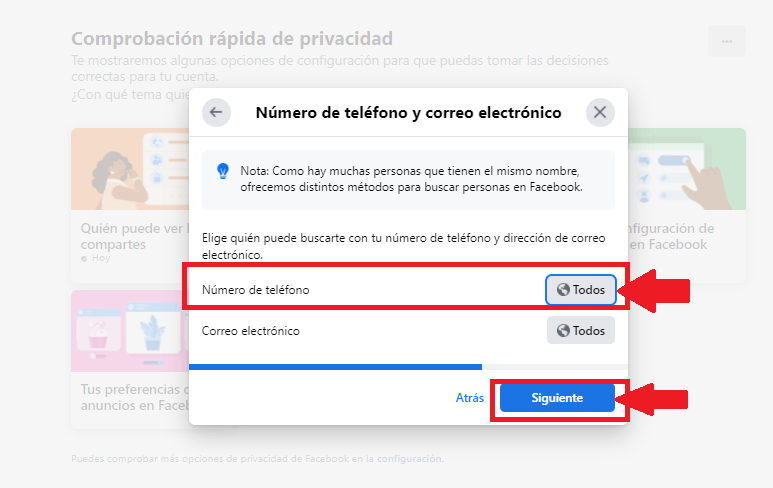
Paso 14: Indica quien puede buscarte con tu email o número de teléfono
Facebook permite que las personas puedan buscarse con cualquiera de estos dos datos. Por lo tanto, aquí también puedes restringir esta búsqueda e indicar que “Amigos de amigos”, “Solo tus amigos” o “Solo tú”.
Una vez hecho esto, haz clic en “Siguiente” para seguir avanzando en el proceso.
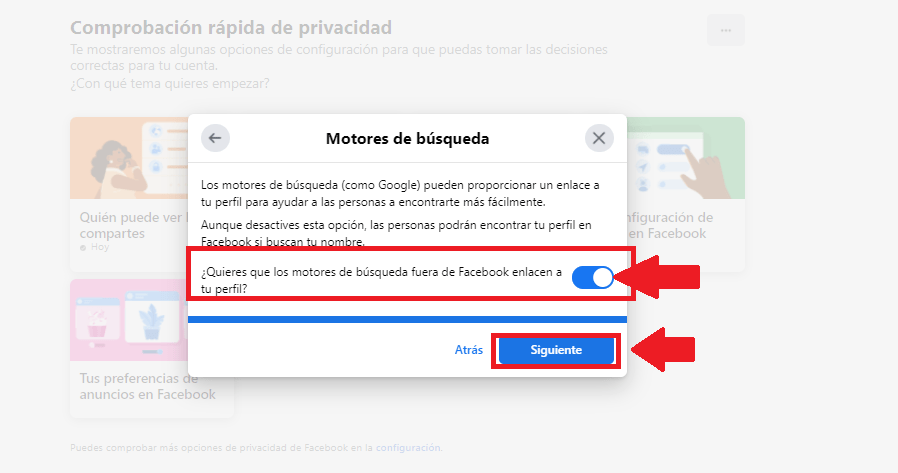
Paso 15: Configura los motores de búsqueda
Finalmente, vas a poder configura el motor de búsqueda de tu cuenta de Facebook. Esto permitirá que otras personas puedan enlazarse con tu perfil fácilmente.
De lo contrario, si no quieres que esto suceda, entonces apaga el interruptor y haz clic en “Siguiente” para terminar con este tema.
En caso que quieras continuar configurando los demás temas disponible en tu cuenta, vas a tener que realizar los mismos pasos con cada uno de ellos. De esa forma podrás mejorar la privacidad y seguridad de cada uno de los temas disponibles.
¿Por qué debo proteger mi red social de Facebook y hacerla mucho más privada?
No es un secreto para nadie que la red social de Facebook es una de las plataformas más utilizadas en todo el mundo, por lo que millones de personas la usan a diario. Esto quiere decir que, las posibilidades de que tu cuenta de Facebook se vea en riesgo son mayores así como cada una de tus publicaciones y datos privados.
Son muchas las razones por las cuales alguien puede querer hackear tu cuenta y robarte información de ella o incluso tu perfil. Algunas de estas razones son las siguientes:
- Dañar tu imagen personal, la de tu empresa o marca personal. Cuando esta persona tenga acceso a tu cuenta podrá publicar cualquier contenido que dañe tu reputación.
- Recopilar información privada tuya para después chantajearte.
- Robas tus publicaciones para después crear un perfil tuyo falso y estafar a otras personas.
- Propagar algún malware o virus a todas las personas que visiten tu perfil.
- Crear falsas opiniones desde tu perfil.
- Puedes sufrir abusos cibernéticos de otras personas.
¿Cómo puedo mejorar mi seguridad y privacidad en mi cuenta de Facebook?
Para poder proteger tu cuenta de Facebook es necesario que realices cada uno de los pasos que te mencionamos anteriormente. Ten en cuenta que mejorando la privacidad de tu perfil, este será mucho más seguro y menos vulnerable para todos los ciberdelincuentes.
Por lo tanto, las principales recomendaciones que te damos en este caso son las siguientes:
- Cambia la contraseña frecuentemente.
- Activa la verificación de dos pasos para iniciar sesión.
- Haz que tu perfil solo sea visible para tus amigos.
- Permite solo solicitudes de amistad de los amigos de tus amigos.
- No subas mucho contenido a tu perfil o procura no mostrar mucho de tu vida y de tu estatus social.
- Evita conectarte en redes WiFi libres.
- Mantén activada la opción de aviso de sesión.
- Cierra sesión cada vez que dejes de usar la red social en tu móvil u ordenador.