A la hora de querer usar un ordenador es prácticamente obligatorio contar con un teclado ya que, a partir de él podremos llevar a cabo muchas funciones. El mismo cuenta con una gran cantidad de teclas en donde cada una de ellas lleva una función en específico, como lo es el caso de la tecla DEL, una que es bastante nombrada y usada, pero que no encontramos en estos dispositivos de entrada.
Lo cierto es que la tecla DEL es una de las más usadas mayormente e incluso la podemos ver en el famoso mensaje de “Press DEL for Setup”. Si aún no sabes como conseguir esta letra en tu teclado y para qué sirve realmente, has llegado al lugar indicado donde te explicaremos todo lo que necesitas saber sobre ella.
Si quieres saber donde encontrar la tecla DEL y empezar a usarla cada vez que sea necesaria. Entonces aquí te vamos a mostrar todo lo necesario. Para ello solo sigue detalladamente cada uno de los pasos que te vamos a mostrar a continuación.
¿Qué es la tecla DEL y para qué sirve?
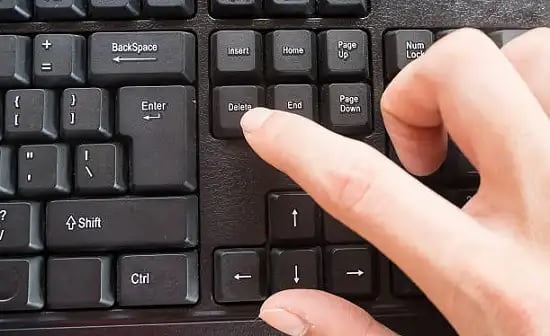
La tecla DEL es una tecla que se encuentra en la parte superior derecha del teclado de una computadora. Esta tecla se utiliza para borrar el carácter que se encuentra a la derecha del cursor o para eliminar el contenido seleccionado. También se conoce como la tecla de suprimir.
Por lo tanto, la tecla DEL es la misma de Suprimir, esto va a variar dependiendo de tu teclado. La misma tiene un solo objetivo y es borrar el contenido que ya no te interese. Por ejemplo, en un procesador de texto, si tienes un texto seleccionado y presionas la tecla DEL, se eliminará el texto seleccionado. Si no hay texto seleccionado, simplemente se eliminará el carácter que se encuentra a la derecha del cursor.
Mejores alternativas a la tecla DEL
Si por alguna razón tu teclado no te muestra la tecla DEL o Suprimir o bien sea que la misma se te haya dañado, entonces existen algunas teclas como alternativas y que te ayudarán a conseguir el mismo resultado. En este caso se tratan de las siguientes:
- Utilizar la tecla de retroceso (Backspace): Puedes utilizar la tecla de retroceso para borrar el carácter que se encuentra a la izquierda del cursor.
- Utilizar la combinación de teclas: En algunos programas, la combinación de teclas «Ctrl + D» o «Fn + Backspace» puede realizar la función de la tecla «Del».
- Utilizar el ratón: Puedes seleccionar el texto o elemento que deseas eliminar y utilizar el botón derecho del ratón para seleccionar «Eliminar» o «Borrar».
Estas son algunas alternativas que puedes utilizar si no tienes acceso a la tecla «Del» o «Suprimir».
¿Cuáles son las teclas más importantes de un teclado?
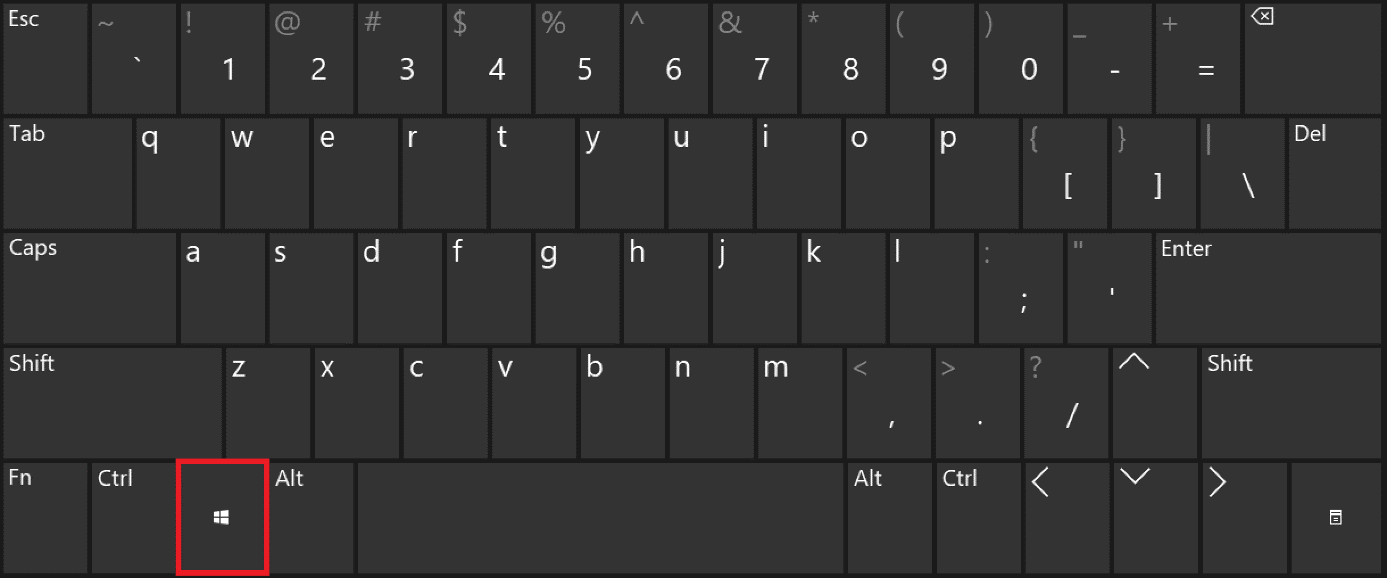
Un teclado tiene una gran cantidad de teclas con una función específicas en cada una de ellas, pero lo cierto es que no todo el tiempo las usamos todas y esto dependerá básicamente del uso que le des a tu ordenador. Por lo tanto, aquí te enseñamos cuales son las más usadas de ellas.
- Teclas alfabéticas: A, B, C, …, Z
- Teclas numéricas: 0, 1, 2, …, 9
- Teclas de función: F1, F2, …, F12
- Tecla de retroceso (Backspace)
- Tecla de espacio (Space)
- Tecla de enter (Enter)
- Tecla de escape (Esc)
- Tecla de control (Ctrl)
- Tecla de alt (Alt)
- Tecla de suprimir (Del)
- Tecla de tabulación (Tab)
- Tecla de mayúsculas (Shift)
- Tecla de inicio (Home)
- Tecla de fin (End)
- Teclas de dirección (flechas arriba, abajo, izquierda, derecha)
Estas son algunas de las teclas más utilizadas en un teclado de ordenador, pero su importancia puede variar según el contexto y el tipo de trabajo que se esté realizando.
Conoce los mejores teclados para ordenadores
Si quieres tener una buena experiencia a la hora de usar tu ordenador, es necesario que cuentes con un mouse o teclado muy completo y de muy buena calidad. Esto te permitirá contar con las teclas necesarias y tener una usabilidad más completa.
Lo cierto es que existen muchos teclados para ordenador en el mercado, y la elección del mejor dependerá de las necesidades y preferencias de cada usuario. Sin embargo, algunos de los mejores teclados para ordenador son:
- Logitech MX Keys: Este teclado inalámbrico de alta calidad cuenta con teclas cóncavas y retroiluminación ajustable. Además, tiene una batería recargable que dura hasta 10 días con una sola carga.
- Corsair K95 RGB Platinum XT: Este teclado mecánico es ideal para los jugadores, con teclas Cherry MX Speed y retroiluminación RGB personalizable. Además, cuenta con una memoria interna de 8 MB para almacenar perfiles de usuario.
- Apple Magic Keyboard: Este teclado inalámbrico es ideal para los usuarios de Mac, con un diseño elegante y teclas de bajo perfil. Además, cuenta con una batería recargable que dura hasta un mes con una sola carga.
- Microsoft Surface Keyboard: Este teclado inalámbrico es ideal para los usuarios de Surface, con un diseño elegante y teclas de bajo perfil. Además, cuenta con una batería recargable que dura hasta un año con una sola carga.
- Das Keyboard 4 Professional: Este teclado mecánico cuenta con teclas Cherry MX Brown y una construcción de alta calidad. Además, cuenta con dos puertos USB 3.0 para conectar dispositivos adicionales.
Estos son solo algunos de los mejores teclados para ordenador en el mercado, pero hay muchas opciones más disponibles dependiendo de las necesidades y preferencias de cada usuario.
¿Cómo configurar mi nuevo teclado en el ordenador?
Si te has comprado un nuevo teclado para tu ordenador, pero aún no sabes cómo configurarlo, debes saber que esto dependerá del sistema operativo que tengas, por lo que aquí te explicamos los pasos a seguir en cada uno de ellos.
Windows:
- Lo primero que debes hacer es ingresar al menú de inicio y selecciona «Configuración».
- Ahora en la ventana de configuración, haz clic en «Dispositivos» y luego selecciona «Escritura».
- En la sección de «Teclado», puedes ajustar la configuración del teclado, como el idioma, la distribución del teclado, entre otros.
macOS:
- Para comenzar este proceso debes ingresar al menú de Apple y selecciona «Preferencias del Sistema».
- Seguidamente haz clic en «Teclado».
- Ahora en la pestaña «Diseño de teclado», puedes añadir o eliminar distribuciones de teclado, así como cambiar el idioma y otras opciones de configuración.
Linux (Ubuntu):
- Aquí vas a tener que ingresar al menú de aplicaciones y busca «Configuración del sistema».
- Haz clic en «Configuración del sistema» y selecciona «Región e idioma».
- En la pestaña «Disposición», puedes añadir o eliminar distribuciones de teclado, cambiar el idioma y otras opciones de configuración.
Sin embargo, hay que mencionar que estos son solo pasos en generales, por lo que las configuraciones en cada sistema operativo pueden llegar a variar. esto también dependerá de la marca del teclado que vayas a usar.