Zoom proporciona una plataforma de comunicaciones de video que ofrece cambios en la forma en que las personas interactúan principalmente en América, Asia Pacífico, Europa, Medio Oriente y África. Conecta a las personas a través de video, voz, chat y uso compartido de contenido sin fricción. La plataforma nativa en la nube de la compañía permite experiencias de vídeo cara a cara y conecta a los usuarios a través de varios dispositivos y ubicaciones en una sola reunión. Sirve a educación, entretenimiento/medios de comunicación, infraestructura empresarial, finanzas, atención médica, manufactura, organizaciones sin fines de lucro y de impacto social, productos minoristas/de consumo e industrias de software/Internet, así como a personas naturales.
¿Cómo abrir una cuenta y registrarse en Zoom?
Paso 1: Regístrate
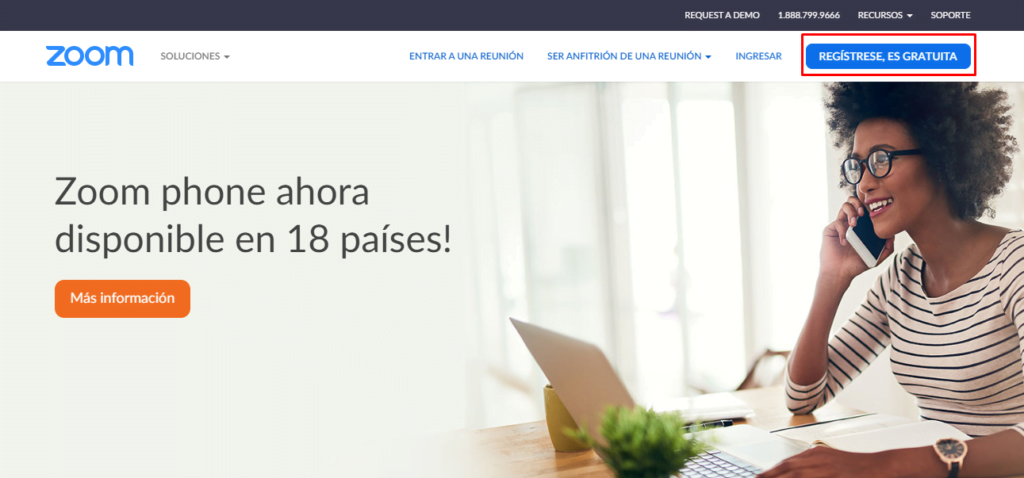
A través de la web de Zoom, podrás realizar el registro en la plataforma con tan solo unos cuantos clics. Ubicá el recuadro «Regístrese, Es Gratuita».
Paso 2: Ingresa usando tus cuentas
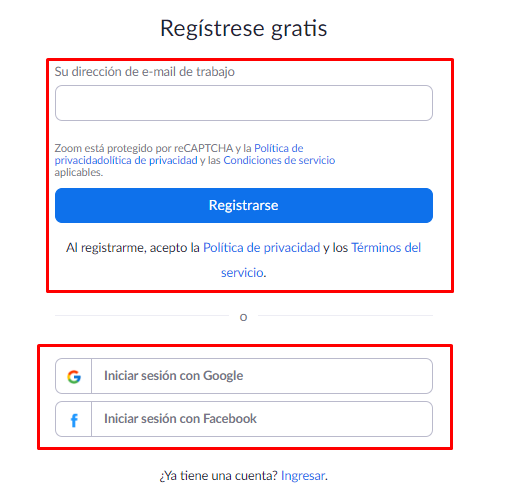
Para el registro puedes hacer uso de un correo electrónico o en su defecto, podrías utilizar tus redes como Facebook y Google. Elige la que mas te guste y continúa.
Paso 3: Verifica tu correo
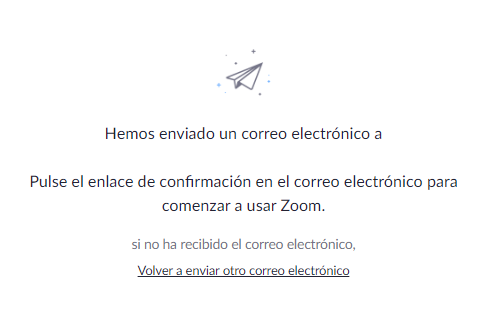
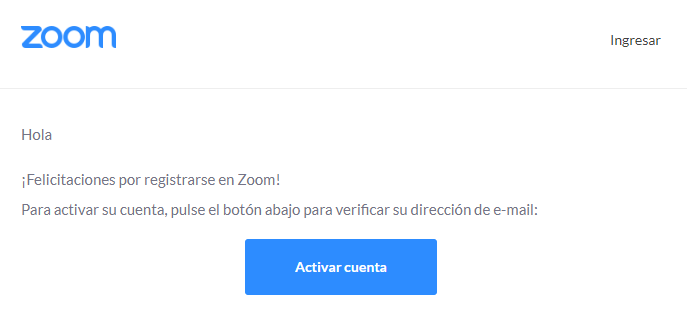
Al ingresar alguno de esos datos, te llegará un correo a tu bandeja de entrada el cual debes confirmar para activar la cuenta de Zoom.
Paso 4: Crea una contraseña
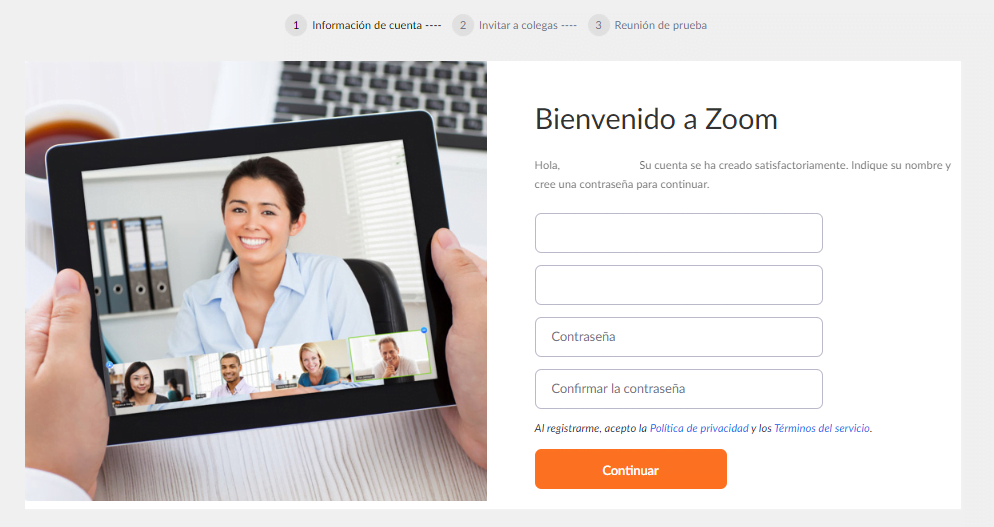
Inmediatamente deberás colocar tu nombre, y una contraseña para tu nueva cuenta en la plataforma de video.
Paso 5: Invita a tus amigos
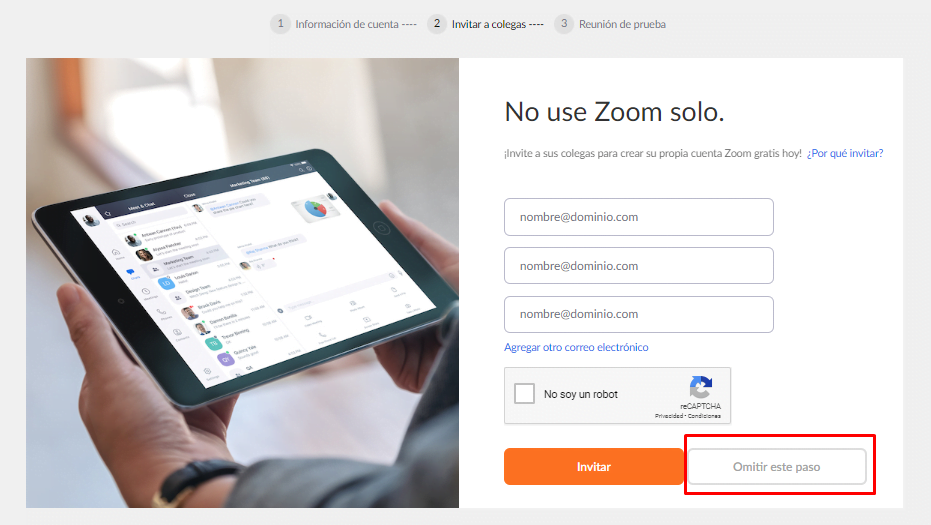
Si lo deseas, puedes invitar a 3 amigos cercanos para que conozcan la plataforma, caso contrario pulsa el botón «Omitir este paso».
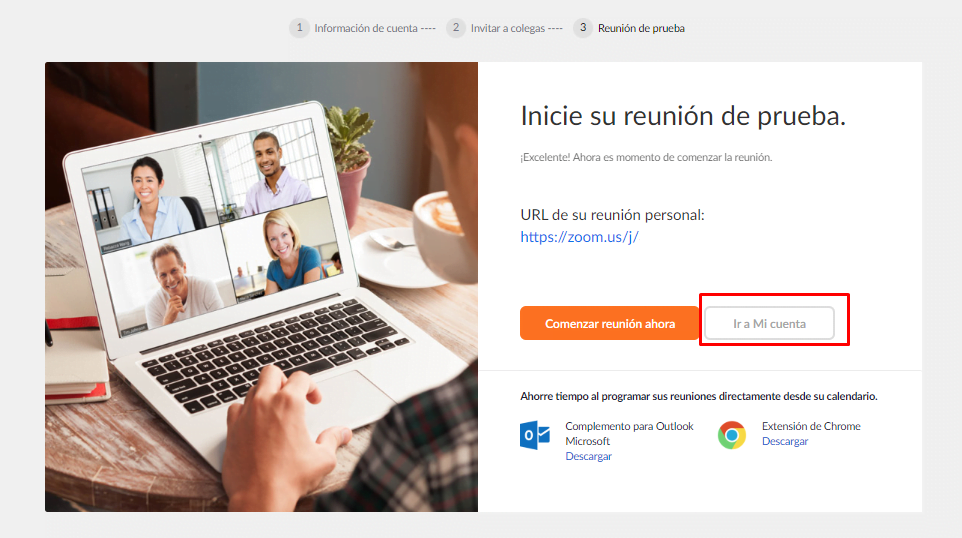
Paso 6: Prueba la plataforma
Desde acá ya estás list@ para comenzar a disfrutar de todas las características que Zoom tiene a tu disposición.
¿Cómo hacer que tu video Zoom se vea mejor?
Zoom tiene dos opciones de visualización: vista de altavoz activa y vista de galería. El primero es intimidante para esa persona muy tímida, porque resalta y amplía la foto de quien está hablando en un momento dado. También puedes anclar a un participante para que solo vea a esa persona específica en la sala Zoom (aunque esto solo se extiende a su dispositivo, no a todos los demás). O si alguien dirige la llamada, puede destacar a esa persona como el principal orador activo de la llamada.
Si quieres verte mejor de lo que probablemente lo hagas con tu traje de etiqueta y estando sentado en el sofá, puedes usar un filtro en Zoom. Se llama Retocar mi apariencia, una opción que puede seleccionar desde Configuración> Video> Retocar mi apariencia. Esta herramienta suaviza el tono de su piel con un enfoque más suave, eliminando así la necesidad de aplicar corrector antes de las reuniones de tu equipo.
También puedes enviar reacciones de Zoom, ya sea con el pulgar hacia arriba o aplaudiendo, a los participantes de la reunión durante la llamada haciendo clic en Reacciones en el panel de controles de la reunión, esta durará cinco segundos. También puedes cambiar el tono de piel de su emoticón yendo a Configuración> General> Tono de piel de reacción.
¿Cómo usar Zoom para clases en línea gratis?
Con los límites de tiempo levantados en los planes básicos para las escuelas de todo el mundo, es más fácil que nunca realizar clases en línea. Los maestros pueden usar Zoom para programar clases y reuniones. Las salas de grupo le permiten dividir su conferencia Zoom en hasta 50 sesiones separadas con capacidades de audio, video y uso compartido de pantalla, lo que es ideal para el trabajo en grupo. Para habilitar esto, vaya a Administración de cuentas > Configuración de cuenta > Reunión> Sala de reuniones. El anfitrión de la sala principal puede saltar entre las salas de grupo para controlar el aprendizaje grupal.
Zoom también tiene características colaborativas como pizarra, herramientas de anotación para compartir pantalla, retroalimentación no verbal para imitar levantar la mano en clase y grabación local para que los estudiantes puedan volver a las conferencias fácilmente.