La cantidad de actividades que realizamos con los dispositivos electrónicos son cada vez más, incluso en el ámbito laboral o escolar. Esto hace que en muchas ocasiones nos sea útil grabar la pantalla, ya sea para tener un registro de ciertas actividades o para evaluar cómo se realizan también los diferentes procesos. Las plataformas que permiten gestionar este tipo de videos son muchas, pero hay algunas que se resaltan por sobre otras porque han resultado mucho más prácticas. Una de estas es Vimeo, que no se enfoca solo en la posibilidad de grabar videos sino que es ya una red social basada en este tipo de contenido multimedia.
Se trata de una herramienta de videos sin publicidad que permite la visualización de filmaciones de forma gratuita y sin ningún tipo de restricción. Fue lanzada en el año 2004 y tiene sede en New York, aunque en estos últimos dos años ha crecido mucho y la pandemia hizo que sea una de las mejores apps en el rubro de archivos multimedia. Está pensada como una herramienta simple, que puede ser utilizada por cualquier profesional, organización o equipo. Se pueden grabar y compartir videos de alta calidad, y también se pueden visualizar libremente los que suben las cuentas a las que seguimos.
Lo único que tenemos que hacer para empezar a disfrutar de esta herramienta tan potente es crear una cuenta, y para hacerlo debemos seguir los pasos que serán detallados a continuación.
¿Cómo registrar una cuenta en Vimeo?
Paso 1: Ingresar a la página web oficial de Vimeo
Para poder acceder a la posibilidad de crear una suscripción el primer paso a realizar es el de ingresar al navegador que utilicemos y acceder a la página web oficial de Vimeo. La forma más sencilla es presionar en el enlace que dejamos resaltado en color azul, pero también podemos buscar «Vimeo» y la primera opción que aparezca será la indicada.
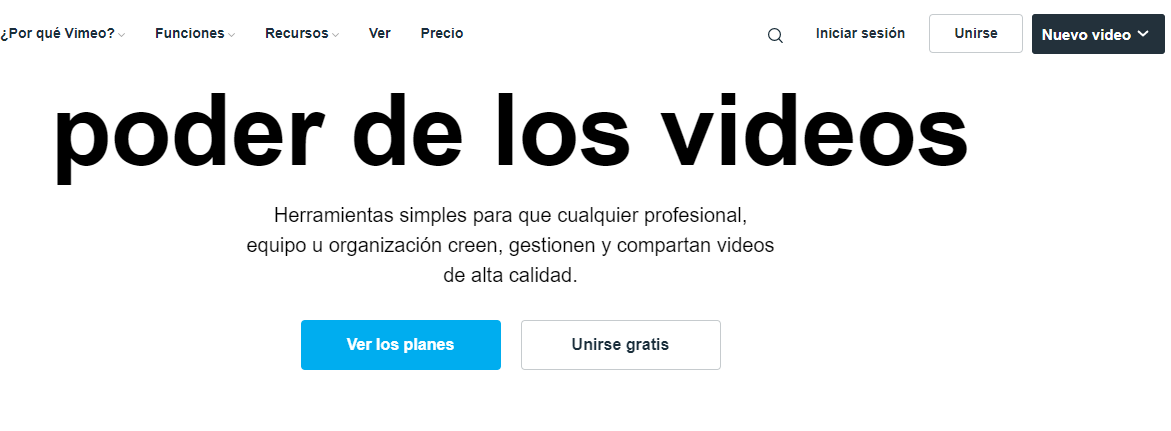
Una vez allí podremos visualizar varias opciones disponibles, sobre todo para ver los planes que hay abonando mensualmente un fee. Sin embargo en este tutorial queremos centrarnos en la posibilidad de comenzar a utilizarlo de forma gratuita, y por eso recomendamos presionar en el botón Unirse gratis que se encuentra en el medio de la pantalla. Ese es el primer paso para comenzar a completar los datos necesarios.
Paso 2: Completar los datos de la cuenta
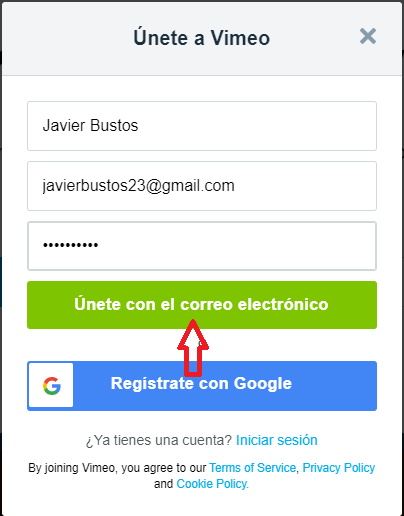
En la misma pantalla que estamos se nos abrirá un desplegable en el que debemos rellenar algunos datos necesarios para la creación de la suscripción. El de arriba del todo con el que debemos comenzar nos pide que escribamos nuestro nombre y apellido. Es fundamental que coloquemos datos reales ya que sino no se podrá comprobar nuestra identidad.
Luego tenemos que completar el email que queremos vincular a la cuenta, un campo clave ya que a esa casilla nos enviarán el correo para verificar nuestra identidad. Por eso es importante que sea una cuenta a la que tengamos acceso rápido y utilicemos.
Por último hay que completar la contraseña, es decir, la clave de acceso que vamos a usar todas las veces que deseemos ingresar a la cuenta. Esta tiene que tener como mínimo 8 caracteres, si o si combinar una letra mayúscula y otra minúscula, y también de forma obligatoria contener un símbolo. La única acción que nos quedará por realizar una vez que tengamos definida esa contraseña es la de presionar el botón verde que dice Únete con el correo electrónico, y de esta forma pasaremos a la siguiente etapa.
Paso 3: Detallar el uso de Vimeo
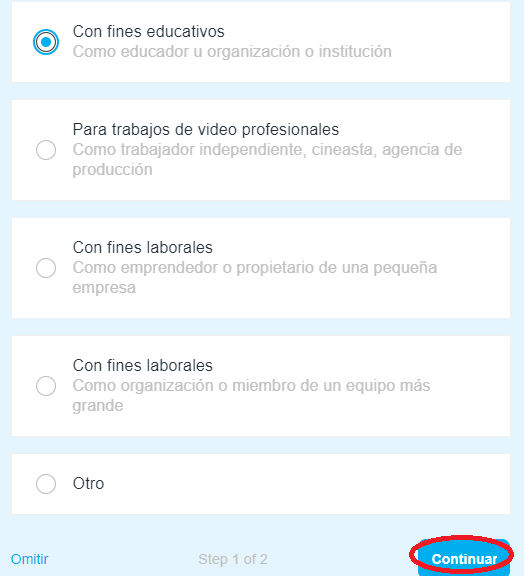
Ahora sí se nos redirigirá a otra pantalla en la que se nos harán dos preguntas puntuales: la primera es qué uso vamos a darle a la plataforma, y contamos con varias opciones entre las que tenemos que elegir la correcta. Podemos detallar que la usaremos con fines educativos, laborales, para uso personal, como emprendedores, como miembros de un equipo, entre otras opciones. Solo podemos seleccionar una sola y es clave que presionemos en el botón Continuar para proseguir.
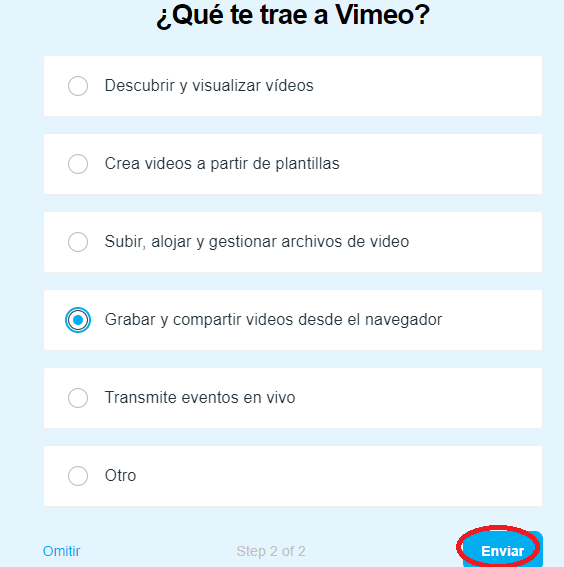
Después de presionar en Continuar se nos abrirá la segunda parte de la «encuesta», que también se relaciona con el uso que vamos a darle pero en este caso más específico. En este caso se nos pide que además de detallar el rubro, especifiquemos también qué enfoque vamos a darle en el día a día. Por ejemplo podemos utilizarlo para descubrir y visualizar videos, para crearlos, para hacerlo a través de plantillas, para grabarlos y compartirlos, entre varias otras opciones. También debemos seleccionar la correcta y en este caso presionar el botón Enviar para pasar a la siguiente instancia.
Paso 4: Elegir el plan
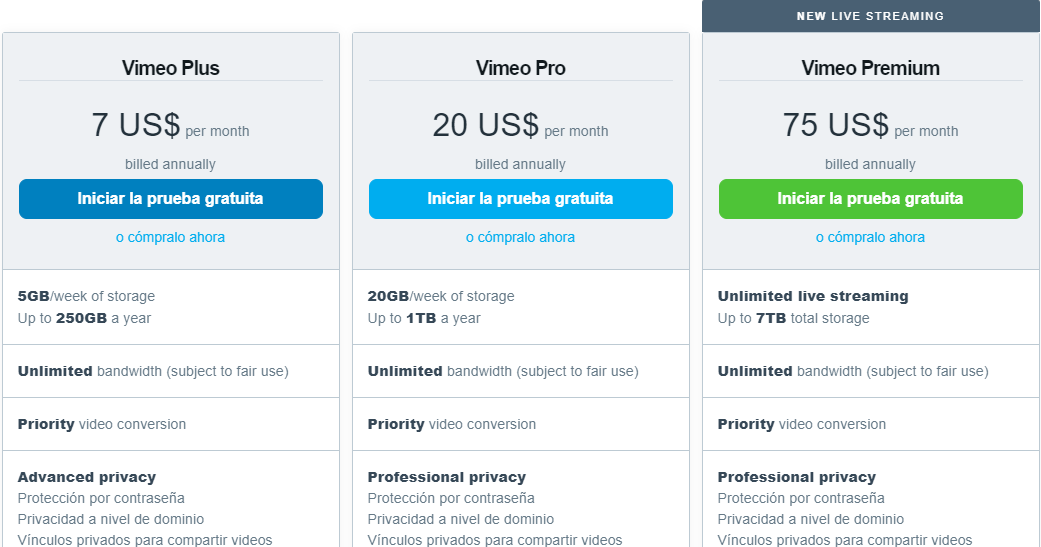
Como mencionamos previamente esta es una herramienta paga pero que nos ofrece la posibilidad de utilizarla de forma gratuita por un tiempo determinado. Por eso antes de comenzar a utilizarla debemos elegir el plan que vamos a tener una vez que finalice este período de prueba. Contamos con tres opciones de planes, cada uno con sus diferentes características detalladas. En el que más nos convenza tenemos que tocar la opción que dice Iniciar la prueba gratuita, y ya estaremos mucho más cerca de empezar.
Paso 5: Completar los datos de la tarjeta
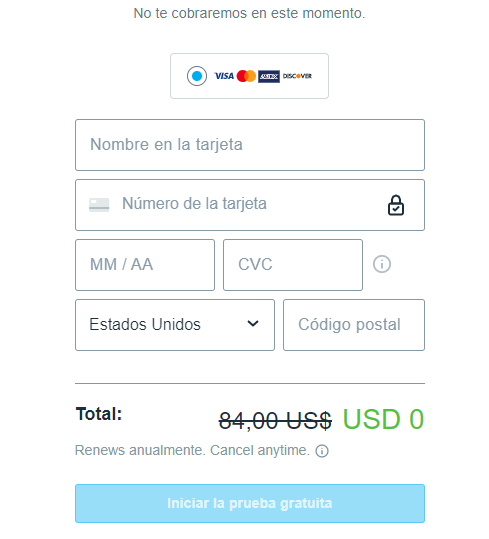
Tal como explicamos en el paso 4, no solo hay que elegir el plan que queremos sino también colocar el medio de pago y los datos de la tarjeta. Es que la lógica indica que luego de concluido el período de prueba la propia herramienta comience a cobrarnos el fee mensual. Lo que hacen muchos usuarios es completar los datos, aprovechar ese período y luego dar de baja la suscripción.
Por eso la acción para realizar en este paso es la de completar los datos de la tarjeta. En principio debemos rellenar el nombre que figura en el plástico e indicar el número de la misma. En los campos de la fila de abajo nos queda completar el mes y año de vencimiento de la tarjeta y el código de seguridad donde dice CVC.
En la última fila se nos pide que rellenemos el país en el que residimos, y el código postal del mismo. Cuando hayamos finalizado con esas variables tenemos que hacer click en el botón que dice Iniciar la prueba gratuita y ya estaremos mucho más cerca.
Paso 6: Confirmar la cuenta
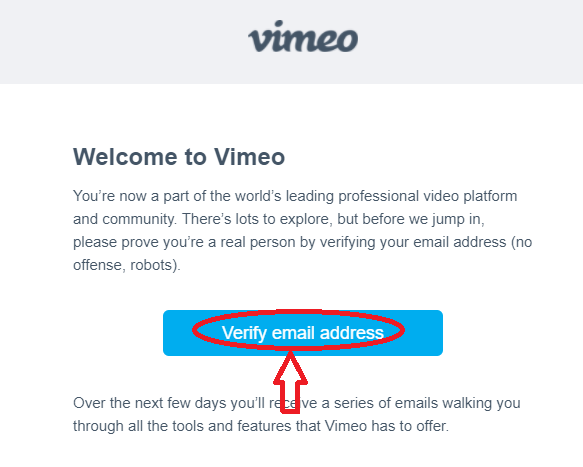
El último paso que nos queda es el de verificar nuestra dirección de correo electrónico y de esta forma también nuestra identidad. Lo que debemos hacer es ingresar a la casilla de email que hayamos colocado a la hora de hacer efectivo el registro, e ingresar al correo que nos habrá llegado de Vimeo (la página nos manda automáticamente un mail cuando completamos los datos de la tarjeta). En el cuerpo del mail podemos encontrar un botón celeste que dice Verify email address, y allí tenemos que presionar para finalizar con el proceso.
¿Cómo iniciar sesión en Vimeo?
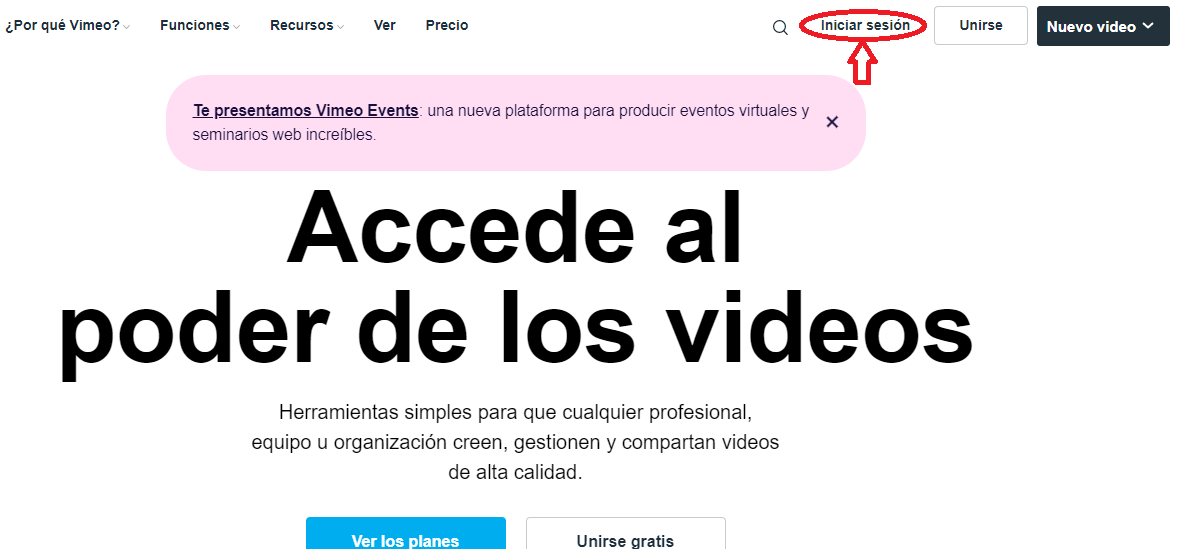
Si queremos iniciar sesión cada vez que abramos el navegador y deseemos ingresar a la suscripción la dinámica es muy sencilla. La primera acción a realizar es la de ingresar al sitio web de Vimeo. Cuando estemos allí dentro tenemos que hacer click en el botón que dice Iniciar sesión, ubicado en la parte superior derecha de la pantalla.
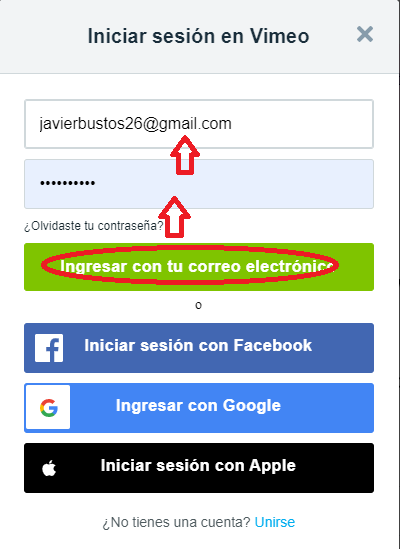
El último paso para dar es el de completar los campos que nos aparecerán en la siguiente pantalla. El primero es el del correo electrónico con el que hayamos hecho efectivo el registro, y el segundo la clave de acceso que utilizamos cada vez que queremos loguearnos. Una vez que tengamos esas dos variables completas solamente nos quedará hacer click en el botón verde de Ingresar con tu correo electrónico, y ya estaremos dentro para empezar a disfrutar de toda la colección de videos disponibles.