upHold es la empresa lanzada a finales del 2014 por el ingenioso Halsey Minor. Esta llegó para hacer mucho más que transferencias de dinero a cualquier persona en cualquier parte del mundo. Con una baja tasa de comisión y también de cambios, la plataforma tiene la capacidad de realizar transacciones en cuestión de minutos. El registro es gratuito, seguro e intuitivo y es por eso que es este momento te enseñaremos a crear de forma sencilla y rápida una cuenta en upHold.
¿Como registrarse y crear una cuenta en UpHold?
Tan sencillo como rellenar información personal y enviar documentos para certificar nuestra identidad, en unos cuantos pasos podrás disponer de una maravillosa herramienta para comprar y vender monedas digitales. UpHold cuenta con una interfaz dinámica, por lo que no tendrás que sufrir dificultades a la hora de realizar el registro.
Paso 1: Ir a la página principal
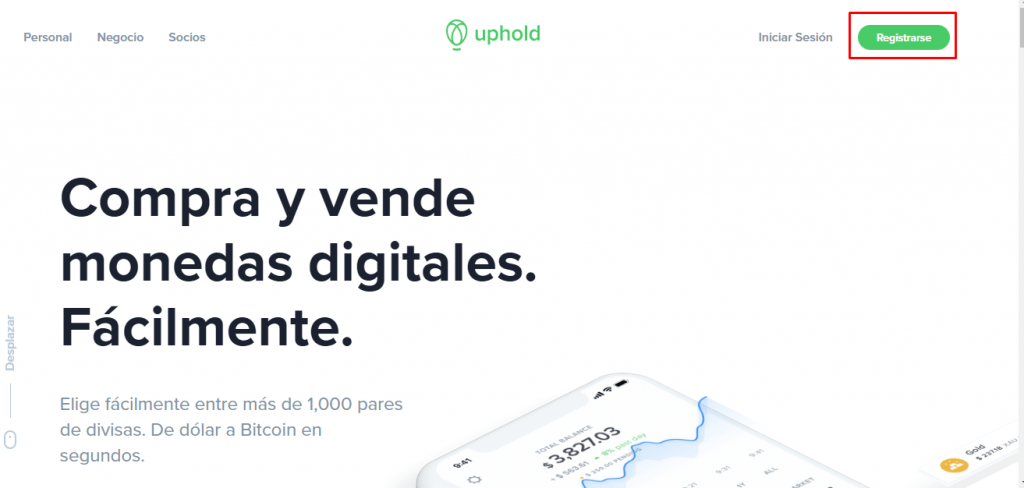
Como todo, debemos dirigirnos a la página oficial de UpHold y ubicarnos en la casilla «Registrarse«. Justo aquí comenzará el proceso de creación de cuenta.
Paso 2: Iniciando proceso de registro
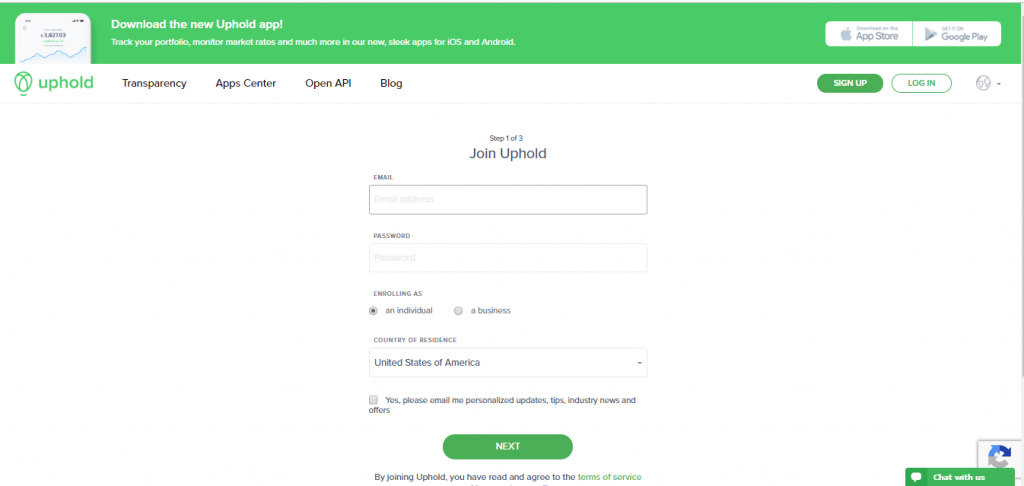
Una vez en la pestaña de registro, deberás colocar un correo, una contraseña, marcar alguna de las casillas «Personal o empresarial» seguido de seleccionar el país y aceptar (si así lo quieres) el recibir notificaciones a tu correo. Procede a hacer clic en «Next«.
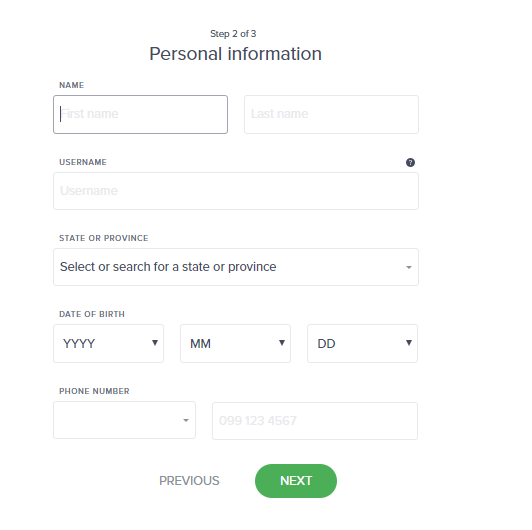
Paso 3: Completa tu información personal
En este punto, tendrás que colocar lo que se requiere para proseguir en el proceso de creación de usuario. Nota: Recuerda colocar bien toda esta información para evitar problemas en el futuro.
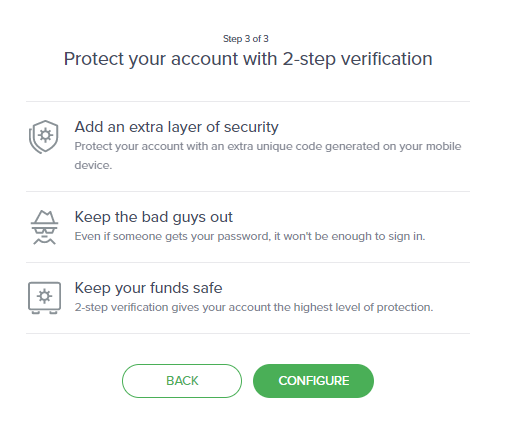
Paso 3: Protege tu cuenta con la verificación de 2 pasos
Procede a colocar seguridad extra a tu cuenta con la verificación de factor dos pasos.
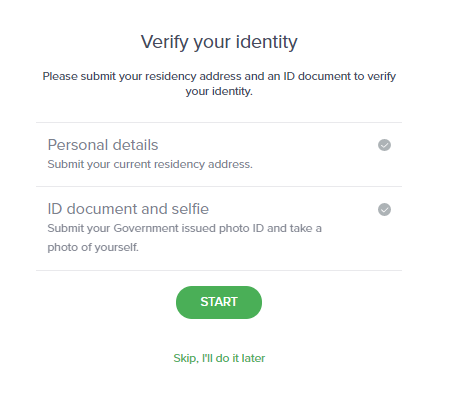
Paso 4: Verifica tu identidad
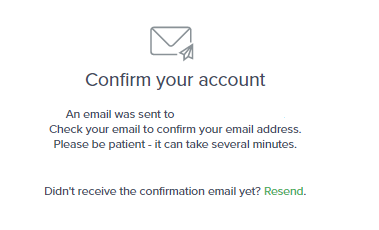
Hecho el paso anterior, inmediatamente te llegará un correo indicando que verifiques tu correo.
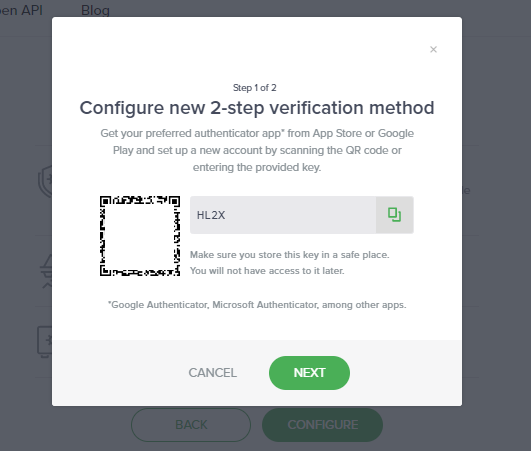
Paso 5: Configura el factor de seguridad de dos pasos
Haciendo uso de la aplicación «Google Authenticator«, procede a escanear o copiar el código que te aparecerá en pantalla.
Paso 6: Coloca el código que te arroja la app Google Autenticator
Ingresa el código de 6 dígitos que aparece en la aplicación ya antes mencionada, pulsa el botón «Verify» y continua con el proceso de verificación
Paso 7: Has completado el registro
Te llegará un correo en el cual deberás proceder a darle clic al link que aparece en el mismo, para así poder completar la confirmación de la cuenta.
Cómo verificar mi identidad en upHold
Es una opción que resulta bastante conveniente si deseas seguir haciendo uso de la plataforma, para que así no tengas tantas limitantes. Procedamos a verificar tu identidad en los siguientes sencillos pasos.
Paso 1: Comenzar proceso de verificación
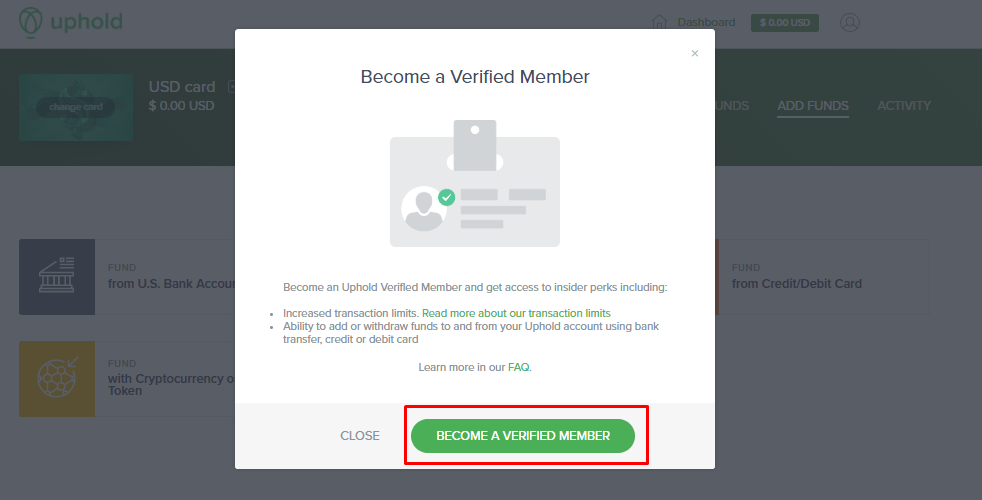
Al estar en la pantalla principal de nuestra cuenta, debemos iniciar una compra de alguna moneda o simplemente aparecerá de inmediato un mensaje como el que verás a continuación, procede a hacer clic en «Become a Verified Member«.
Paso 2: Rellena la información
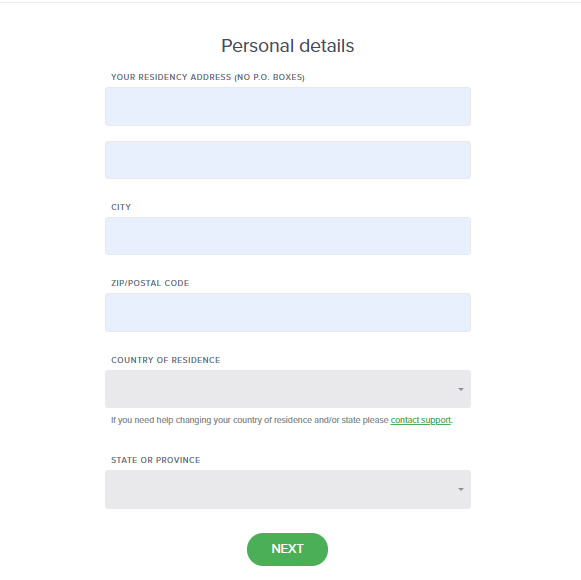
En este punto, debes proveer de mayor información personal a la plataforma.
Paso 3: Completa la información personal
Coloca en los campos indicados los datos que se te pidan. No olvides de que sean correcto y no falso o con errores.
Paso 4: Procede a subir el documento de identidad
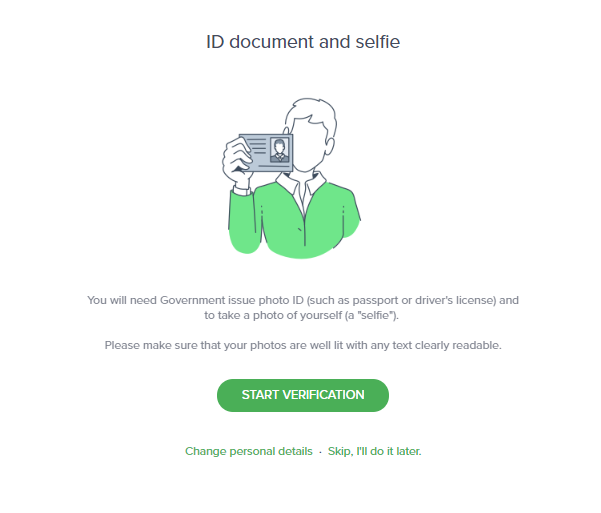
Para este paso puede hacer uso de la cámara de tu computador o laptop, o simplemente tomarte una selfie con tu documento de identificación (tanto de la parte delantera como trasera del mismo).
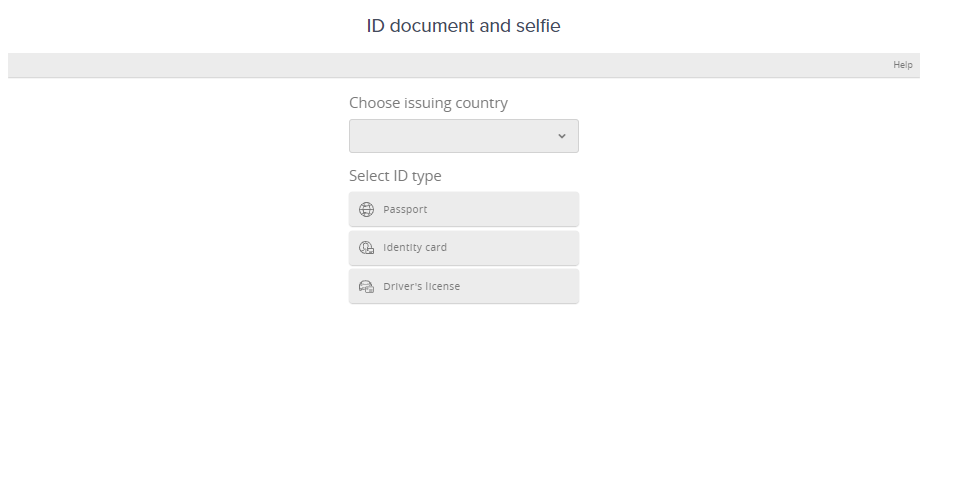
Paso 5: Elije tu país y documento
Tan sencillo como colocar tu país de procedencia junto con el papel de identificación que desees utilizar.
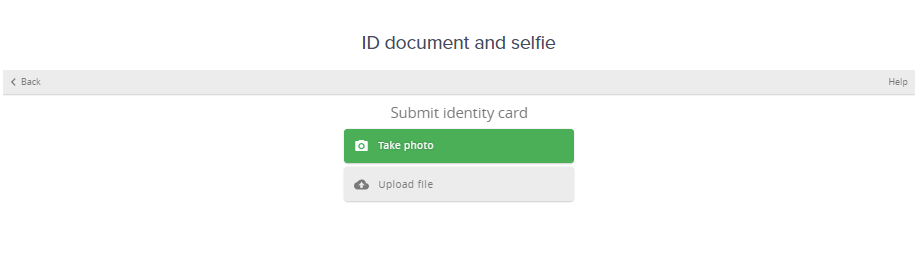
Paso 6: Sube una foto o tómate una
Puedes elegir entre una de estas alternativas para seguir con el procedimiento de validación de identidad.
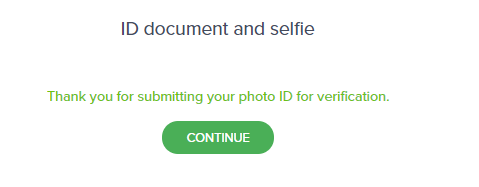
Paso 7: Confirmación pendiente
El mismo sistema te arrojará un mensaje diciendo que debes esperar a que tu identidad se confirme de forma correcta, para que así puedas disfrutar de todas las herramientas de la plataforma sin tanta limitación. Esto podría tardar un par de horas.
Cómo iniciar sesión en upHold
Solamente deberás dirigirte a la página principal de upHold y ubicar la pestaña de «Sign in«; aquí procedes a colocar los datos con los que te registraste y ¡ya está!