Para todas aquellas personas que tengan un comercio y necesiten crear una tienda Online hoy vamos a hablar sobre una plataforma que ha tenido un éxito rotundo desde su lanzamiento. Es que les permite a los emprendedores crear su propia tienda Online, algo que puede parecer muy complejo pero que gracias a esta herramienta resulta bastante sencillo. Estamos hablando de Tiendanube, la plataforma más elegida en Latinoamérica para este tipo de acciones comerciales. Lo mejor de todo es que los precios son muy accesibles y que cuenta con un equipo de soporte enfocado en ayudar al usuario para que la experiencia sea lo más práctica posible.
La página tiene varias secciones que nos permiten además obtener información muy relevante, como por ejemplo experiencias que han tenido otros emprendedores con la creación del sitio. Esto nos da la chance de inspirarnos en ciertas marcas y poder tomar ciertas ideas interesantes. La gestión está toda centralizada en la plataforma, como por ejemplo la logística de envíos, los medios de pago integrados, entre muchos otros beneficios.
Ahora se estarán preguntando cómo podemos empezar a utilizarla, y por eso creamos este tutorial para que tengan bien detallados los pasos.
¿Cómo registrar una cuenta en Tiendanube?
Paso 1: Entrar a la página web de Tiendanube
Como primer paso lo que debemos hacer es acceder al sitio web de Tiendanube. Para hacerlo simplemente nos dirigimos al navegador que estemos utilizando y tipeamos la URL https://www.tiendanube.com/, o accedemos con un click en el enlace que está resaltado en azul. Una vez dentro nos encontraremos con toda la información y con lo que más nos interesa en este caso, que es la opción de crear la suscripción para empezar a configurar nuestra tienda.

Paso 2: Crear Tiendanube
Cuando hayamos ingresado a la URL que adjuntamos en el paso 1, tenemos que buscar en la pantalla una opción que dice Crear Tiendanube. Esta se encuentra en el extremo superior derecho de la pantalla, al lado del botón Ingresar y está resaltada en azul, por lo que una vez que la visualicemos tenemos que presionar sobre la misma. De esta forma podremos empezar a configurar nuestra tienda. Tenemos que aclarar que contamos con 30 días gratis para hacerlo y luego comienza a correr el paquete que decidamos contratar.

Paso 3: Escribir el nombre de la marca
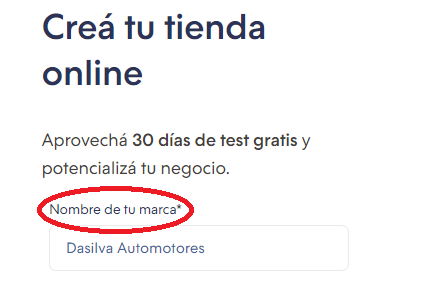
Después del paso 2 nos encontraremos en una nueva pantalla, en la que se nos presentarán varios datos que tenemos que completar antes de hacer efectivo el registro. El primero es el del nombre de la marca. Es un campo fundamental ya que el nombre es lo que nos posiciona como marca, y además porque ese será el nombre del sitio web que vayamos a conformar. Por eso es fundamental ser consciente y que el nombre que escribamos sea al que más provecho podemos sacarle.
Paso 4: Escribir el correo y la contraseña
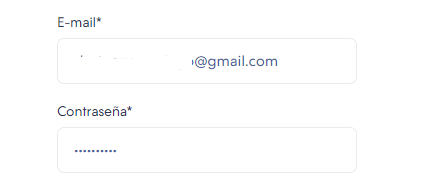
Luego de haber completado el nombre de la marca debemos configurar el correo electrónico al cual vamos a asociar la cuenta. Este campo también es muy importante porque nos servirá para confirmar la cuenta, y también para recibir algunas comunicaciones que nos pueden ser de mucha ayuda. Después de tener completo ese campo hay que ir por la contraseña, que es el que sigue abajo. Es muy beneficioso tener una clave de acceso que no sea vulnerada para poder acceder a la sesión cuando lo deseemos. No hay que confirmar la contraseña, sino que colocarla una sola vez ya será suficiente.
Paso 5: Aceptar los términos y condiciones
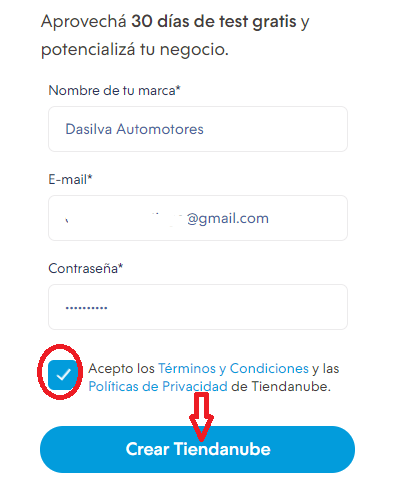
Lo último que nos queda en esta pantalla es Aceptar los términos y condiciones y las Políticas de privacidad de la plataforma. Siempre recomendamos leer atentamente estos items para corroborar que estamos de acuerdo, y una vez que lo hayamos hecho tenemos que tildar el espacio en blanco que se encuentra al lado de la frase «Acepto los Términos y condiciones y las Políticas de privacidad de Tiendanube».
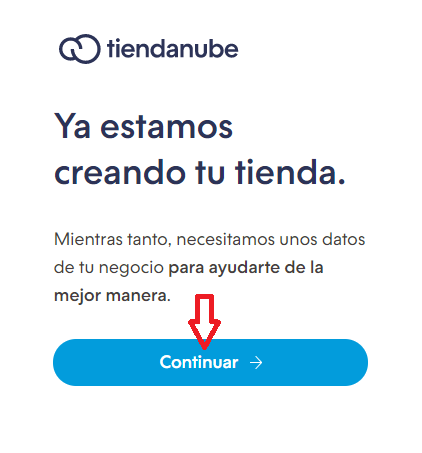
Lo último es tocar el botón celeste que dice Crear Tiendanube y ya nos llevará a otra pantalla en la que tenemos que presionar el botón Continuar.
Paso 6: Completar datos de la empresa
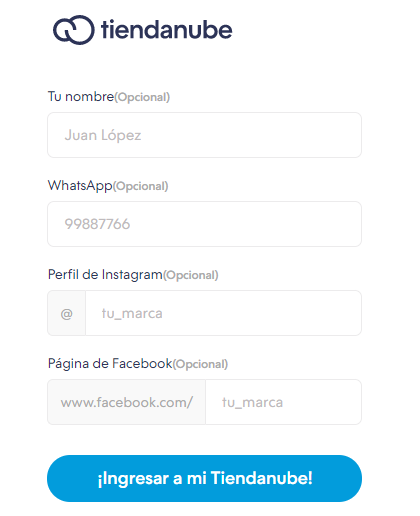
El último paso que nos queda es el de completar algunos datos de la cuenta, que son opcionales pero que pueden ser muy útiles para que nuestra tienda sea más efectiva. En primera instancia debemos colocar nuestro nombre y nuestro número de Whatsapp para que se puedan comunicar rápidamente con nosotros. El tercer campo es el perfil de Instagram, y debemos escribirlo después del @. Por último podemos colocar el perfil de Facebook, y debemos dar click al botón ¡Ingresar a mi Tiendanube!. De esta forma ya tendremos el registro completo y podremos dar inicio a más detalles sobre nuestra tienda.
Paso 7: Confirmar la cuenta
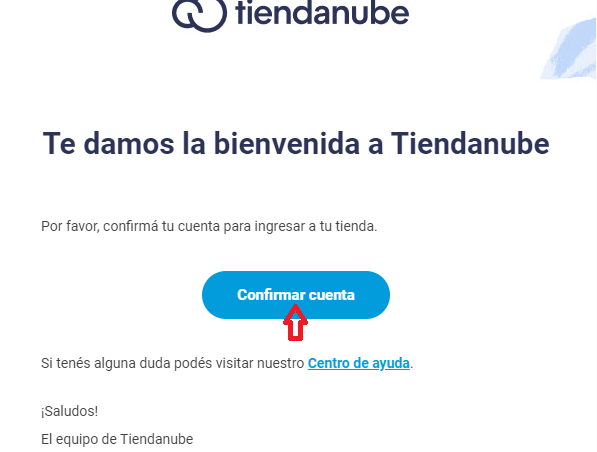
Cuando hayamos terminado todos estos pasos mencionados la herramienta nos enviará un correo a nuestra casilla para que confirmemos la cuenta. Lo que tenemos que hacer es simplemente ingresar a nuestra bandeja de entrada, seleccionar ese correo y tocar el botón celeste Confirmar cuenta. De esta forma se nos generará una URL con el nombre de la marca.
¿Cómo iniciar sesión en Tiendanube?
Si bien ya tendremos una nueva URL generada (en el ejemplo que pusimos sería dasilvaautomotores.tiendanube.com), para acceder no solo podemos entrar a esa URL sino también al sitio web general de Tiendanube.
Cuando estemos dentro podremos ver un botón que dice Ingresar, que se encuentra al lado del de Crear Tiendanube.

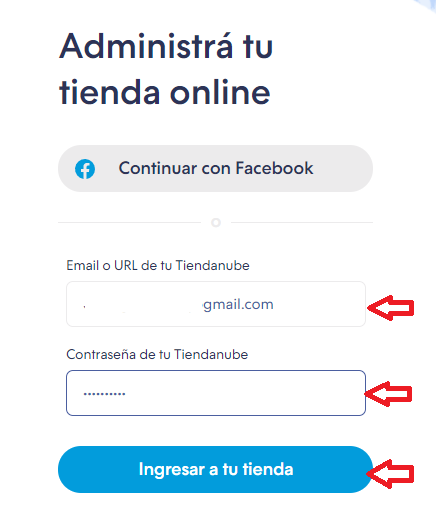
Automáticamente la plataforma nos enviará a una nueva pantalla en la que la primera opción que tenemos es la de ingresar con Facebook. Podemos seleccionarla y ya estar dentro o bien ir a la segunda opción, que es la que casi todos elijen. Se trata de dos campos muy simples: completar el correo electrónico o la URL que nos haya generado la herramienta, y en segunda instancia completar la clave de acceso con la que nos hayamos registrado.
La última acción a realizar es la de hacer click en la opción resaltada en celeste que se encuentra abajo del todo: Ingresar a tu tienda. Así podremos comenzar a disfrutar de nuestra tienda online y administrarla como queramos.