En estos tiempos modernos en los que vivimos se necesitan cada vez más herramientas digitales que nos permitan comunicarnos de manera eficiente con otras personas que se encuentran en otros espacios físicos. Esto se ha incrementado de forma lógica por la pandemia y sobre todo en el ámbito laboral hay muchísimas empresas que van a continuar trabajando de forma remota. Unas de las herramientas que más se necesitan son aquellas para realizar videollamadas, ya que de esta manera se puede tener tanto reuniones internas como con clientes o posibles compradores de algún servicio. Si bien han salido muchas alternativas que hicieron que mermaran sus descargas, Skype sigue siendo una de las plataformas más eficaces en este sentido.
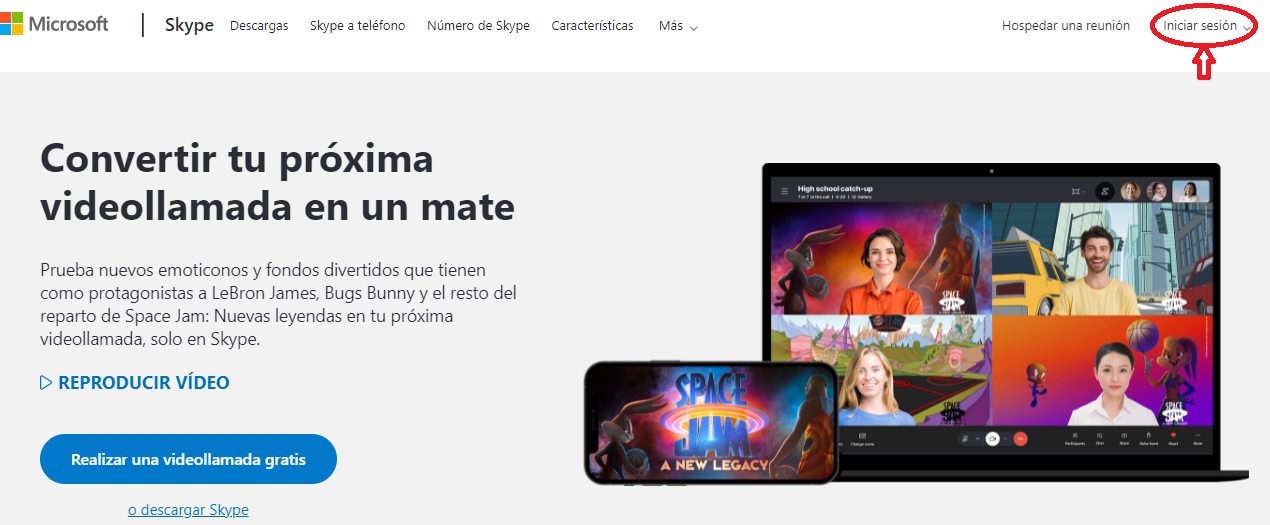
En este 2021 los desarrolladores han rediseñado las interfases y por eso es que tiene vistas y funciones con las que antes no contaba. En estas videollamadas se puede por ejemplo compartir la pantalla, realizar presentaciones, escribir frases, grabar la reunión, entre otras cosas, pero lo más llamativo que tiene esta versión es que se pueden enviar emoticones animados muy interesantes y colocar fondos divertidos, que tienen como protagonistas a famosos como Bugs Bunny, Lebrón James y muchos más.
Si bien tiene la opción web para poder acceder a todos los beneficios del servicio hay que tener una cuenta creada, como suele ocurrir. Por eso en este tutorial queremos que quede bien claro cómo generar esta suscripción y empezar a aprovechar todos los beneficios que ofrece Skype 2021.
¿Cómo registrar una cuenta en Skype?
Paso 1: Entrar a la versión web de Skype
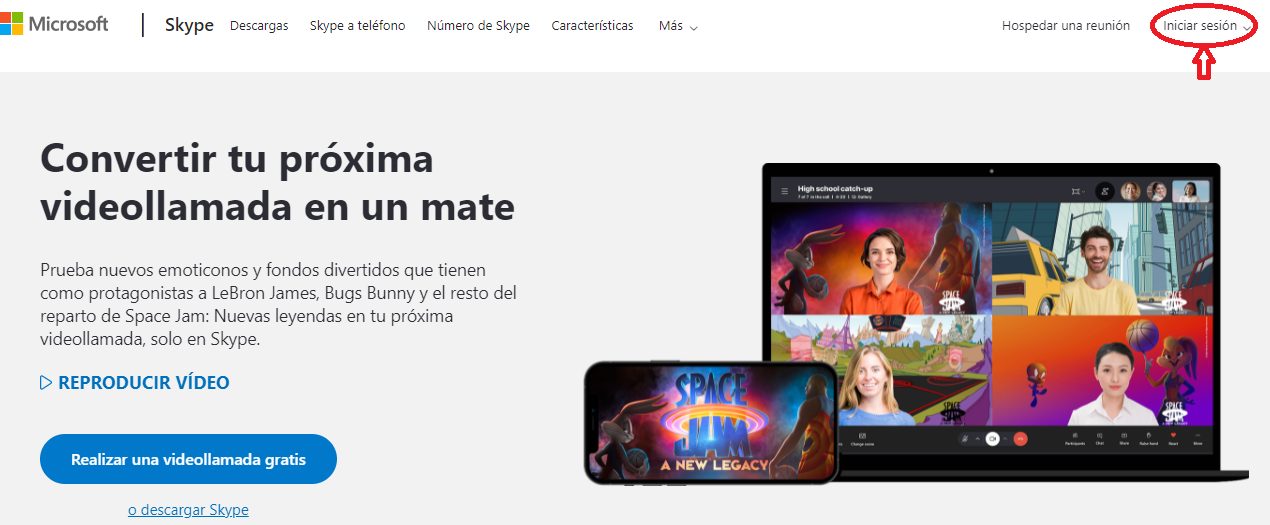
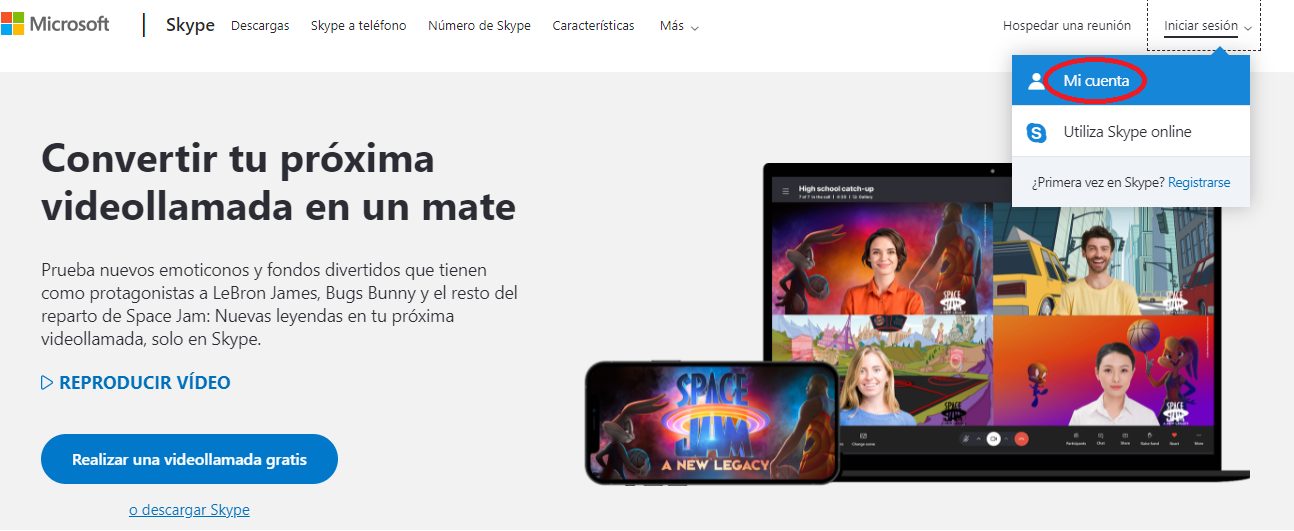
Como primera medida lo que debemos hacer es acceder a la página web oficial de Skype, en la que podremos ver una interfaz totalmente nueva respecto a la que conocíamos, y donde se detallan todas las funciones nuevas con las que cuenta esta versión. En la parte de arriba a la derecha podemos visualizar una opción que dice Iniciar sesión, y allí es donde tenemos que hacer click para empezar con el proceso.
Después de presionar en Iniciar sesión se abrirá un desplegable que nos da la chance de entrar a la cuenta en el caso de que tengamos una creada, y de utilizar Skype online sin registrarse. Sin embargo abajo tenemos otra opción resaltada en color azul que dice Registrarse, y allí es donde tenemos que presionar.

Paso 2: Ingresar el número de teléfono o correo electrónico
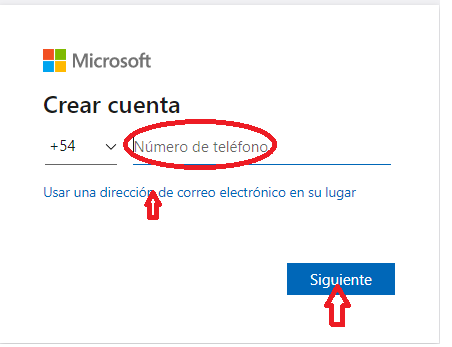
Luego de haber completado el paso 1 inmediatamente se nos redireccionará a otra pantalla, en la que se nos pide que completemos nuestro número de teléfono. Esto es un dato clave para poder verificar nuestra identidad, y también tenemos la alternativa de abajo de usar una dirección de correo electrónico en su lugar. Cuando hayamos completado alguna de las dos opciones tenemos que presionar el botón Siguiente resaltado en color celeste.
Paso 3: Crear la contraseña
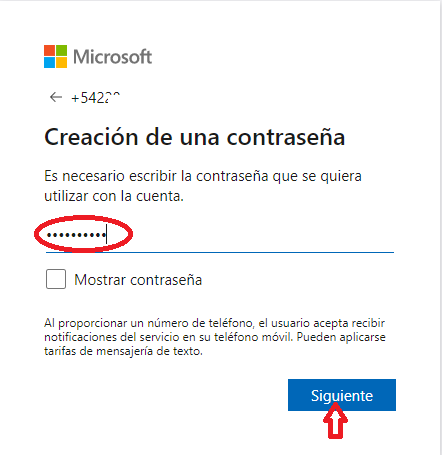
Lo que sigue en la pantalla siguiente es completar la contraseña, es decir, la clave que vamos a usar todas las veces que queramos acceder a nuestra cuenta. Es importante que contenga no solo letras sino también números, y siempre se recomienda poner una letra mayúscula y una minúscula. Una vez que hayamos terminado con ese campo tenemos que presionar nuevamente el botón Siguiente.
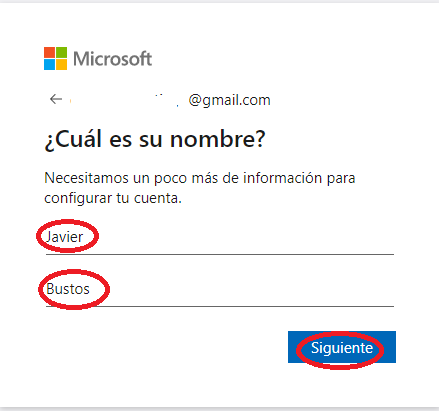
Paso 4: Completar nombre y apellido
En la tercera pantalla se nos presentan dos campos muy sencillos: el nombre y el apellido. Es importante que la información que completemos sea real ya que se nos pedirá una verificación de identidad. Por último tenemos que tocar el botón Siguiente otra vez.
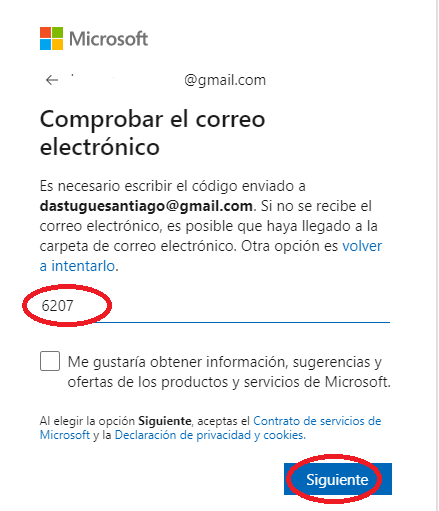
Paso 5: Completar el código de 4 dígitos
Recién después de terminar el paso 4 Skype envía de forma automática un correo electrónico a la casilla con la que nos hayamos registrado, o un mensaje de texto al número telefónico que hayamos completado (por eso es tan importante tener datos reales). Este mensaje contiene un código de 4 dígitos, que es el que tenemos que ingresar en la siguiente pantalla a la que se nos redireccionará en el navegador web.
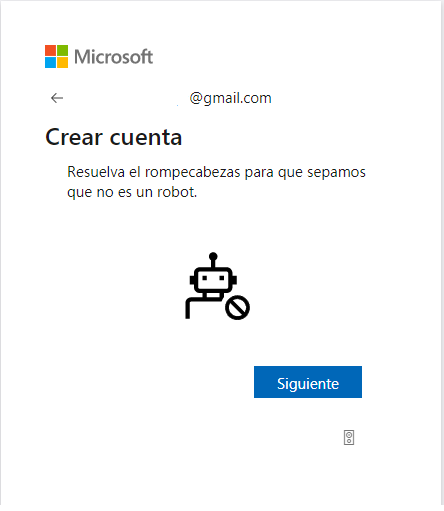
Paso 6: Resolver la prueba del robot
El último paso que tenemos que dar es el de resolver la prueba del robot para comprobar que no somos una máquina. Debemos presionar el botón Siguiente y se nos aparecerán varias imágenes, en las que tenemos que seleccionar aquella que coincida con el elemento que aparecerá escrito arriba (por ejemplo, una rana). De esta manera nuestra cuenta estará creada, solamente nos aparecerá un cartel que nos consulta si queremos dejar iniciada la sesión o no.
¿Cómo iniciar sesión en Skype?
Para poder loguearnos y acceder a nuestra cuenta tenemos que seguir pasos que son muy sencillos, los cuales detallamos a continuación:
- Entrar a la página web de Skype.
- Presionar el botón Iniciar sesión ubicado arriba a la derecha.
- Presionar en la opción Mi cuenta.
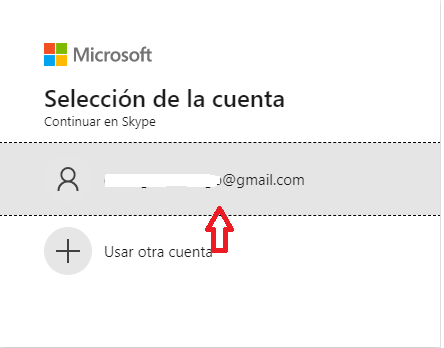
- Elegir el correo electrónico o número de teléfono correspondiente.
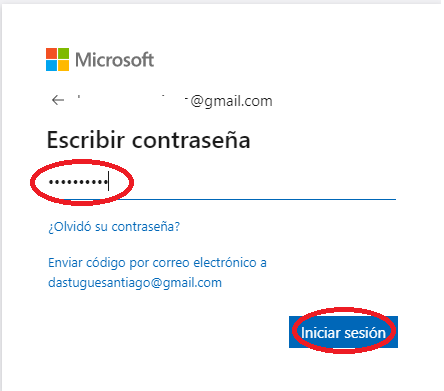
- Completar la contraseña que nos hayamos generado cuando creamos la cuenta.
- Tocar el botón Iniciar sesión resaltado en celeste.
¿Cómo personalizar mi cuenta de Skype?
Una vez que tenemos la cuenta creada lo que es muy importante para realizar es la personalización de la misma. Es que si vamos a tener videollamadas, ya sean formales o informales, es fundamental que la gente sepa quiénes somos, que vea nuestra foto, que podamos tener emoticones de acuerdo a nuestro interés, entre varios otros detalles. Por eso vamos a mencionar qué cuestiones se pueden personalizar:
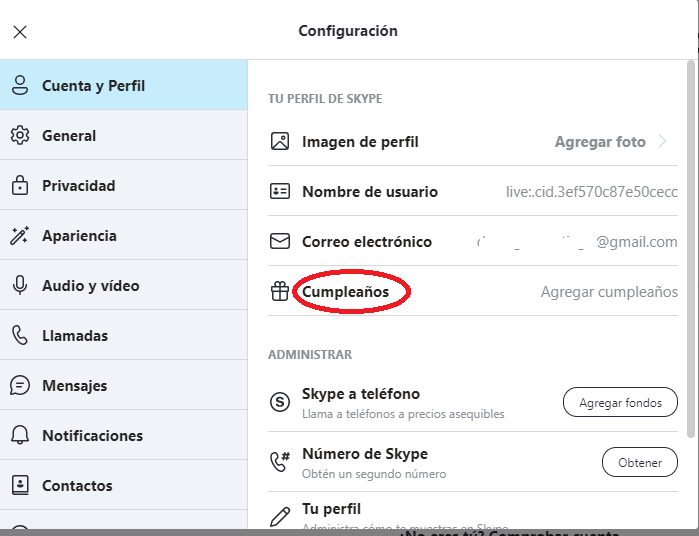
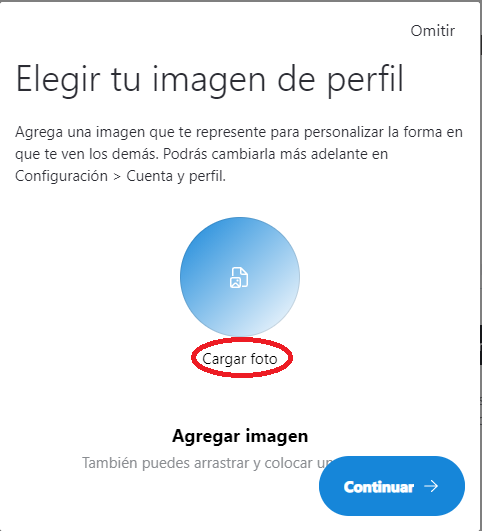
- La foto: este es un elemento fundamental dentro de la cuenta de Skype, porque en aquellas llamadas en las que no queremos mostrar nuestra cámara lo que los otros participantes verán será esa foto de perfil. Para hacerlo tenemos que ir a Configuración, Cuenta y perfil, y subir una imagen tocando la opción de Cargar foto. Luego podemos presionar el botón Continuar para pasar a la siguiente configuración.
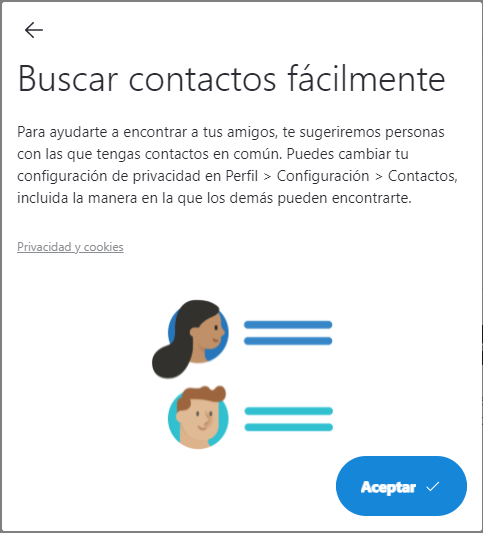
- Buscar amigos: Yendo a la solapa de Configuración y luego presionando en Contactos se puede enviar invitaciones a todos nuestros amigos de otras redes sociales para conectar y comenzar a tener conversaciones.
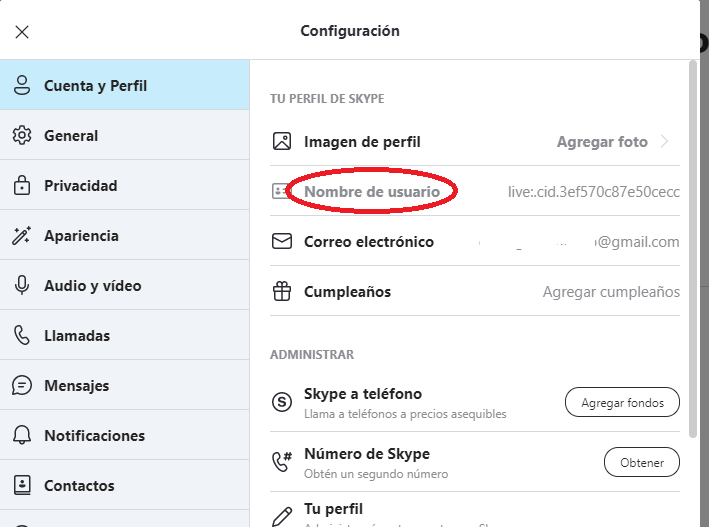
- Nombre de usuario: nuevamente yendo a la opción de Configuración, y luego presionando en Cuenta y Perfil, nos encontraremos con la posibilidad de crear un nombre de usuario. Es que si no lo modificamos quedará el que nos puso Skype, que es una simple combinación de letras y números. Por eso es clave colocar nuestro nombre que puede tener tanto palabras como números combinados.
- Cumpleaños: También podemos colocar la fecha de nuestro nacimiento, y esto se les notificará a los demás usuarios con los que conectemos para que puedan enviarnos sus felicitaciones.